

Memberi deskripsi tambahan pada shortcut di desktop Windows 11 bukan hanya tentang kerapian, melainkan efisiensi. Dengan menambahkan komentar khusus di pop-up shortcut, Anda bisa memberikan konteks, petunjuk, atau catatan penting yang langsung terlihat saat kursor diarahkan ke ikon tersebut. Fitur sederhana ini sangat berguna untuk teknisi, profesional, maupun gamer yang mengelola banyak pintasan.
Di Windows 11, saat Anda mengarahkan kursor ke suatu objek seperti file, folder, atau shortcut, sistem akan menampilkan infotip. Kotak pop-up kecil ini biasanya berisi informasi dasar seperti nama, tanggal modifikasi, dan ukuran file. Namun, Anda bisa mengubahnya. Anda dapat menambahkan deskripsi buatan sendiri untuk menggantikan atau melengkapi informasi default Windows.
Mengapa Anda perlu melakukannya? Sebagai contoh, Anda bisa menuliskan versi aplikasi, tujuan folder spesifik, atau peringatan sebelum menjalankan suatu script. Dengan demikian, Anda menciptakan sistem navigasi yang lebih informatif dan personal di komputer Anda.
Langkah-langkah Menambahkan Komentar di Pop-Up Shortcut
Proses untuk mengedit deskripsi ini sangat sederhana dan hanya membutuhkan beberapa klik. Anda tidak memerlukan software pihak ketiga. Berikut adalah panduan lengkapnya.
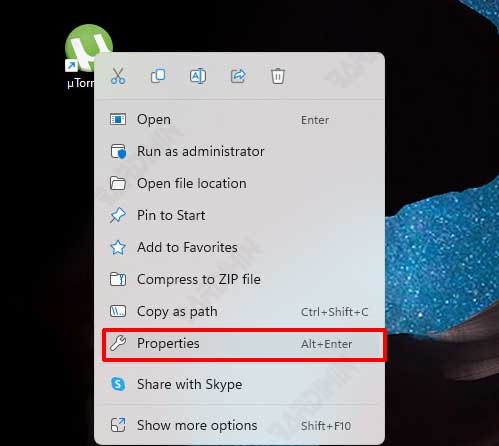
1. Buka Menu Properties pada Shortcut
Pertama, temukan shortcut yang ingin Anda beri komentar, baik itu di desktop atau di File Explorer. Selanjutnya, klik kanan pada ikon tersebut. Dari menu konteks yang muncul, pilih opsi paling bawah yaitu Properties“.
2. Masuk ke Tab Shortcut dan Temukan Kolom Komentar
Setelah jendela Properties terbuka, Anda akan melihat beberapa tab. Pilih tab yang bertuliskan “Shortcut“. Di dalam tab ini, cari bidang atau text box yang berlabel Comment“. Kotak inilah yang menjadi kunci untuk mengustomisasi pop-up shortcut Windows 11.
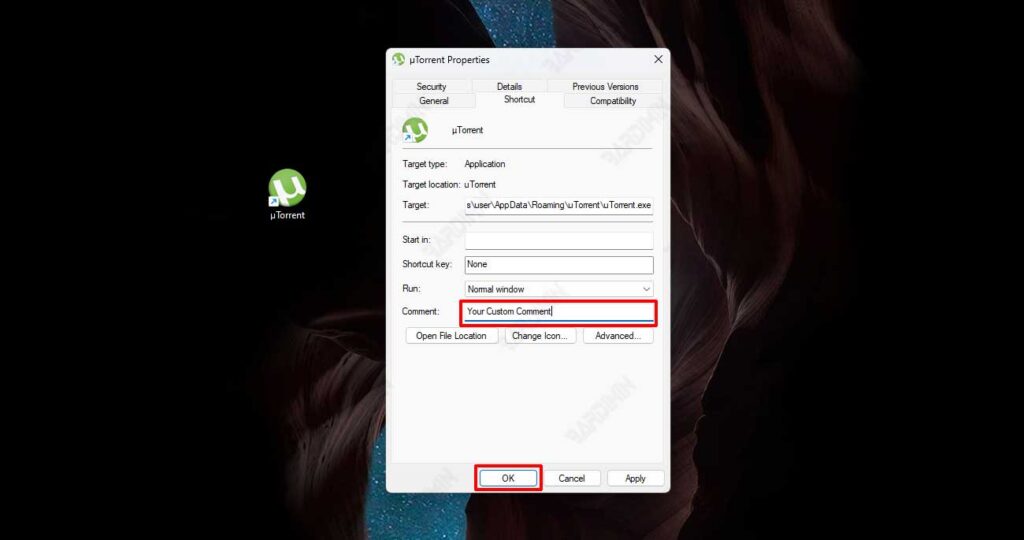
3. Ketik dan Simpan Komentar Kustom Anda
Sekarang, ketikkan deskripsi atau komentar khusus yang ingin Anda tampilkan. Teks yang Anda masukkan bisa berupa instruksi, catatan versi, atau informasi apa pun yang relevan. Setelah selesai, klik tombol “Apply” lalu “OK” untuk menutup jendela.
4. Refresh Tampilan untuk Melihat Hasil
Perubahan mungkin tidak langsung terlihat. Oleh karena itu, Anda perlu me-refresh tampilan desktop atau jendela File Explorer. Caranya mudah, cukup tekan tombol F5 pada keyboard. Setelah itu, arahkan kursor ke shortcut yang telah Anda edit. Pop-up akan menampilkan komentar kustom yang baru saja Anda buat.
Tips dan Praktik Terbaik untuk Komentar Shortcut
- Gunakan Bahasa yang Jelas dan Singkat: Infotip memiliki ruang terbatas. Tulis poin penting saja agar mudah dibaca.
- Konsisten dalam Penulisan: Terapkan format yang sama untuk semua shortcut sejenis, misalnya selalu mencantumkan nomor versi di awal.
- Manfaatkan untuk Kolaborasi: Jika komputer digunakan bersama, komentar dapat berfungsi sebagai sistem komunikasi dasar antar pengguna.
Dengan mengikuti panduan ini, Anda telah mempersonalisasi pengalaman menggunakan Windows 11. Fitur komentar di pop-up shortcut ini adalah contoh kecil dari banyaknya kustomisasi yang bisa dilakukan untuk meningkatkan produktivitas. Bagi para profesional dan teknisi, ini adalah cara sederhana untuk menjaga workflow tetap terorganisir.
Untuk informasi lebih lanjut tentang properti file dan shortcut, Anda dapat merujuk ke dokumentasi resmi dukungan Microsoft.
