

Error 0x8007007f pada Asisten Instalasi Windows 11 menandakan proses upgrade terhenti. Penyebabnya meliputi izin administrator terbatas, driver grafis usang, penyimpanan penuh, atau berkas sistem rusak. Panduan ini memaparkan solusi bertahap yang telah teruji oleh teknisi dan gamer untuk mengembalikan kelancaran pemutakhiran.
Proses transisi ke Windows 11 tidak selalu mulus. Sejumlah profesional TI dan gamer melaporkan kemunculan kode 0x8007007f saat menggunakan Asisten Instalasi. Kode ini bukan vonis gagal total, melainkan indikator bahwa lingkungan sistem belum memenuhi persyaratan yang diminta oleh utilitas upgrade. Perbaikan yang tepat dan berurutan akan menghilangkan hambatan ini.
Secara teknis, error 0x8007007f masuk kategori kegagalan operasi umum. Asisten Instalasi memeriksa kondisi awal sebelum mengunduh berkas instalasi. Jika ada variabel yang tidak sesuai, proses terhenti dan pesan “Something went wrong” ditampilkan. Pemahaman yang baik tentang setiap pemicu mempercepat penanganan, terutama bagi teknisi yang harus menyelesaikan banyak perangkat.
Mekanisme Error 0x8007007f pada Asisten Instalasi
Asisten Instalasi Windows 11 adalah alat resmi untuk upgrade langsung dari Windows 10. Alat ini menjalankan serangkaian verifikasi, antara lain: spesifikasi perangkat, kompatibilitas driver, ketersediaan ruang disk, dan integritas berkas sistem. Begitu salah satu syarat tidak terpenuhi, muncullah kode 0x8007007f.
Kode ini berbeda dari error Windows Update biasa. Kemunculannya sangat spesifik pada skenario upgrade manual. Oleh karena itu, troubleshooting standar Windows Update sering kali tidak efektif. Perlu pendekatan yang lebih terarah pada variabel yang diuji oleh Asisten Instalasi.
Faktor Utama Penyebab Error 0x8007007f
Identifikasi akar masalah sangat penting. Berikut adalah pemicu yang paling sering dilaporkan oleh pengguna.
Hak Akses Administrator Terbatas
Asisten Instalasi perlu menulis ke direktori sistem dan registri. Tanpa hak Administrator penuh, operasi ini diblokir oleh User Account Control (UAC). Masalah ini sering terjadi pada perangkat yang dikelola organisasi dengan kebijakan grup ketat.
Driver Grafis Tidak Mendukung Windows 11
Windows 11 memanfaatkan DirectX 12 Ultimate. Driver grafis versi lawas tidak kompatibel dengan fitur tersebut. Asisten Instalasi mendeteksi ketidakcocokan ini dan menghentikan proses. Gamer yang bertahan pada driver lama demi stabilitas permainan sering mengalami kendala ini.
Ruang Penyimpanan Tidak Mencukupi
Proses upgrade memerlukan ruang bebas yang signifikan. Diperkirakan setidaknya 64 GB tersedia pada partisi sistem. Ruang ini digunakan untuk mengunduh citra, mengekstrak komponen, dan mencadangkan berkas sementara. Kekosongan yang terbatas langsung memicu error.
Kerusakan Berkas Sistem
Berkas inti Windows yang korup akibat pembaruan gagal, malware, atau pemadaman listrik mengganggu verifikasi. System File Checker (SFC) menjadi alat utama untuk memperbaikinya.
Intervensi Perangkat Lunak Keamanan Pihak Ketiga
Antivirus non-Microsoft dapat menganggap proses upgrade sebagai ancaman. Perlindungan waktu nyata memblokir akses ke berkas atau menyuntikkan kode yang mengacaukan alur Asisten Instalasi.
Sistem yang Terlalu Dimodifikasi
Pengguna yang menghapus bloatware, menonaktifkan layanan, atau mengubah registri untuk performa ekstra menciptakan lingkungan tidak standar. Asisten Instalasi mengharapkan konfigurasi bawaan, sehingga penyimpangan ini bisa menjadi sumber error.
Langkah Sistematis Mengatasi Error 0x8007007f
Berikut adalah prosedur yang disusun dari solusi termudah hingga teknis mendalam. Urutan ini mencerminkan tingkat keberhasilan yang dilaporkan oleh para teknisi.
1. Jalankan Asisten Instalasi dengan Hak Administrator Penuh
Ini adalah langkah pertama yang sangat penting. Hak administrator penuh memotong blokade UAC dan memberi wewenang penuh pada Asisten Instalasi.
Cari berkas Windows11InstallationAssistant.exe di folder Unduhan. Klik kanan pada berkas tersebut, lalu pilih Run as administrator. Konfirmasi permintaan UAC dengan Yes. Setelah itu, ikuti instruksi di layar.
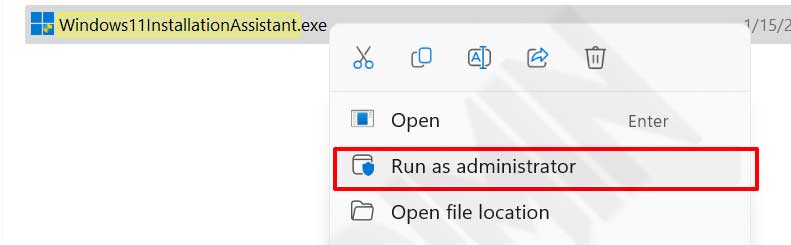
Saran tambahan: Nonaktifkan sementara antivirus pihak ketiga sebelum menjalankan Asisten Instalasi. Microsoft Defender sudah cukup untuk melindungi sistem selama proses upgrade. Aktifkan kembali antivirus begitu pemutakhiran selesai.
2. Kosongkan Ruang Penyimpanan Partisi Sistem
Ruang penyimpanan yang sesak adalah penyebab klasik. Asisten Instalasi tidak hanya menyimpan berkas unduhan, tetapi juga perlu area kerja temporer. Pastikan partisi sistem memiliki setidaknya 70 GB ruang kosong.
- Buka Disk Cleanup dari menu Start.
- Pilih drive sistem (biasanya C:), lalu klik Clean up system files.
- Centang Windows Update Cleanup, Delivery Optimization Files, dan Temporary files.
- Klik OK untuk memulai pembersihan.
- Pindahkan berkas besar seperti video atau proyek ke penyimpanan eksternal bila perlu.
Langkah ini sering kali menyelesaikan masalah tanpa harus melakukan perbaikan teknis lain.
3. Perbarui Driiver Grafis ke Versi Terkini
Driver grafis memegang peranan penting dalam kompatibilitas Windows 11. Versi terbaru telah disertifikasi untuk arsitektur grafis anyar. Memperbaruinya adalah keharusan, terutama bagi gamer.
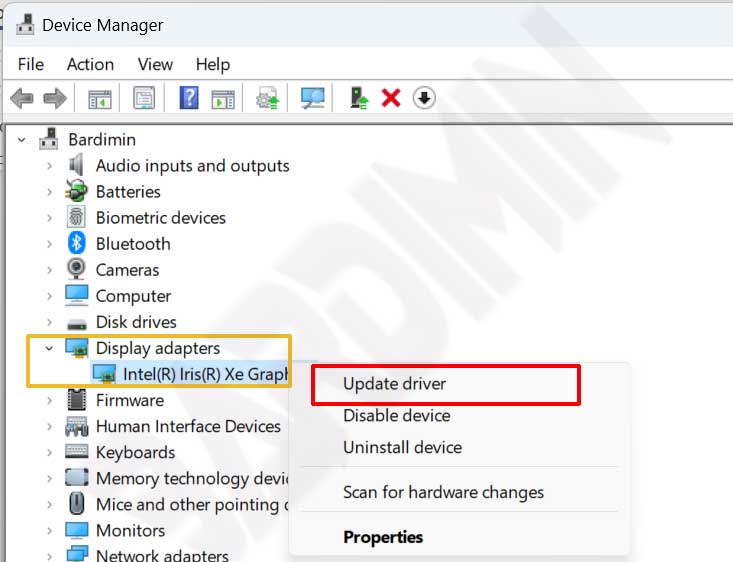
Kunjungi laman resmi produsen kartu grafis Anda:
- NVIDIA: Halaman Unduhan Driver GeForce
- AMD: Halaman Dukungan AMD
- Intel: Intel Driver & Support Assistant
Unduh dan instal driver terbaru. Mulai ulang komputer sebelum kembali menjalankan Asisten Instalasi.
4. Perbaiki Berkas Sistem dengan SFC dan DISM
Kerusakan berkas sistem tersembunyi adalah biang kerok yang sulit dideteksi. Kombinasi DISM dan SFC akan mengembalikan integritas komponen inti Windows.
Langkah 4a: Pulihkan Citra Sistem dengan DISM
Buka Command Prompt sebagai Administrator. Masukkan perintah berikut dan tekan Enter:
DISM /Online /Cleanup-Image /RestoreHealthBiarkan proses berjalan hingga selesai. DISM akan mengunduh berkas pengganti yang diperlukan dari Windows Update.
Langkah 4b: Jalankan Pemeriksaan Berkas Sistem
Pada jendela Command Prompt yang sama, ketik:
sfc /scannowPemindaian ini akan memverifikasi seluruh berkas sistem yang dilindungi dan memperbaiki yang rusak. Setelah selesai, mulai ulang komputer Anda.
5. Kembalikan Konfigurasi Sistem ke Default
Jika Anda pernah menggunakan alat tweaking atau mengubah pengaturan registri, lingkungan sistem mungkin sudah tidak standar. Kembalikan semua pengaturan ke nilai semula.
Lingkungan sistem yang terlalu dimodifikasi adalah sumber tersembunyi error 0x8007007f. Mengembalikan ke default sering kali menjadi solusi pamungkas.
Buka aplikasi tweaking yang pernah Anda gunakan dan pilih opsi pengaturan awal. Jika Anda mengubah registri secara manual, telusuri kembali kunci yang dimodifikasi dan pulihkan nilainya. Setelah itu, lakukan restart sebelum mencoba upgrade lagi.
6. Lakukan Clean Boot untuk Mengisolasi Gangguan
Layanan latar belakang dari aplikasi pihak ketiga bisa mengunci berkas sistem. Clean boot memulai Windwos dengan komponen minimal, sehingga konflik dapat dihindari.
- Tekan Win + R, ketik
msconfig, lalu Enter. - Pada tab Services, centang Hide all Microsoft services lalu klik Disable all.
- Pindah ke tab Startup dan buka Task Manager.
- Nonaktifkan semua program startup satu per satu.
- Klik OK dan mulai ulang komputer.
Jalankan kembali Asisten Instalasi dalam kondisi clean boot. Jika berhasil, berarti ada aplikasi yang mengganggu. Anda dapat mengaktifkan layanan secara bertahap untuk menemukan sumber masalah.
7. Gunakan Media Creation Tool sebagai Jalur Alternatif
Apabila seluruh langkah di atas belum berhasil, Media Creation Tool menawarkan metode upgrade yang berbeda. Unduh alat ini dari situs resmi Microsoft, jalankan sebagai Administrator, lalu pilih Upgrade this PC now.
Metode ini menggunakan saluran distribusi tersendiri dan kerap berhasil melewati kendala yang memblokir Asisten Instalasi standar.
Pencegahan Error 0x8007007f di Masa Mendatang
Setelah berhasil upgrade, rawat sistem agar tetap prima. Perbarui driver secara berkala, hindari modifikasi registri yang tidak terdokumentasi, dan sisakan ruang kosong yang cukup di partisi sistem. Buat titik pemulihan sebelum menginstal perangkat lunak yang berpotensi mengubah konfigurasi inti.
Error 0x8007007f sejatinya adalah proteksi agar sistem tidak gagal di tengah pemasangan. Dengan menangani setiap pemicunya secara tenang dan terstruktur, Anda akan memperoleh installasi Windows 11 yang stabil serta performa optimal, baik untuk pekerjaan profesional maupun sesi game yang intens.
