

Ketika Windows tiba‑tiba gagal boot, data penting Anda tidak harus hilang. Ada dua metode andal untuk menyelamatkan data Windows tidak bisa boot: memindahkan hard drive ke PC lain atau menggunakan Live CD Hiren’s BootCD PE yang sudah dilengkapi berbagai alat recovery.
Kegagalan boot pada sistem operasi Windows merupakan masalah yang bisa dialami oleh siapa saja, mulai dari pengguna rumahan hingga teknisi profesional. Selain itu, momen ini sering kali terjadi tanpa peringatan, sehingga akses ke dokumen, proyek, atau koleksi game Anda terhenti total. Oleh karena itu, menyelamatkan data menjadi prioritas utama sebelum memikirkan perbaikan sistem.
Sistem file dapat rusak akibat bad sector pada hard drive, infeksi malware, atau proses pembaruan yang gagal. Beragam faktor tersebut memicu Windows gagal membaca partisi boot, meskipun data mentah masih tersimpan di dalam disk. Mengetahui prosedur yang benar akan membantu Anda mengambil kembali file‑file bernilai tanpa memperburuk kondisi media penyimpanan.
Dua pendekatan yang akan diuraikan berikut ini terbukti aman dan sering digunakan oleh teknisi di lapangan. Pendekatan pertama bersifat perangkat keras, yaitu melepas penyimpanan dan menghubungkannya ke mesin yang sehat. Pendekatan kedua mengandalkan lingkungan sistem operasi sementara melalui Live CD Hiren’s BootCD PE. Kedua metode ini tidak memerlukan instal ulang Windows dan tetap menjaga integritas data Anda.
Metode 1: Memindahkan Hard Drive ke PC Lain
Metode ini paling langsung dan sering digunakan oleh teknisi karena tidak bergantung pada perangkat lunak pemulihan yang rumit. Selama piringan magnetik atau chip penyimpanan tidak mengalami kerusakan fisik, seluruh folder dan file akan tetap terbaca di sistem kedua. Anda hanya memerlukan obeng presisi, gelang antistatik, serta konverter yang sesuai antarmuka penyimpanan.
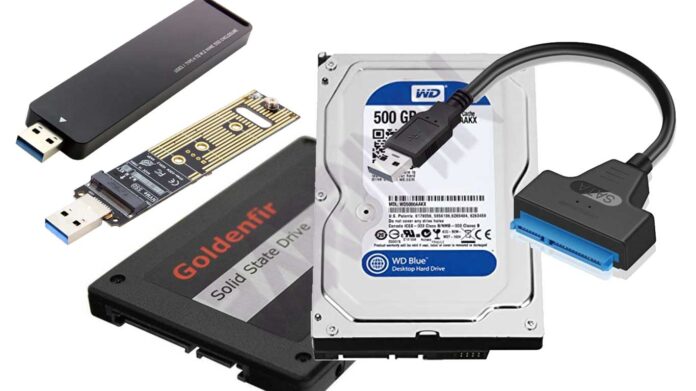
Lepas Hard Drive atau SSD dengan Aman
Matikan komputer dan cabut seluruh kabel daya. Kenakan gelang antistatik atau seringlah menyentuh permukaan logam yang terhubung ke ground untuk mencegah pelepasan listrik statis. Buka penutup casing sesuai buku manual perangkat Anda. Temukan posisi hard drive 3,5 inci, SSD 2,5 inci, atau M.2 NVMe, lalu lepaskan kabel SATA dan kabel power dengan hati‑hati.
Sambungkan ke PC yang Sehat
Ada dua opsi koneksi yang bisa dipilih. Opsi pertama adalah memasangnya sebagai second drive langsung ke motherboard, asalkan masih tersedia slot SATA atau M.2 kosong. Jika PC target berada di luar jangkauan atau Anda enggan membongkarnya, opsi kedua jauh lebih praktis: konverter ke USB. Gunakan adapter SATA‑to‑USB 3.0 (sekitar 5 Gbps) untuk hard drive mekanis ataupun SSD 2,5 inci, atau enclosure NVMe‑to‑USB untuk SSD M.2 modern. Sambungkan kabel data dan power, lantas colokkan ke port USB PC yang sehat.
Peringatan Penting: Jangan pernah menulis data baru ke hard drive yang bermasalah. Setiap operasi tulis dapat menimpa sektor yang masih mengandung file asli dan menurunkan peluang pemulihan.
Akses dan Salin Data
Begitu hard drive terbaca di Windows Explorer, Anda bisa langsung menyalin folder seperti Users, Documents, Downloads, hingga folder save game. Jika muncul peringatan “Anda tidak memiliki izin”, ubah kepemilikan folder melalui properti Security dengan akun administrator di PC yang sehat.
Ketika Partisi Tidak Terbaca
Apabila hard drive terdeteksi di BIOS tetapi tidak muncul di Windows, besar kemungkinan struktur partisi mengalami kerusakan logis. Jangan diformat. Manfaatkan alat pemulihan data gratis seperti TestDisk untuk memperbaiki tabel partisi atau Recuva untuk mengembalikan file terhapus. Keduanya bekerja pada mode deep scan dan mampu mengekstrak konten meskipun sistem file rusak.
Metode 2: Menggunakan Hiren’s BootCD PE (Live CD)
Jika seluruh komponen PC berfungsi normal, tetapi Windows menolak boot, pendekatan Live CD menjadi solusi paling efisien. Hiren’s BootCD PE merupakan lingkungan Windows 11 PE yang disederhanakan dan memuat puluhan utilitas siap pakai. Selain itu, Anda tidak perlu membongkar perangkat keras ataupun mencari PC donor. Cukup siapkan USB flash drive minimal 8 GB untuk menjadi media bootable.
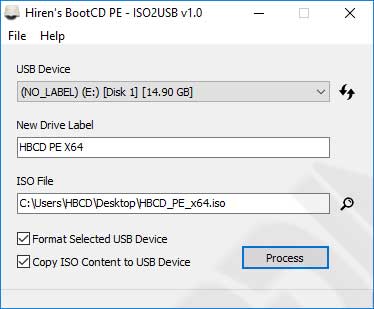
Membuat Media Bootable
Unduh file ISO Hiren’s BootCD PE dari situs resmi. Untuk memindahkan ISO ke flash drive, tim pengembang menyediakan program ISO2USB.exe yang otomatis memformat USB dan menulis bootloader. Jalankan aplikasi, arahkan ke file ISO, pilih flash drive target, lalu tekan tombol Create Bootable USB. Semua data di flash drive akan dihapus, maka lakukan pencadangan terlebih dahulu. Alternatif lain, teknisi sering memakai Rufus dengan skema partisi GPT untuk sistem UEFI modern.
Booting dari USB Flash Drive
Nyalakan ulang PC target dan segera tekan tombol pintas untuk masuk ke menu boot. Tombol yang umum adalah Esc, F2, F10, atau F12. Jika PC Anda menerapkan Secure Boot, nonaktifkan fitur tersebut sementara melalui BIOS/UEFI karena Hiren’s BootCD PE belum ditandatangani oleh Microsoft untuk Secure Boot pada beberapa perangkat. Pilih USB flash drive dari daftar dan biarkan proses boot berjalan.
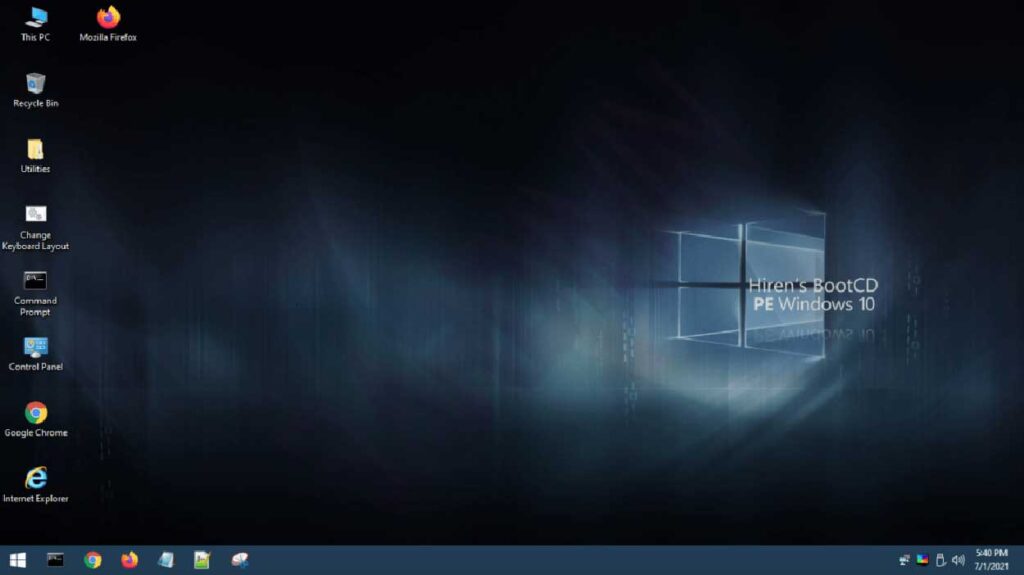
Menjelajah dan Menyelamatkan Data
Setelah desktop Hiren’s muncul, buka File Explorer yang berfungsi layaknya Windows biasa. Anda akan melihat partisi hard drive internal, termasuk drive C yang semula tidak bisa diakses. Colokkan flash drive kedua atau hard disk eksternal sebagai tempat tujuan, lalu salin seluruh folder penting. Drag‑and‑drop berjalan normal, termasuk untuk file berukuran besar.
Hiren’s BootCD PE menyertakan beragam perangkat pemulihan bawaan, sehingga Anda tidak perlu menginstal aplikasi tambahan untuk menangani partisi yang hilang atau data yang terhapus.
Menangani Kerusakan Partisi Langsung dari Live CD
Jika sebuah partisi tidak muncul di File Explorer, luncurkan DMDE atau TestDisk yang tersedia di menu Utilities. Kedua alat ini dapat memindai tanda tangan sistem file dan membangun ulang boot sector. Anda cukup memilih disk fisik, memulai pemindaian, dan menyimpan struktur partisi yang ditemukan. Setelah selesai, partisi akan kembali dapat diakses tanpa perlu me-restart komputer.
Tips Khusus untuk Gamer
Banyak judul game menyimpan progres di folder C:\Users\[Nama]\Documents\My Games atau Saved Games. Beberapa aplikasi store seperti Steam menyimpan data pengguna di C:\Program Files (x86)\Steam\userdata. Salin folder tersebut beserta file konfigurasi dari AppData\Local untuk mengamankan pencapaian dan pengaturan kontroler. Selain itu, judul dengan dukungan cloud save tetap perlu dicadangkan secara lokal karena sinkronisasi cloud tidak selalu berjalan sempurna.
Memastikan Keberhasilan Pemulihan Data
Apa pun metode yang dipilih, langkah pemulihan data dari Windows tidak bisa boot memiliki prinsip serupa: hentikan semua operasi tulis pada disk sumber. Semakin cepat Anda bertindak, semakin besar peluang seluruh file kembali utuh. Simpan hasil backup di media yang berbeda dan jangan mencampurnya dengan disk yang rusak. Setelah data berhasil diamankan, Anda dapat melanjutkan dengan perbaikan bootloader atau instal ulang Windows dengan tenang.
Bagi kalangan profesional dan teknisi, memiliki konverter SATA‑USB dan flash disk berisi Hiren’s BootCD PE adalah investasi kecil yang sangat bermanfaat. Kombinasi perangkat ini memungkinkan penyelamatan data darurat di lokasi klien tanpa harus membawa banyak alat. Selain itu, familiaritas dengan perangkat pemulihan seperti TestDisk atau Recuva menjadi nilai tambah yang mempercepat waktu penanganan.
Dengan menerapkan prosedur yang terstruktur, Anda tidak hanya menyelamatkan data, tetapi juga memperkecil risiko kerusakan permanen pada media penyimpanan. Jangan ragu untuk mencoba langkah-langkah di atas dan jadikan artikel ini sebagai referensi teknis tepercaya setiap kali berhadapan dengan Windows yang gagal boot.
