

Panduan lengkap instalasi Flutter di Android Studio pada Windows, mencakup persyaratan sistem, konfigurasi environment, pemasangan plugin, hingga verifikasi dengan flutter doctor. Artikel ini memberikan langkah tekis dan solusi praktis agar pengembang dapat memulai pengembangan aplikasi multiplatform dengan satu basis kode.
Google mengembangkan Flutter sebagai framework open-source untuk membangun aplikasi lintas platform dari satu basis kode. SDK ini memungkinkan pengembang merancang antarmuka asli berkualitas tinggi untuk iOS, Android, web, macOS, dan Linux tanpa perlu menulis ulang kode. Dengan satu basis kode, produktivitas tim pengembang meningkat secara signifikan, terutama bagi profesional yang menangani proyek berskala besar. Artikel ini akan memandu Anda melakukan instalasi Flutter di Android Studio pada sistem operasi Windows dengan pendekatan teknis yang terstruktur dan siap diterapkan.
Persyaratan Sistem Minimal dan Persiapan Lingkungan
Sebelum memulai instalasi, pastikan komputer Anda memenuhi spesifikasi teknis berikut. Kompatibilitas sistem menjadi fondasi utama agar Flutter dan Android Studio berjalan optimal tanpa hambatan.
- Sistem operasi: Windows 10 versi 1803 atau lebih baru (Windows 11 direkomendasikan).
- Prosesor: arsitektur 64-bit dengan dukungan Hyper-V (untuk emulator).
- RAM: minimal 8 GB, disarankan 16 GB untuk menjalankan emulator dan IDE bersamaan.
- Ruang penyimpanan: 4 GB untuk SDK Flutter, Android Studio, dan komponen tambahan.
- Windows PowerShell 5.0 atau lebih baru (telah tersedia pada Windows 10/11).
- Git for Windows 2.x untuk menjalankan perintah Flutter dan manajemen dependensi.
Selain itu, pastikan Anda memiliki akses administratif untuk mengubah variabel lingkungan sistem. Gunakan command prompt atau PowerShell dengan hak administrator saat menjalankan perintah instalasi.
Flutter memungkinkan produktivitas tinggi dengan satu basis kode untuk berbagai platform. Persiapan lingkungan yang tepat meminimalkan kendala di tahap pengembangan.
Instalasi Flutter SDK
Langkah pertama adalah mengunduh dan menyiapkan Flutter SDK. Gunakan versi stable channel terbaru untuk stabilitas dan dukungan jangka panjang.
- Kunjungi halaman resmi Flutter SDK releases dan unduh file zip untuk Windows (versi stable).
- Ekstrak file zip tersebut ke direktori
C:\flutter. Hindari lokasi dengan akses terbatas sepertiProgram Filesuntuk menghindari masalah izin. - Tambahkan direktori Flutter ke variabel lingkungan Path. Buka System Properties → Advanced → Environment Variables. Pada bagian System variables, pilih Path lalu klik Edit. Tambahkan
C:\flutter\binsebagai entri baru.
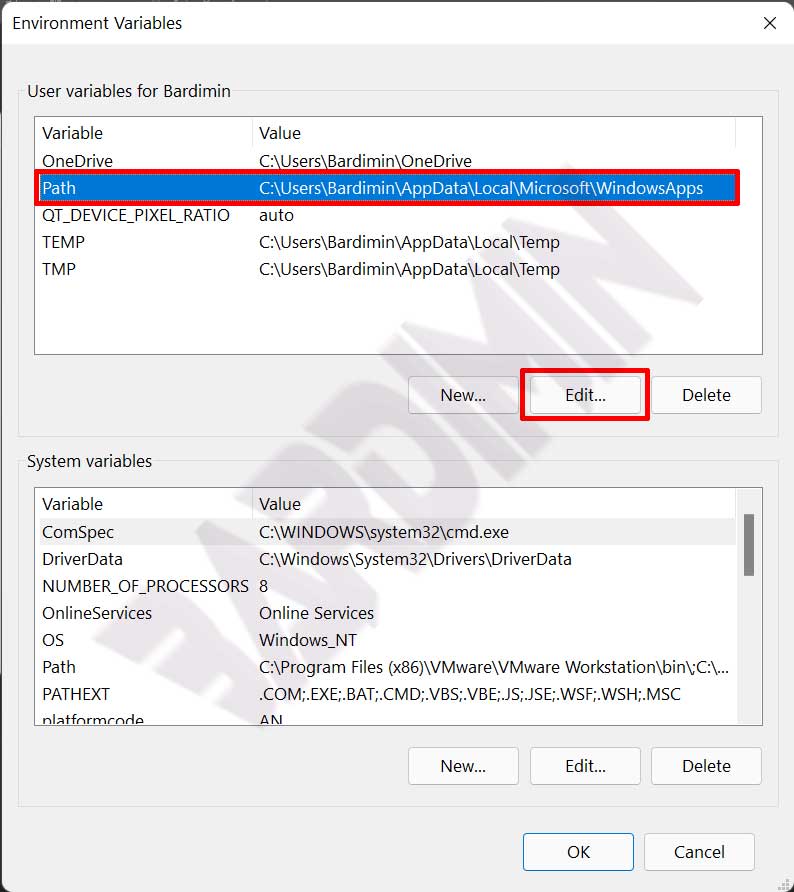
Setelah perubahan, buka jendela command prompt baru dan jalankan perintah flutter --version. Jika muncul informasi versi, SDK sudah terdeteksi. Jika tidak, periksa kembali langkah penambahan Path.
Info Penting: Untuk memverifikasi secara visual, jalankan echo %PATH% di command prompt. Pastikan C:\flutter\bin muncul dalam daftar.
Instalasi dan Konfigurasi Android Studio
Android Studio menjadi lingkungan pengembangan utama untuk Flutter. Ikuti langkah berikut agar integrasi berjalan sempurna.
- Unduh dan instal Android Studio versi terbaru dari situs resmi. Pilih instalasi lengkap (termasuk Android SDK dan emulator).
- Jalankan Android Studio. Pada layar awal, buka Settings (atau Configure → Plugins). Cari plugin Flutter pada tab Marketplace, lalu instal plugin tersebut. Android Studio akan meminta konfirmasi untuk menginstal plugin Dart sebagai dependensi. Setelah selesai, restart IDE.
- Buka kembali Settings (File → Settings). Navigasi ke Languages & Frameworks → Flutter. Isi kolom Flutter SDK path dengan lokasi
C:\flutter. Android Studio akan otomatis memverifikasi. - Pada menu Settings, buka Appearance & Behavior → System Settings → Android SDK. Pastikan Anda telah memilih tab SDK Tools dan centang Android SDK Command-line Tools (latest). Klik OK untuk mengunduh komponen tersebut.
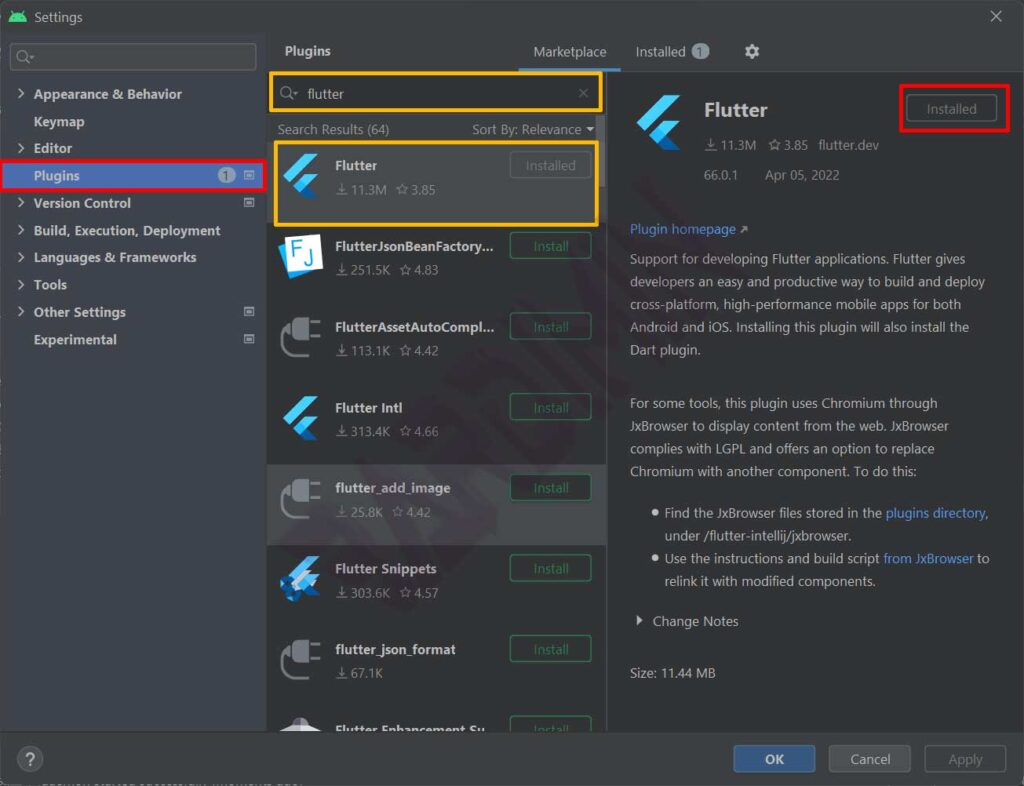
Selain itu, pastikan Anda telah menyetujui lisensi Android SDK dengan menjalankan perintah sdkmanager --licenses dari command prompt, atau nanti akan dilakukan melalui perintah flutter doctor.
Instalasi Visual Studio Community
Visual Studio diperlukan untuk pengembangan Windows desktop dengan Flutter (khususnya untuk aplikasi Windows). Paket ini menyediakan toolchain C++ yang digunakan oleh engine Flutter.
- Unduh Visual Studio Community versi terbaru dari situs Microsoft.
- Jalankan installer, lalu pada tab Workloads, pilih Desktop development with C++. Di panel kanan (Installation details), pastikan komponen MSVC v143 (atau versi terbaru yang tersedia) dan Windows 10/11 SDK ikut terinstal. Komponen ini krusial untuk kompilasi aplikasi Windows.
- Lanjutkan instalasi hingga selesai. Proses ini membutuhkan waktu karena ukuran komponen yang besar.
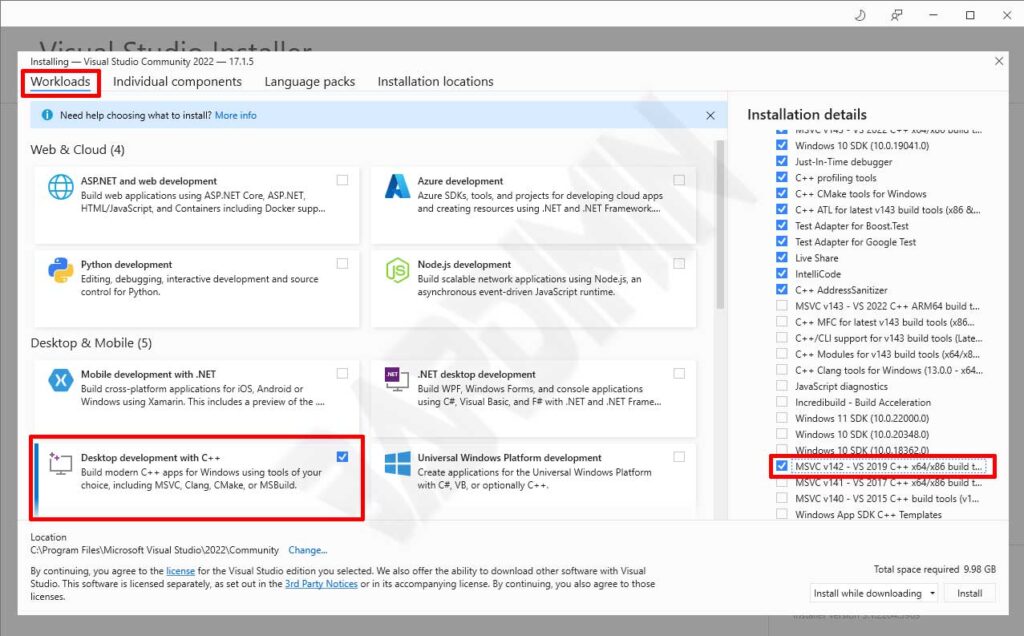
Menyetujui Lisensi dan Memverifikasi Instalasi dengan Flutter Doctor
Setelah semua komponen terpasang, Anda perlu menerima lisensi Android SDK dan menjalankan pemeriksaan akhir. Flutter doctor akan memindai lingkungan dan memberikan laporan terperinci.
- Buka command prompt sebagai administrator.
- Jalankan perintah berikut untuk menyetujui semua lisensi Android SDK:
flutter doctor --android-licenses
Tekan y berulang kali hingga semua lisensi diterima. - Setelah selesai, jalankan:
flutter doctor
Perintah ini akan memeriksa komponen Flutter, Android toolchain, Visual Studio, dan koneksi ke perangkat.
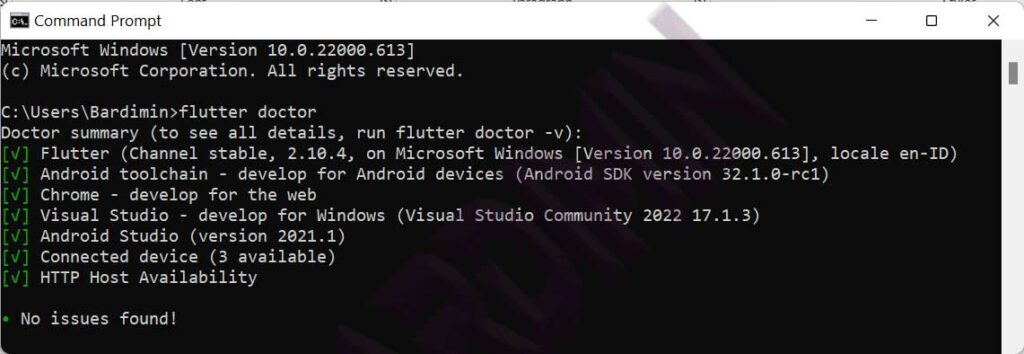
Jika hasil menampilkan No issues found!, maka instalasi Flutter telah sukses. Anda siap membuat proyek pertama dengan menjalankan flutter create my_app. Apabila terdapat masalah, perhatikan pesan error yang diberikan. Misalnya, jika Android Studio tidak terdeteksi, pastikan path SDK sudah benar; jika Visual Studio tidak ditemukan, instal ulang dengan memilih workload yang tepat.
Setelah instalasi, jalankan
flutter doctor -vuntuk melihat informasi detail. Ini membantu mengidentifikasi versi komponen dan potensi konflik.
Dengan lingkungan yang telah dikonfigurasi, Anda dapat mulai mengembangkan aplikasi lintas platform menggunakan Flutter. Kemampuan hot reload, dukungan plugin yang luas, serta dokumentasi resmi memudahkan proses pengembangan dari prototipe hingga produksi. Pastikan Anda secara berkala memperbarui Flutter SDK dan Android Studio untuk mendapatkan fitur terbaru dan perbaikan keamanan.
