

Mengubah huruf drive di Windows 11 ternyata gampang banget dan bisa dilakukan lewat tiga jalur: Disk Management, Command Prompt, atau PowerShell. Masing-masing punya kelebihan sendiri, tetapi semuanya aman asal kamu siapkan cadangan dan paham langkah-langkahnya. Artikel ini akan memandu kamu dari awal sampai akhir dengan gaya yang santai tapi tetap detail. Cocok buat teknisi, gamer, atau siapa saja yang ingin tata penyimpanan lebih rapi tanpa takut data hilang.
Sistem operasi Windows mengenali setiap partisi dan media penyimpanan lewat huruf drive, misalnya C:, D:, atau E:. Huruf ini berfungsi seperti alamat rumah yang memudahkan kamu dan aplikasi menemukan berkas. Kalau sebuah drive kehilangan hurufnya, data di dalamnya tetap utuh, tetapi kamu tidak bisa melihatnya di File Explorer. Itulah kenapa kemampuan mengelola huruf drive jadi bekal penting, terutama buat kamu yang sering mencolokkan banyak perangkat penyimpanan.
Masalahnya, Windows kadang suka menggeser urutan huruf secara otomatis. Flash disk yang biasa dipakai untuk koleksi game tiba-tiba berubah jadi huruf lain setelah restart. Akibatnya, aplikasi yang mengandalkan jalur absolut jadi error. Nah, dengan memahami cara mengubah huruf drive di Windows 11, kamu bisa mengatasi gangguan semacam itu sendiri tanpa pusing.
Apa Itu Huruf Drive dan Kenapa Penting?
Huruf drive adalah label alfabet dari A sampai Z yang disematkan ke setiap volume. Dulu, huruf A dan B disediakan buat floppy disk. Sekarang, partisi sistem Windows menempati huruf C sebagai standar. Volume lain seperti partisi data, SSD eksternal, atau optical drive akan mendapat huruf berikutnya. Informasi penetapan ini disimpan di registri, jadi pengaturannya tetap ada meskipun perangkat dilepas.
Ketika kamu sering pasang-cabut drive eksternal, urutan huruf bisa berubah. Bagi gamer yang menyimpan game di drive khusus, perubahan ini bikin launcher kehilangan jejak. Di sisi lain, teknisi yang menangani banyak komputer juga butuh konsistensi huruf agar proses kloning atau pencadangan berjalan mulus. Makanya, tahu cara mengelola huruf drive itu wajib.
Peringatan Penting: Jangan pernah utak-atik huruf partisi sistem (biasanya C:) karena bisa bikin Windows gagal boot. Panduan ini hanya untuk drive data, drive eksternal, dan volume non-sistem.
Kapan Anda Perlu Mengganti Huruf Drive?
Beberapa situasi memaksa kamu untuk mengganti huruf drive. Pertama, terjadi bentrokan huruf setelah kamu mencolokkan kartu memori atau drive baru. Kedua, kamu ingin menyelaraskan susunan drive di beberapa PC supaya aplikasi portabel bisa langsung jalan. Ketiga, kamu punya selera sendiri, misalnya ingin drive game selalu di G: dan drive cadangan di B:. Keempat, aplikasi tertentu hanya mau mengenali jalur dengan huruf spesifik. Dalam semua kasus ini, cara mengubah huruf drive di Windows 11 akan menjadi penyelamat.
Prosedur ini juga sering dipakai setelah kloning hard disk ke SSD atau saat menyiapkan konfigurasi dual-boot. Tujuan utamanya tetap sama: menjaga akses aplikasi dan kenyamanan pengelolaan data. Dengan mengetahui tekniknya, kamu tidak perlu instal ulang Windows hanya gara-gara huruf drive yang kacau.
Siapkan Dulu, Baru Eksekusi
Meskipun mengganti huruf drive tidak menghapus data, risiko tetap ada. Jadi, sebelum mulai, lindungi data penting kamu dulu. Salin semua berkas dari drive target ke tempat lain, bisa hard disk eksternal atau cloud. Setelah aman, buat titik pemulihan sistem (System Restore Point) lewat Panel Kontrol. Titik ini bakal merekam kondisi sistem sebelum perubahan, jadi kamu bisa kembali ke kondisi awal kalau terjadi masalah.
Selanjutnya, tutup semua program yang sedang mengakses drive itu. Aplikasi seperti editor video, pengelola unduhan, atau game launcher harus kamu hentikan total. Cek pengaturan aplikasi tersebut dan catat jalur penyimpanannya. Nanti, setelah huruf berubah, kamu tinggal mengarahkan ulang aplikasi ke huruf baru. Persiapan kecil ini bikin seluruh proses lancar tanpa drama.
Metode 1: Ganti Huruf Drive Lewat Disk Management (Cara Termudah)
Disk Management adalah alat bawaan Windows yang paling ramah pengguna. Kamu cukup klik kanan pada volume yang diinginkan, lalu pilih huruf pengganti. Metode ini cocok untuk pemula yang ingin aman dan praktis. Ikuti langkah-langkah berikut dengan santai.
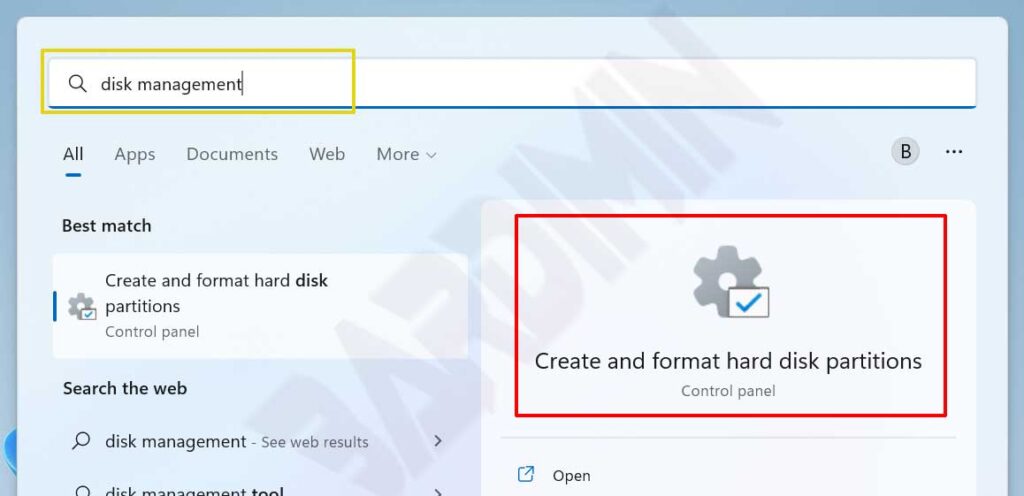
- Tekan Windows + X dan pilih Disk Management. Atau, ketik “disk management” di kotak pencarian, lalu klik Create and format hard disk partitions.
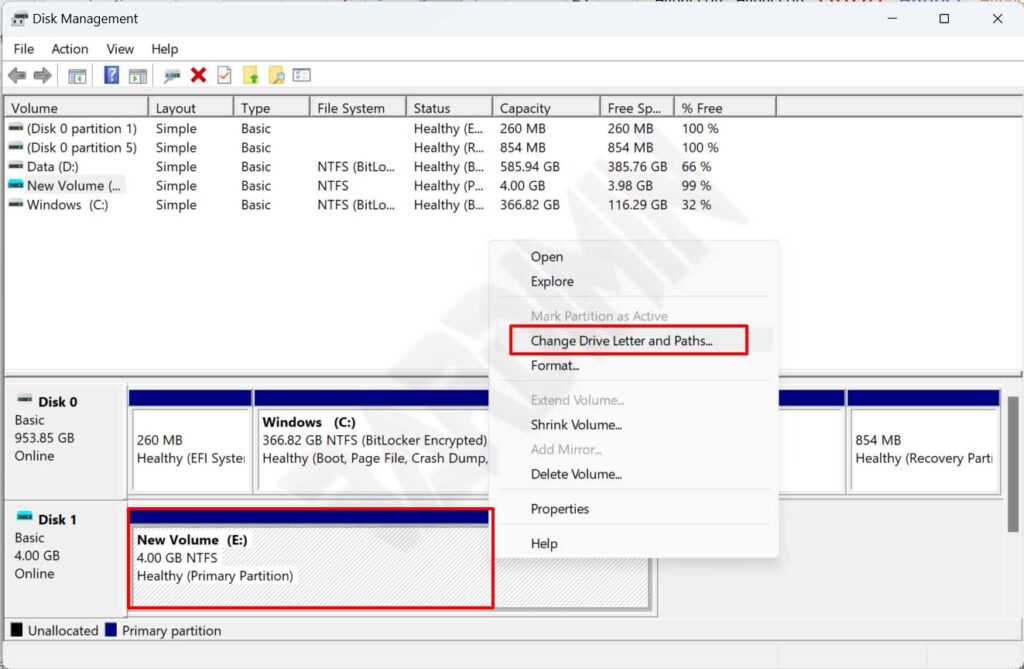
- Di jendela Disk Management, cari drive yang ingin kamu ubah hurufnya. Perhatikan kapasitas dan labelnya supaya tidak salah pilih partisi sistem.
- Klik kanan pada partisi atau volume target, kemudian klik Change Drive Letter and Paths.
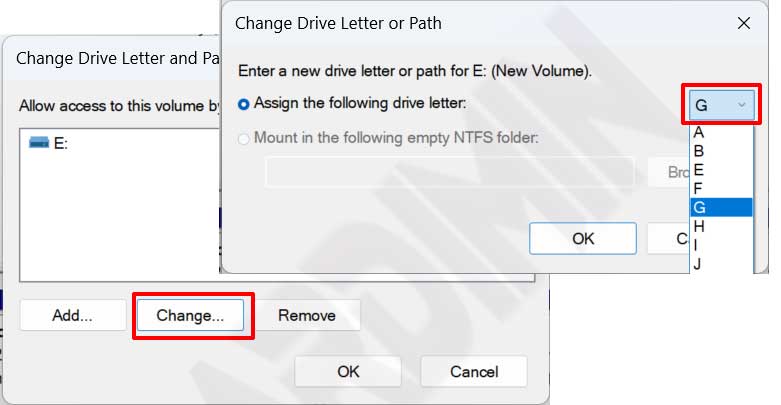
- Pada kotak dialog yang muncul, klik tombol Change.
- Aktifkan opsi Assign the following drive letter, lalu pilih huruf baru yang belum dipakai dari daftar dropdown.
- Konfirmasi dengan OK. Windows akan memperingatkan tentang kemungkinan dampak pada aplikasi. Lanjutkan saja dengan menekan Yes.
Setelah selesai, drive akan langsung muncul dengan huruf baru di File Explorer. Semua data tetap aman. Kalau ada aplikasi yang error, kamu tinggal update pengaturan jalurnya. Cara ini adalah andalan banyak teknisi dan gamer karena simpel dan minim risiko.
Metode 2: Ubah Huruf Drive Pakai Command Prompt (Diskpart)
Diskpart adalah senjata rahasia para administrator yang suka kecepatan dan otomatisasi. Lewat baris perintah, kamu bisa mengubah huruf drive dalam hitungan detik. Hanya saja, tidak ada konfirmasi visual, jadi pastikan kamu memilih volume dengan benar.
- Buka Command Prompt sebagai administrator. Ketik diskpart dan tekan Enter.
- Jalankan perintah list volume untuk melihat daftar partisi. Catat nomor volume, huruf, label, dan ukurannya.
- Pilih volume target dengan select volume X (ganti X sesuai nomor volume).
- Lepaskan huruf lama menggunakan remove letter=Y (Y adalah huruf yang ingin diganti).
- Berikan huruf baru dengan perintah assign letter=Z (Z adalah huruf yang tersedia).
- Ketik exit untuk keluar dari Diskpart, lalu tutup Command Prompt.
Keakuratan jadi taruhan di sini. Perintah assign langsung mengubah huruf tanpa peringatan. Metode ini sangat digemari administrator berpengalaman yang butuh cara mengubah huruf drive di Windows 11 secara instan tanpa harus buka-buka jendela.
Metode 3: Ubah Huruf Drive dengan PowerShell (Untuk Pengguna Mahir)
PowerShell menghadirkan pendekatan modern dan fleksibel. Kamu bisa menggabungkan beberapa operasi dalam satu skrip, atau mengubah banyak drive sekaligus. Cocok banget buat kamu yang hobi otomatisasi atau mengelola banyak komputer.
- Buka PowerShell sebagai administrator.
- Jalankan cmdlet Get-Partition untuk menampilkan daftar partisi. Perhatikan kolom DriveLetter dan ukurannya.
- Eksekusi perintah: Set-Partition -DriveLetter X -NewDriveLetter Y (X huruf lama, Y huruf baru). Pastikan Y belum terpakai.
- Verifikasi perubahan dengan menjalankan Get-Partition lagi.
Kehebatan PowerShell semakin terasa ketika kamu harus mengubah beberapa drive sekaligus. Cukup buat skrip sederhana, lalu jalankan satu kali. Inilah alat esensial bagi profesional yang ingin melakukan mengubah drive letter Windows 11 di banyak mesin dengan cepat. Untuk eksplorasi lebih jauh, kunjungi dokumentasi resmi Set-Partition.
Setelah Ganti Huruf, Apa yang Harus Dilakukan?
Begitu proses selesai, buka File Explorer dan lihat apakah drive sudah memakai huruf baru. Kalau belum muncul, coba segarkan atau cabut lalu tancapkan kembali perangkat eksternal. Untuk partisi internal, restart singkat biasanya cukup.
Aplikasi yang tiba-tiba error setelah perubahan? Tenang, itu wajar. Masuklah ke pengaturan aplikasi dan arahkan ulang ke folder tujuan. Contohnya, di Steam kamu bisa menambah folder pustaka baru lewat menu Steam Library Folders. Dengan begitu, koleksi game tidak perlu diunduh ulang. Langkah ini adalah inti dari cara ganti huruf partisi Windows 11 tanpa kehilangan data yang sesungguhnya.
Kalau sistem menolak perubahan dengan alasan drive sedang digunakan, pastikan tidak ada program yang masih mengaksesnya. Buka Resource Monitor untuk melacak proses yang memegang kendali. Bila perlu, restart komputer dalam safe mode supaya operasi berjalan lancar.
Masalah langka lain adalah drive kehilangan huruf setelah restart. Solusinya gampang: kembali ke Disk Management dan tetapkan lagi huruf yang sama. Jika gangguan terus berulang, periksa pengaturan Group Policy atau perangkat lunak keamanan yang mungkin memblokir penetapan permanen.
Tips Jitu agar Drive Selalu Rapi
Biasakan mencatat setiap perubahan huruf drive yang kamu lakukan. Tulis huruf lama, huruf baru, dan label volume. Dokumentasi sederhana ini bakal sangat membantu ketika nanti ada masalah, apalagi kalau kamu mengelola banyak partisi atau workstation.
Hindari mengutak-atik drive yang berisi instalasi software berlisensi rumit tanpa panduan resmi. Beberapa aplikasi profesional mengunci lisensinya ke jalur absolut. Kalau ragu, cek dulu dokumentasi vendor sebelum melakukan perubahan.
Untuk para gamer, tetapkan skema huruf yang konsisten. Misalnya, G: untuk game, M: untuk media, dan B: buat backup. Pola ini mengurangi risiko konflik ketika kamu mencolokkan banyak perangkat sekaligus. Jangan lupa juga untuk rutin mencadangkan citra sistem agar semua konfigurasi tetap aman.
Pastikan Windows 11 selalu diperbarui. Pembaruan sering kali membawa perbaikan untuk manajemen penyimpaan. Informasi resmi bisa kamu baca di Microsoft Support. Dengan sistem yang prima, cara mengubah huruf drive di Windows 11 akan berjalan semakin lancar dan bebas stres.
Kesimpulan
Mengelola huruf drive di Windows 11 ternyata bukan perkara rumit. Kamu sudah belajar tiga metode andal: Disk Management yang simpel, Diskpart yang cepat, dan PowerShell yang modern. Semua aman selama kamu siapkan cadangan dan ikuti langkah persiapan dengan benar. Kini, kamu bisa menata ulang penyimpanan tanpa khawatir data hilang atau aplikasi error.
Baik sebagai teknisi, gamer, maupun pengguna biasa, menguasai teknik ini akan membuat hidup digitalmu lebih rapi dan efisien. Jadi, jangan ragu untuk mencoba sendiri dan rasakan kemudahannya.
