

Beberapa metode dapat Anda gunakan untuk berbagi file antara host dan guest Hyper-V, termasuk Enhanced Session Mode, PowerShell Direct, dan jaringan bersama. Panduan ini menjelaskan setiap langkah secara praktis dan terstruktur agar proses transfer berjalan efisien.
Hyper-V menyediakan infrastruktur virtualisasi yang memungkinkan Anda menjalankan beberapa sistem operasi secara bersamaan pada satu perangkat keras fisik. Dalam banyak skenario, kebutuhan untuk berbagi file antara host dan guest Hyper-V menjadi sangat penting, mulai dari transfer data konfigurasi, salinan log, hingga pertukaran berkas proyek antarlingkungan. Tanpa metode berbagi yang tepat, proses ini bisa memakan waktu dan mengurangi produktivitas.
Secara bawaan, mesin virtual Hyper-V tidak secara langsung mengizinkan akses ke sistem berkas host. Namun, Microsoft telah menyediakan beberapa mekanisme integrasi yang memungkinkan transfer file dengan aman dan efisien. Pemilihan metode yang tepat bergantung pada konfigurasi jaringan, tingkat keamanan yang diinginkan, serta preferensi pengelolaan Anda.
Prasyarat Umum untuk Semua Metode Berbagi File
Sebelum menerapkan teknik berbagi file, pastikan beberapa layanan integrasi dasar telah diaktifkan. Layanan ini menjadi fondasi komunikasi antara host dan guest. Hyper-V Integration Services harus terinstal dan berjalan di dalam sistem operasi tamu. Pada Windows modern, layanan ini biasanya sudah terpasang otomatis. Anda dapat memverifikasinya melalui pengaturan mesin virtual.
Tanpa Guest Service Interface, fitur Copy-VMFile dan transfer file berbasis integrasi akan gagal total.
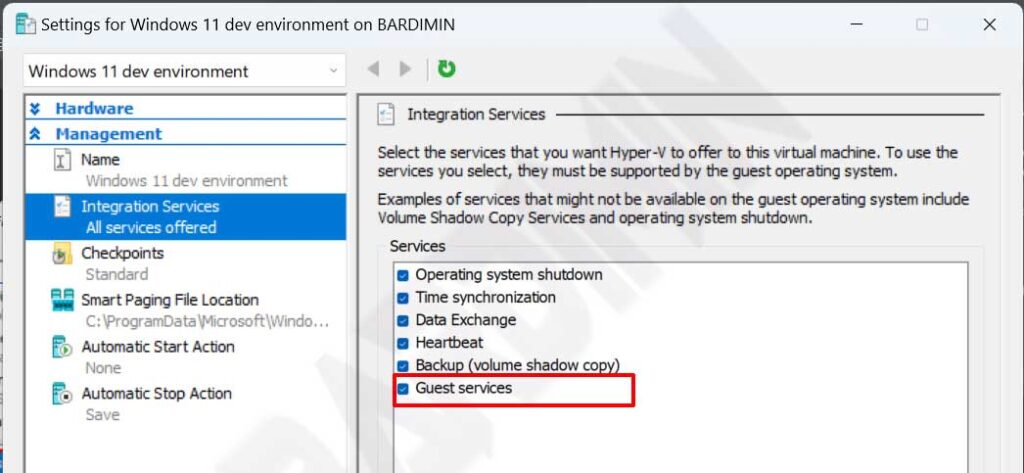
Komponen kritis untuk transfer file adalah Guest Service Interface. Antarmuka inilah yang memungkinkan host Hyper-V menyalin file langsung ke atau dari mesin virtual. Untuk mengaktifkannya, ikuti langkah berikut:
- Matikan mesin virtual yang ingin dikonfigurasi.
- Klik kanan pada VM, lalu pilih Settings.
- Di panel kiri, buka Integration Services.
- Centang kotak Guest services, kemudian klik OK.
Setelah layanan aktif, Anda bisa memilih metode berbagi yang paling sesuai. Setiap pendekatan memiliki keunggulan tersendiri, tergantung pada kebutuhan bandwidth, kemudahan, dan tingkat otomatisasi yang diinginkan.
Metode 1: Berbagi File melalui Enhanced Session Mode
Enhanced Session Mode memanfaatkan protokol Remote Desktop (RDP) untuk menghadirkan koneksi yang lebih kaya antara host dan guest. Mode ini memungkinkan pengalihan perangkat lokal, termasuk papan klip dan drive, sehingga transfer file dapat dilakukan semudah menyalin dan menempelkan berkas. Keunggulan utamanya adalah kemudahan penggunaan tanpa perlu konfigurasi jaringan tambahan.
Enhanced Session Mode bekerja persis seperti koneksi Remote Desktop, sehingga operasi salin-tempel dan akses drive terasa alami.
Agar Enhanced Session Mode dapat digunakan, Anda harus mengaktifkan kebijakan di sisi server Hyper-V dan sesi pengguna. Ikuti langkah berikut dengan cermat:
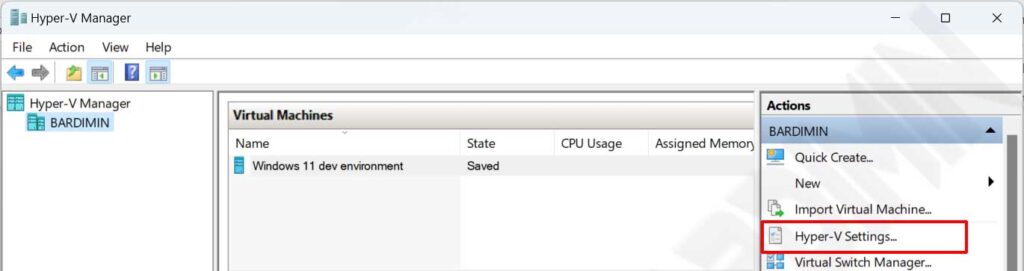
- Buka Hyper-V Manager. Di panel kanan, klik Hyper-V Settings.
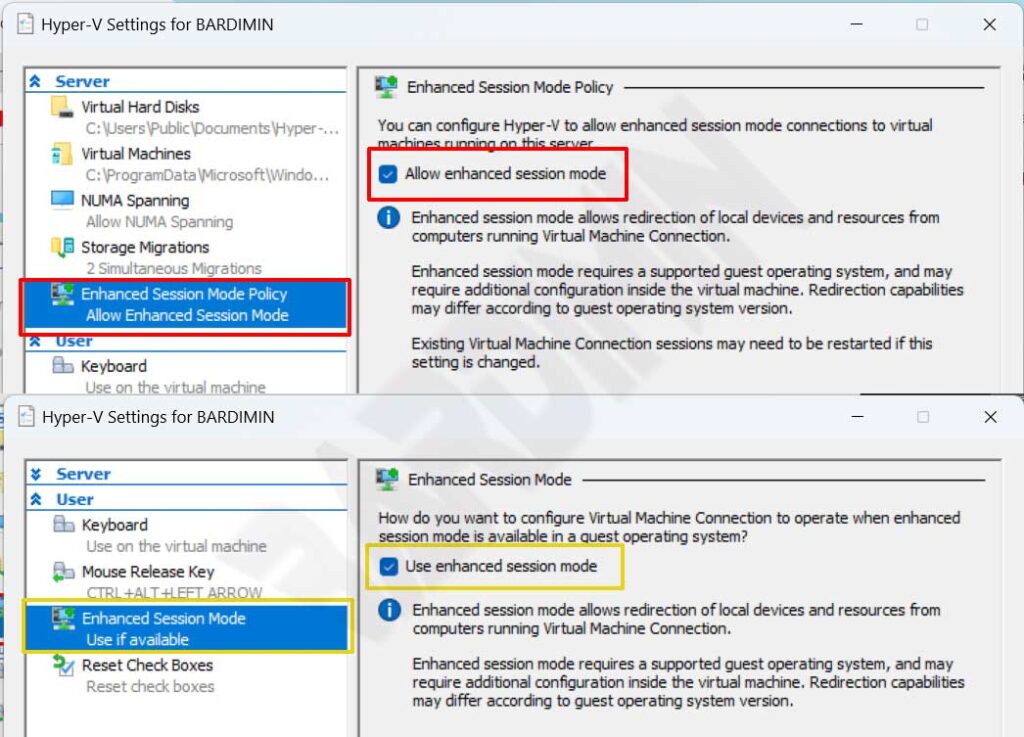
- Di bagian Server, pilih Enhanced Session Mode Policy. Tandai opsi Allow enhanced session mode.
- Berpindah ke bagian User, lalu centang Allow enhanced session mode.
- Klik OK untuk menyimpan perubahan.
Jika host menjalankan Windows 11, Windows 10, atau Windows 8.1, Enhanced Session Mode diaktifkan secara default. Pada Windows Server, Anda perlu mengaktifkannya secara manual seperti di atas.
Setelah mode diaktifkan, lanjutkan dengan mengonfigurasi sumber daya lokal yang ingin dibagikan. Proses ini dilakukan setiap kali Anda memulai mesin virtual, kecuali jika pengaturan disimpan:
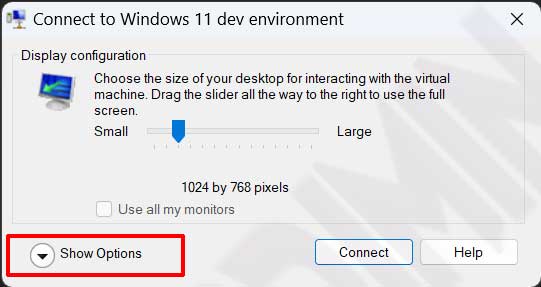
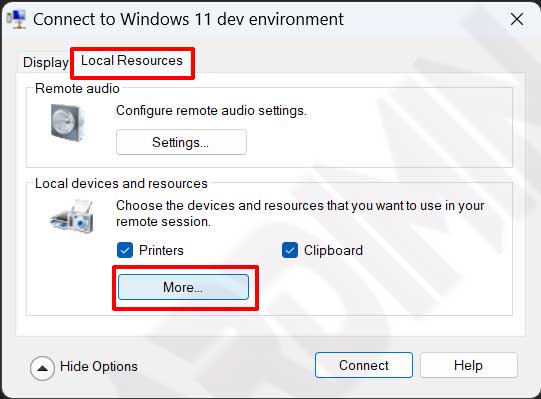
- Mulai mesin virtual. Sebelum sesi koneksi terbentuk, jendela Connect to Virtual Machine akan muncul.
- Klik Show Options untuk memperluas pengaturan.
- Pilih tab Local Resources, kemudian tekan tombol More.
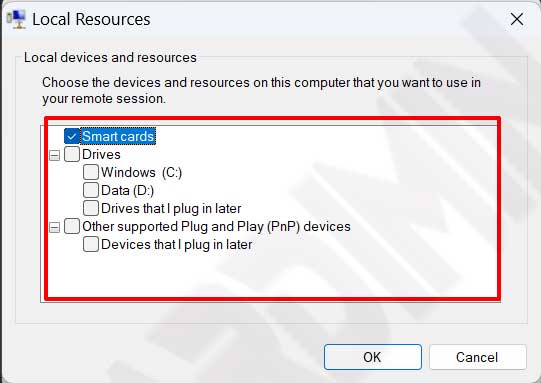
- Pada jendela Local devices and resources, perluas bagian Drives dan centang drive yang ingin dibagikan. Anda juga dapat mencentang perangkat lain sesuai kebutuhan.
Setelah terhubung, drive host akan tampil di File Explorer guest pada bagian Redirected drives and folders. Anda dapat menyalin berkas langsung dari drive tersebut, atau menggunakan fitur copy-paste karena papan klip juga terintegrasi. Untuk kenyamanan lebih, centang opsi Save my settings for future connections to this virtual machine agar pengaturan tersimpan. Dengan begitu, Anda tidak perlu mengulangi langkah ini setiap kali.
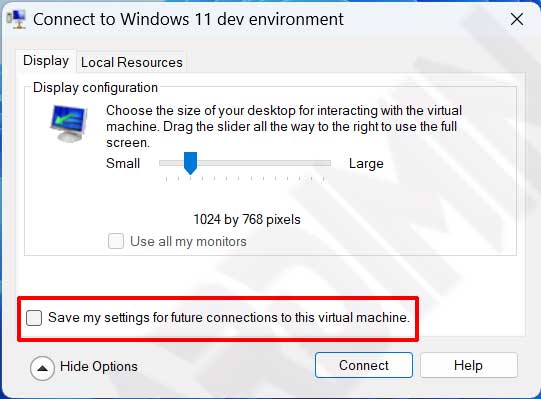
Jika Anda perlu mengubah pengaturan yang sudah disimpan, gunakan perintah berikut melalui Command Prompt:
VMConnect.exe <ServerName> <VMName> /edit
Enhanced Session Mode sangat cocok untuk lingkungan pengujian dan administrasi yang membutuhkan interaksi cepat dengan sistem tamu. Namun, metode ini bergantung pada ketersediaan sesi RDP yang stabil. Untuk transfer file tanpa GUI dan lebih otomatis, Anda dpat beralih ke PowerShell Direct.
Metode 2: Transfer File dengan PowerShell Direct dan Copy-VMFile
PowerShell Direct adalah salah satu cara transfer file di Hyper-V yang paling andal karena tidak memerlukan koneksi jaringan. Dengan cmdlet Copy-VMFile, Anda dapat menyalin file dari host ke guest secara langsung melalui bus VMBus. Metode ini ideal untuk skrip otomatisasi dan transfer file dalam jumlah besar tanpa overhead jaringan.
Prasyarat utama untuk metode ini adalah layanan Guest Service Interface sudah diaktifkan, seperti yang dijelaskan di bagian sebelumnya. Selain itu, pastikan kredensial yang digunakan memiliki hak akses terhadap lokasi file di kedua sisi. Untuk memulai, buka sesi PowerShell dengan hak administratif di host dan gunakan sintaks berikut:
Copy-VMFile "Nama VM" -SourcePath "C:\path\ke\file.txt" -DestinationPath "C:\tujuan\di\guest\file.txt" -CreateFullPath -FileSource Host
Parameter -CreateFullPath akan membuat struktur folder tujuan apabila belum ada. Dengan pendekatan ini, Anda dapat mengintegrasikan transfer file ke dalam skrip provisioning atau backup. Untuk berkas berukuran besar, PowerShell Direct menawarkan kecepatan transfer yang lebih konsisten dibandingkan metode berbagi folder karena tidak melewati tumpukan jaringan.
Anda juga dapat menyalin file dari guest ke host menggunakan cmdlet Copy-VMFile dengan menukar parameter sumber dan tujuan, meskipun cmdlet ini secara default lebih sering digunakan untuk arah host ke guest. Sebagai alternatif, Anda bisa menggunakan sesi PowerShell Direct untuk menjalankan perintah di dalam guest dan menyalin file keluar melalui jaringan. Informasi lebih lanjut mengenai cmdlet ini tersedia di dokumentasi Microsoft.
Jika guest belum memiliki Integration Services terbaru, Anda bisa memperbaruinya melalui Windows Update atau mengunduhnya dari Hyper-V Integration Services. Versi yang lawas kerap menyebabkan kegagalan perintah Copy-VMFile.
Metode 3: Berbagi Folder melalui Jaringan (Network Share)
Pada skenario di mana host dan guest harus selalu terhubung dan berbagi data secara dua arah, membuat folder bersama jaringan adalah solusi tradisional yang tetap relevan. Metode ini memerlukan konfigurasi virtual switch yang memungkinkan guest terhubung ke jaringan yang sama dengan host, atau setidaknya memiliki rute yang benar. Kelebihannya, Anda dapat mengakses folder dari sistem operasi guest apa pun, termasuk Linux.
Langkah awal adalah memastikan mesin virtual menggunakan virtual switch eksternal atau internal yang dapat dijangkau oleh host. Virtual switch internal menciptakan jaringan privat antara host dan seluruh VM yang terhubung, cocok untuk lingkungan tertutup. Setelah konektivitas terverifikasi (misalnya melalui ping), ikuti prosedur berikut:
- Di sistem host, buat folder yang akan dibagikan. Klik kanan folder tersebut dan pilih Properties.
- Buka tab Sharing, lalu klik Advanced Sharing.
- Centang Share this folder dan tetapkan nama share.
- Klik Permissions untuk mengatur izin akses sesuai kebutuhan.
- Pastikan pengaturan firewall host mengizinkan lalu lintas File and Printer Sharing untuk profil jaringan yang digunakan.
- Di dalam sistem operasi tamu, buka File Explorer dan akses folder dengan format \<IP_Host><NamaShare> atau \<Hostname><NamaShare>.
Metode jaringan bersama sangat fleksibel karena mendukung sistem operasi guest non-Windows. Namun, performa transfer sangat dipengaruhi oleh kecepatan jaringan virtual. Untuk file berukuran kecil atau sesekali, metode ini tidak terlalu merepotkan. Untuk beban kerja tinggi, pertimbangkan untuk mendedikasikan virtual switch khusus atau menggunakan PowerShell Direct.
Tips Mengoptimalkan Transfer File
Agar pengalaman berbagi file tetap efisien dan minim hambatan, perhatikan beberapa poin penting berikut:
- Pastikan Integration Services versi terbaru. Komponen ini sering diperbarui melalui Windows Update. Versi lawas dapat menyebabkan ketidakcocokan fitur.
- Periksa konfigurasi firewall. Firewall yang terlalu ketat pada host atau guest dapat memblokir koneksi RDP, PowerShell Direct, atau akses share folder.
- Gunakan virtual switch yang tepat. Untuk metode jaringan, switch internal lebih aman daripada switch eksternal jika guest tidak perlu mengakses internet.
- Manfaatkan penjadwalan. PowerShell Direct dapat digabungkan dengan Task Scheduler untuk melakukan backup berkas otomatis dari guest ke host pada jam-jam tertentu.
- Pilih metode sesuai ukuran file. Copy-VMFile unggul untuk file besar dan banyak, sedangkan copy-paste via Enhanced Session Mode lebih praktis untuk file kecil.
- Verifikasi koneksi dasar. Sebelum menerapkan metode jaringan, pastikan guest dan host bisa saling ping. Gunakan perintah
Test-Connection <IP>dari PowerShell untuk memastikan.
Dengan menggabungkan beberapa pendekatan di atas, Anda dapat merancang alur kerja berbagi file yang paling sesuai dengan kebutuhan operasional harian. Tidak ada satu metode yang sempurna untuk semua situasi, sehingga fleksibilitas menjadi kunci.
Kesimpulan
Berbagi file antara host dan guest Hyper-V tidak harus menjadi kendala. Microsoft menawarkan ragam solusi terintegrasi, mulai dari Enhanced Session Mode yang mudah digunakan, PowerShell Direct untuk keandalan tinggi, hingga network share yang universal. Pahami setiap metode, sesuaikan dengan kebijakan keamanan dan infrastruktur Anda, lalu terapkan langkah-langkahnya secara sistematis. Dengan panduan ini, Anda dapat memilih dan mengimplementasikan teknik transfer file yang paling efektif tanpa mengorbankan stabilitas atau keamanan mesin virtual.
