

Sistem Windows menampilkan Blue Screen of Death saat error fatal terjadi. File minidump menyimpan data crash untuk dianalisis. Membaca file minidump BSoD membantu identifikasi penyebab masalah dengan akurat.
Blue Screen of Death menandakan kegagalan sistem pada level kernel Windows. Masalah ini biasanya berasal dari driver atau komponen perangkat keras. Aplikasi biasa jarang memicu BSoD karena berjalan di level pengguna. Sistem akan membuat file minidump saat crash terjadi. File ini berisi informasi memori untuk proses debugging. Dengan menganalisis file tersebut, Anda dapat menemukan akar permasalahan.
File minidump tersimpan di lokasi default: %SystemRoot%\MEMORY.DMP atau %SystemRoot%\Minidump. Utilitas gratis seperti Windbg Preview dan BlueScreenView dapat membaca file ini.
Memahami Fungsi File Minidump pada Windows
File minidump merupakan rekaman singkat dari memori sistem saat crash terjadi. File ini lebih kecil dibanding full memory dump. Ukurannya yang ringkas memudahkan proses berbagi dan analisis. Namun, file minidump tetap memuat data krusial untuk debugging. Informasi tersebut meliputi kode error, parameter, dan modul yang terlibat. Oleh karena itu, membaca file minidump BSoD menjadi langkah awal perbaikan sistem.
Proses analisis minidump memerlukan pemahaman dasar arsitektur Windows. Teknisi perlu mengenali driver dan modul sistem yang relevan. Selain itu, gamer profesional juga dapat memanfaatkan analisis ini. Mereka sering menghadapi crash saat menjalankan game berat. Dengan membaca file minidump BSoD, mereka dapat mengoptimalkan konfigurasi sistem. Sehingga pengalaman gaming menjadi lebih stabil dan andal.
Membaca minidump BSoD dengan Windbg Preview
Windbg Preview merupakan utilitas resmi dari Microsoft untuk debugging. Aplikasi ini tersedia gratis melalui Microsoft Store. Fitur utamanya mencakup analisis simbol, stack trace, dan register. Namun, antarmukanya mungkin terasa kompleks bagi pemula. Oleh karena itu, ikuti panduan berikut untuk memulai analisis.
- Unduh Windbg Preview dari Microsoft Store.
- Buka aplikasi tersebut. Kemudian klik menu File pada bilah atas.
- Pilih opsi “Start debugging > Open dump file“. Klik tombol “Browse” untuk mencari file .dmp.
- Arahkan ke folder C:\Windows\Minidump. Pilih file minidump terbaru, lalu klik “Open“.
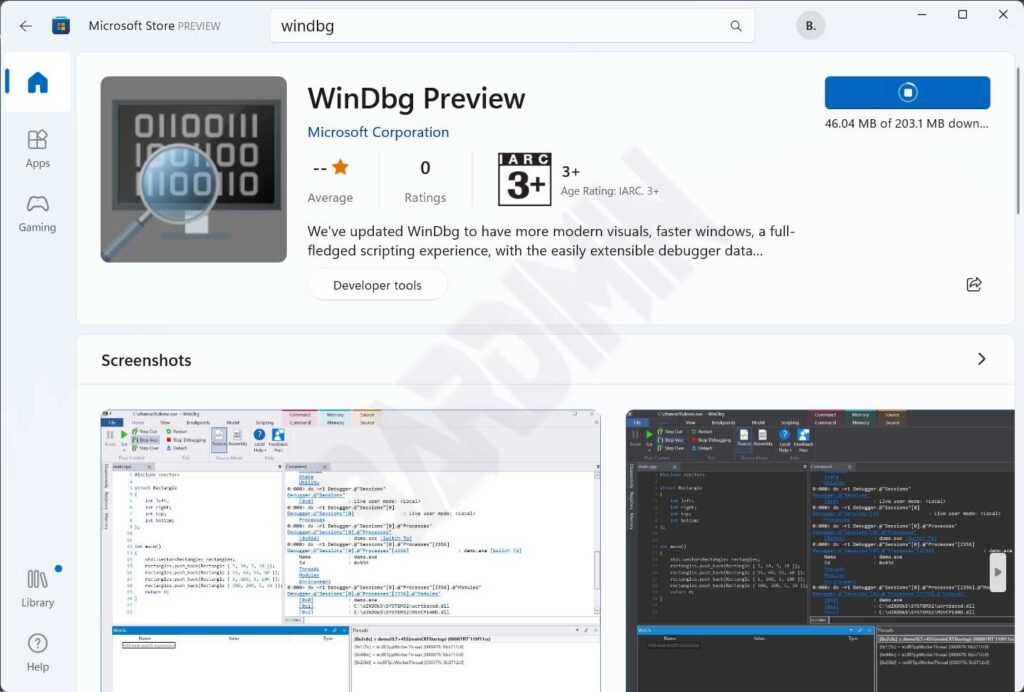
- Windbg akan memuat simbol dan menganalisis file dump. Tunggu hingga proses selesai. Hasil analisis muncul di panel perintah bawah.
- Cari baris yang menampilkan “BUGCHECK_STR” atau “FAILURE_BUCKET_ID“. Informasi ini mengindikasikan penyebab crash.
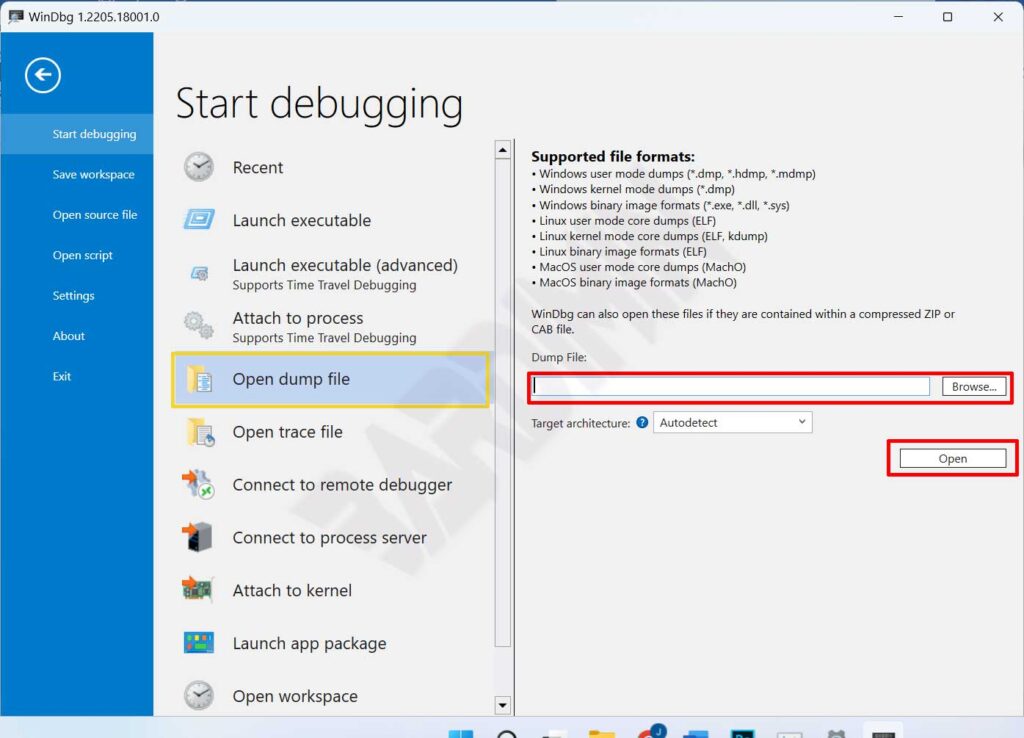
Gunakan perintah “!analyze -v” di Windbg untuk mendapatkan detail debugging yang lebih mendalam dan terstruktur.
Membaca minidump BSoD dengan BlueScreenView
BlueScreenView dari Nirsoft menawarkan antarmuka yang lebih sederhana. Aplikasi ini memindai otomatis semua file minidump di sistem. Hasilnya ditampilkan dalam tabel yang mudah dibaca. Selain itu, tool ini menyorot driver yang terlibat dalam crash. Sehingga identifikasi masalah menjadi lebih cepat dan intuitif.
- Unduh BlueScreenView dari situs resmi Nirsoft.
- Ekstrak file zip hasil unduhan ke folder pilihan.
- Jalankan file “BlueScreenView.exe“. Aplikasi akan memuat daftar crash secara otomatis.
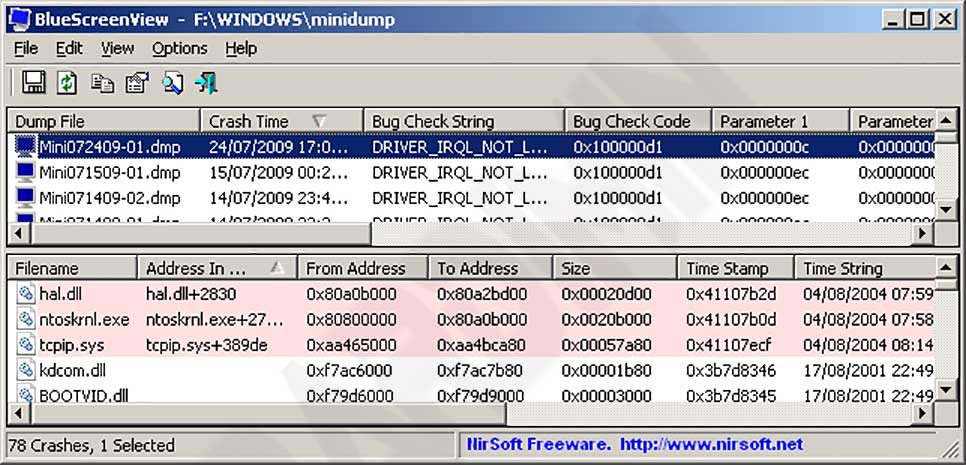
Setiap entri crash menampilkan informasi dasar di panel atas. Data tersebut meliputi tanggal, kode bug check, dan parameter. Panel bawah menunjukkan detail driver yang dimuat saat crash. Driver yang dicurigai akan ditandai dengan warna merah muda. Dengan demikian, Anda dapat fokus pada komponen yang bermasalah.
Tips praktis: Selalu perbarui driver perangkat keras secara berkala. Driver usang sering menjadi pemicu utama BSoD. Selain itu, gunakan memori RAM berkualitas untuk mengurangi risiko crash.
Tips Efektif untuk Analisis Minidump Profesional
Proses membaca file minidump BSoD memerlukan pendekatan sistematis. Pertama, pastikan simbol sistem Windows telah terunduh. Simbol ini membantu Windbg menerjemahkan alamat memori menjadi nama fungsi. Kedua, bandingkan hasil analisis dengan database error online. Sumber seperti Microsoft Learn menyediakan referensi kode bug check. Oleh karena itu, kombinasi tool dan referensi eksternal mempercepat troubleshooting.
Bagi gamer, perhatikan juga pengaturan overclocking dan suhu sistem. Overclocking tidak stabil dapat memicu crash acak. Gunakan monitoring tool untuk memantau suhu CPU dan GPU. Jika suhu melebihi batas aman, pertimbangkan pendinginan tambahan. Dengan demikian, stabilitas sistem tetap terjaga saat sesi gaming intensif.
Terakhir, dokumentasikan setiap temuan analisis minidump. Catat kode error, driver terkait, dan solusi yang diterapkan. Dokumentasi ini berharga untuk referensi masa depan. Selain itu, tim IT dapat berbagi pengetahuan melalui catatan tersebut. Sehingga efisiensi perbaikan sistem meningkat secara keseluruhan.
Membaca file minidump BSoD merupakan keterampilan esensial bagi profesional IT. Dengan menguasai Windbg Preview dan BlueScreenView, Anda dapat mendiagnosa error secara mandiri. Pendekatan proaktif ini mengurangi downtime sistem secara signifikan. Oleh karena itu, luangkan waktu untuk mempelajari teknik analisis minidump. Hasilnya, performa Windows Anda akan lebih optimal dan andal.
