

Voice typing mengubah suara menjadi teks secara real-time, mempercepat kerja profesional, teknisi, dan gamer dengan akurasi tinggi serta kontrol praktis tanpa keyboard.
Fitur voice typing memanfaatkan kecerdasan buatan untuk transkripsi suara ke tulisan. Teknologi ini sangat berguna bagi Anda yang sering membuat dokumen panjang. Atau perlu mencatat ide dengan cepat. Namun, penggunaan optimal memerlukan pemahaman konfigurasi yang tepat. Artikel ini membahas panduan lengkap penggunaan voice typing pada dua platform populer.
Persyaratan Sistem dan Persiapan Awal
Sebelum memulai, pastikan perangkat Anda memenuhi syarat teknis dasar. Voice typing Google Docs memerlukan browser Chrome atau Edge versi terbaru. Koneksi internet stabil minimal 1 Mbps wajib ada. Pemrosesan suara dilakukan di server cloud. Selain itu, mikrofon berfungsi dengan baik menjadi komponen krusial.
Pada Windows 11, fitur voice typing terintegrasi langsung dengan sistem operasi. Namun, dukungan bahasa masih terbatas. Bahasa Inggris menjadi opsi paling akurat untuk dictation Windows. Oleh karena itu, pilih platform sesuai kebutuhan bahasa dan konteks penggunaan Anda.
Tips penting: Gunakan headset dengan mikrofon eksternal untuk hasil transkripsi terbaik. Posisi mikrofon 6-8 inci dari mulut mengurangi noise. Meningkatkan akurasi pengenalan suara secara signifikan.
Cara Menggunakan Voice Typing pada Google Docs
Google Docs menawarkan fitur voice typing yang robust. Dukungan lebih dari 100 bahasa tersedia. Fitur ini ideal untuk profesional yang bekerja dengan dokumen multibahasa. Berikut langkah konfigurasi dan penggunaan yang tepat.
- Buka browser Chrome dan akses https://docs.google.com/
- Login ke akun Google Anda jika belum terhubung.
- Buat dokumen baru dengan klik ikon plus. Atau pilih template yang tersedia.
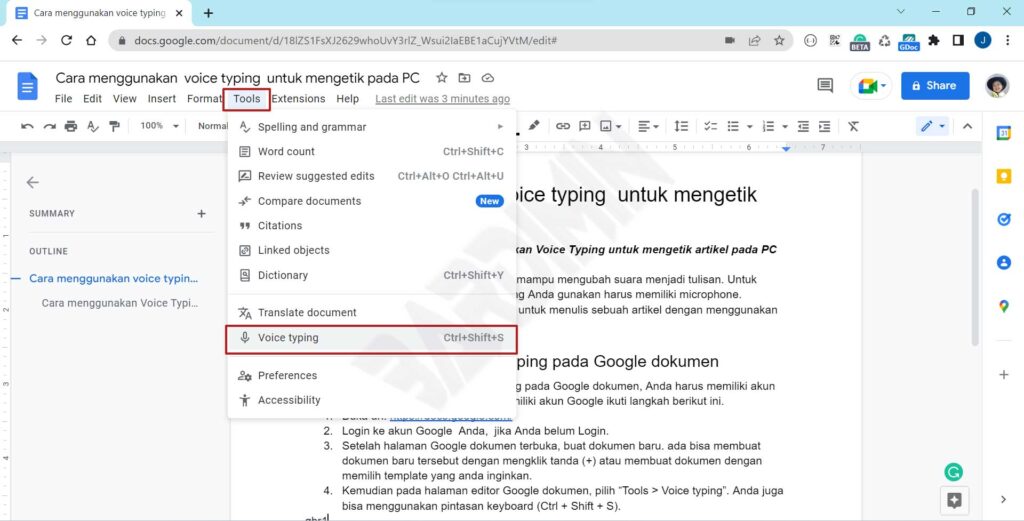
- Pada menu editor, pilih Tools lalu klik Voice typing. Gunakan pintasan Ctrl + Shift + S untuk akses cepat.
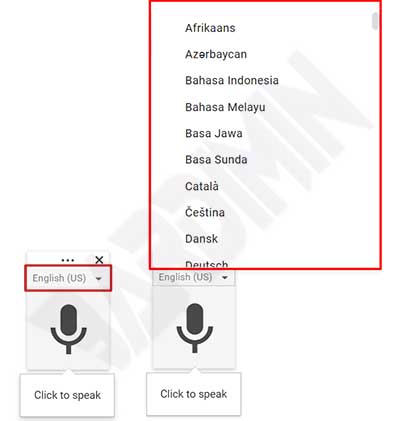
- Pada ikon mikrofon, klik dropdown untuk memilih bahasa yang akan digunakan.
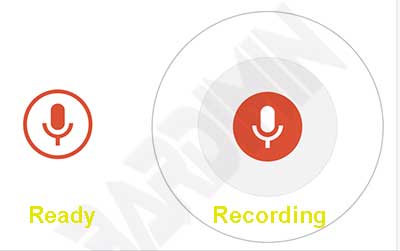
- Klik ikon mikrofon. Jika berubah merah dengan animasi lingkaran, sistem siap merekam suara Anda.
Perintah Suara dan Kontrol Formatting
Menguasai perintah suara meningkatkan efisiensi penggunaan voice typing. Google Docs mengenali berbagai perintah untuk formatting, navigasi, dan editing. Berikut daftar perintah esensial yang perlu Anda hafal.
| Perintah Suara | Fungsi |
|---|---|
| Titik | Menambahkan tanda titik (.) |
| Koma | Menambahkan tanda koma (,) |
| Paragraf baru | Membuat baris baru dengan spasi paragraf |
| Bold | Menebalkan teks yang dipilih |
| Hapus itu | Menghapus teks terakhir yang diketik |
Namun, akurasi perintah bergantung pada kejelasan pengucapan. Bicara dengan tempo sedang dan artikulasi jelas. Hindari filler words seperti “um” atau “eh”. Kata tersebut dapat mengganggu transkripsi. Selain itu, gunakan jeda singkat antar kalimat. Membantu sistem mengenali batas kalimat dengan lebih baik.
Voice typing bukan pengganti typing manual. Melainkan pelengkap yang meningkatkan produktivitas saat digunakan dengan strategi tepat.
Cara Menggunakan Voice Typing pada Microsoft Word via Windows 11
Microsoft Word tidak memiliki fitur voice typing native. Namun, Windows 11 menyediakan voice typing sistem. Fitur ini dapat digunakan di aplikasi apa pun, termasuk Word. Memanfaatkan layanan pengenalan suara online Microsoft.
Perlu dicatat, akurasi voice typing Windows belum sebaik Google Docs. Dukungan bahasa juga lebih terbatas. Bahasa Inggris memberikan hasil terbaik. Oleh karena itu, evaluasi kebutuhan bahasa sebelum memilih platform ini.
Langkah aktivasi voice typing Windows 11:
- Buka Microsoft Word dan buat dokumen baru.
- Tempatkan kursor pada area teks yang ingin Anda isi.
- Tekan tombol Windows + H pada keyboard.
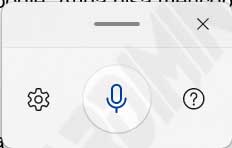
- Klik ikon Mikrofon untuk memulai dictation. Bicara dengan jelas dan sistem akan mengubah suara menjadi teks.
Optimasi Akurasi dan Pemecahan Masalah
Akurasi voice typing dipengaruhi oleh faktor lingkungan dan konfigurasi perangkat. Berikut strategi untuk meningkatkan kualitas transkripsi. Serta mengatasi masalah umum yang mungkin muncul.
Konfigurasi Mikrofon Optimal
Posisikan mikrofon 6-8 inci dari mulut Anda. Gunakan pop filter jika tersedia untuk mengurangi noise plosif. Atur level input pada pengaturan sistem agar tidak clipping. Atau terlalu rendah. Selain itu, pastikan driver audio Anda selalu diperbarui.
Teknik Berbicara untuk Hasil Terbaik
Bicara dengan tempo konsisten dan artikulasi jelas. Hindari berbicara terlalu cepat atau terlalu lambat. Gunakan jeda alami antar kalimat. Untuk istilah teknis atau nama khusus, ucapkan dengan ejaan fonetik jika diperlukan.
Pemecahan Masalah Umum
Jika voice typing tidak aktif, periksa izin mikrofon pada browser atau sistem operasi. Pastikan koneksi internet stabil karena pemrosesan dilakukan secara online. Clear cache browser jika fitur tidak merespons. Untuk Windows, restart layanan speech recognition melalui Settings.
Pro tip untuk gamer: Gunakan voice typing saat streaming atau membuat panduan game. Fitur ini memungkinkan Anda mencatat strategi tanpa meninggalkan permainan. Sangat praktis untuk content creator gaming.
Kesimpulan dan Rekomendasi Penggunaan
Voice typing menawarkan efisiensi signifikan bagi profesional, teknisi, dan gamer. Kebutuhan membuat konten teks dengan cepat terpenuhi. Google Docs memberikan akurasi lebih tinggi dan dukungan bahasa luas. Sementara Windows 11 voice typing cocok untuk dictation cepat di berbagai aplikasi.
Pilih platform sesuai kebutuhan bahasa dan konteks kerja. Selalu optimasi konfigurasi mikrofon dan teknik berbicara untuk hasil terbaik. Dengan praktik konsisten, voice typing dapat menjadi alat produktivitas yang sangat berharga. Dalam workflow digital Anda.
Untuk informasi lebih lanjut tentang fitur aksesibilitas Windows, kunjungi halaman dukungan resmi Microsoft. Panduan Google Docs tersedia di pusat bantuan Google.
