

Menampilkan file dan folder tersembunyi di Windows 11 membuka akses ke data sistem yang secara default disembunyikan untuk menceagah perubahan tidak sengaja. Langkah ini penting bagi teknisi dan gamer yang perlu mengelola konfigurasi atau file save game secara langsung.
Sistem operasi Windows 11 menyembunyikan file dan folder tertentu agar pengguna tidak tidak sengaja menghapus data vital. Akan tetapi, profesional TI, teknisi, dan gamer sering kali memerlukan akses langsung. Memahami cara menampilkan file tersembunyi di Windows 11 adalah kunci untuk mengedit konfigurasi aplikasi hingga menemukan berkas save game di lokasi terlindungi.
Setiap file dan folder memiliki atribut yang mengontrol visibilitasnya. Atribut Hidden membuat item tidak muncul di File Exploerer. Sementara atribut System memberikan perlindungan ekstra untuk file inti sistem. Artikel ini akan memandu Anda melalui mekanisme tersebut dengan langkah terurut, peringatan keamanan, dan contoh pemanfaatan praktis.
Memahami File dan Folder Tersembunyi di Windows
File dan folder tersembunyi adalah objek yang memiliki atribut Hidden. Ketika atribut ini aktif, File Explorer tidak akan menampilkannya. Atribut ini sudah ada sejak era Windows 95 dan berfungsi sebagai lapisan pencegahan. File tersembunyi bukanlah rahasia, melainkan dilindungi agar pengguna tidak sembarangan menghapus data krusial.
Banyak aplikasi dan game menyimpan preferensi di folder tersembunyi. Misalnya folder AppData di direktori pengguna. Dengan menampilkan folder tersembunyi, Anda dapat mengakses file .ini, .cfg, atau .sav yang berguna untuk penyesuaian lanjutan.
Alasan Windows Menyembunyikan File-File Penting
Alasan utamanya adalah perlindungan terhadap kesalahan pengguna. File vital seperti bootmgr, ntldr, atau pagefile.sys sengaja tidak terlihat. Jika dihapus atau diubah, sistem dapat gagal boot atau kehilangan fungsionalitas. Penyederhanaan tampilan juga membantu navigasi harian agar pengguna hanya melihat konten yang relevan.
Windows 11 juga menyediakan lapisan keamanan lebih tinggi: File Sistem yang Dilindungi (protected operating system files). File dengan atribut System tetap tidak terlihat meskipun opsi Hidden items sudah aktif. Hanya pengguna yang benar-benar paham yang bisa mengaksesnya.
Perbedaan Atribut Hidden dan System pada File
Penting untuk membedakan file tersembunyi biasa (atribut Hidden) dan file sitem terproteksi (atribut System). File tersembunyi biasa dapat ditampilkan melalui menu View > Hidden items. File sistem terproteksi memerlukan langkah tambahan di Folder Options. Tanpa memahami perbedaan ini, Anda mungkin mengira seluruh file sudah terbuka padahal file inti masih tersembunyi.
Jangan pernah menghapus atau mengubah file sistem terproteksi tanpa memahami fungsinya. Satu kesalahan kecil bisa membuat Windows gagal boot.
Contoh file dengan atribut System adalah desktop.ini, thumbs.db (versi lama), dan DLL tertentu di direktori sistem. File-file ini tidak ikut terbawa dalam pencarian atau backup default. Dalam pekerjaan forensik digital atau troubleshooting lanjutan, akses ke file tersebut sering kali diperlukan.
Cara Praktis Menampilkan File Tersembunyi
Ada dua metode utama. Metode pertama lewat bilah menu View untuk kebutuhan cepat. Metode kedua melalui Folder Options untuk kontrol permanen. Berikut panduan rincinya.
Metode Cepat: Mengaktifkan Hidden Items Lewat View Menu
- Buka File Explorer (tekan Win + E).
- Arahkan ke direktori yang ingin diperiksa, misalnya C:\.
- Klik tab View di bilah menu atas.
- Arahkan ke Show.
- Centang opsi Hidden items.
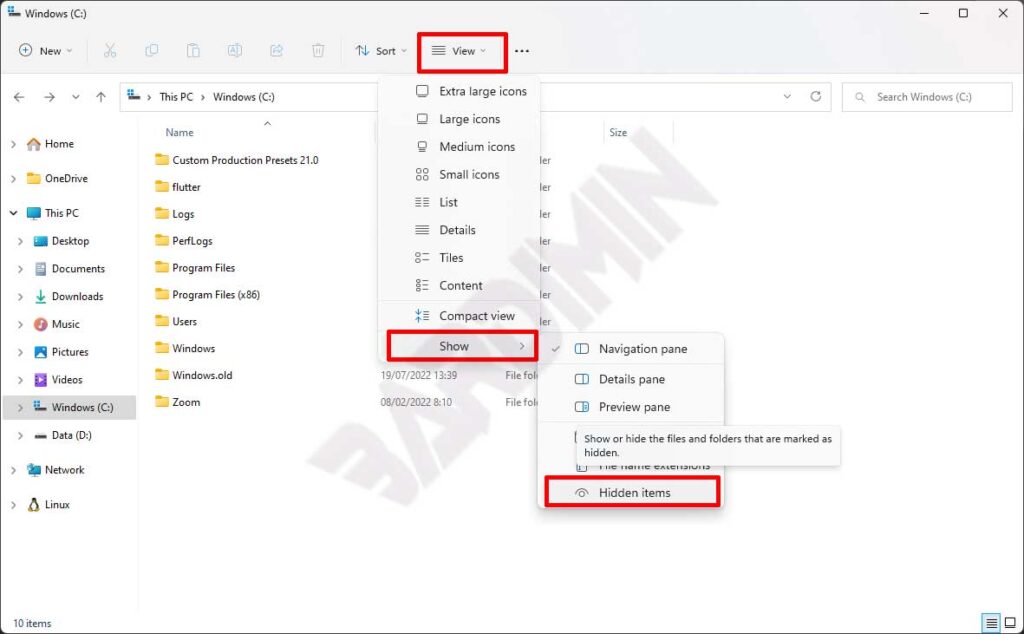
Metode ini cocok untuk kebutuhan sementara. Pengaturan tetap aktif hingga Anda menonaktifkannya kembali secara manual. Setelah dicentang, semua file dengan atribut Hidden langsung terlihat.
Metode Lengkap: Mengatur Visibilitas File Melalui Folder Options
Untuk kontrol lebih presisi dan permanen, gunakan jendela Folder Options. Anda dapat mengatur tampilan file tersembunyi dan file sistem sekaligus.
- Buka File Explorer ( Win + E ).
- Klik ikon tiga titik ( … ) di bilah perintah, lalu pilih Options.
- Di jendela Folder Options, pindah ke tab View.
- Gulir ke daftar Advanced settings.
- Cari Hidden files and folders. Pilih Show hidden files, folders, and drives.
- Klik Apply lalu OK.
Pengaturan ini berlaku untuk seluruh sesi File Explorer. Ingat, file dengan atribut System belum terlihat. Anda perlu melanjutkan ke langkah berikutnya untuk membuka akses penuh.
Menampilkan File Sistem Terproteksi di Windows 11
File dengan atribut System tetap tersembunyi meskipun Hidden items sudah aktif. Anda harus menonaktifkan perlindungan Hide protected operating system files. Langkah ini membuka akses ke file inti yang sangat sensitif.
- Buka lagi Folder Options ( … > Options di File Explorer).
- Masuk ke tab View.
- Gulir dan temukan Hide protected operating system files (Recommended).
- Hapus centang pada opsi tersebut. Peringatan keamanan akan muncul.
- Klik Yes untuk mengonfirmasi bahwa Anda memahami risiko.
- Klik Apply lalu OK.
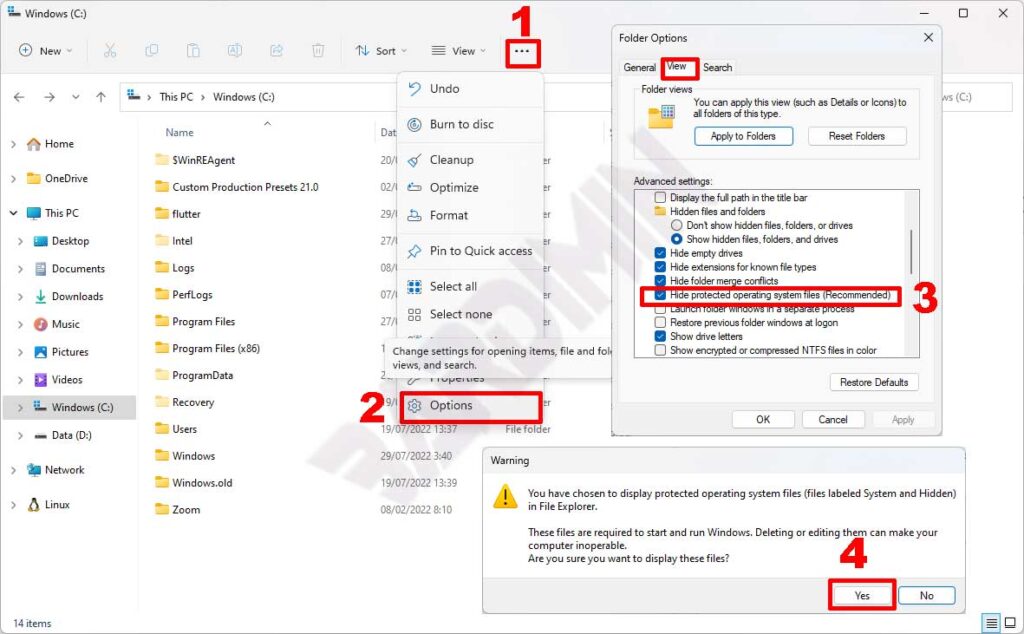
Setelah langkah ini, file seperti bootmgr, hiberfil.sys, dan swapfile.sys akan terlihat di root drive. Sangat disarankan untuk segera menyembunyikannya kembali dengan mencentang ulang opsi tersebut setelah pekerjaan selesai.
Mengelola Atribut File Melalui Command Prompt
Teknisi sering menggunakan Command Prompt atau PowerShell untuk mengelola atribut file dengan cepat. Anda dapat melihat semua file tersembunyi dalam direktori dengan perintah dir /ah. Untuk menghapus atribut Hidden, gunakan attrib -h "nama_file". Jika file juga memiliki atribut System, tambahkan parameter -s.
Misalnya, attrib -h -s "C:\config.sys" akan menghilangkan kedua atribut. Pastikan Anda menjalankan Command Prompt sebagai Administrator. Verifikasi daftar file sebelum menjalankan perintah massal sangat penting untuk mencegah kesalahan.
Risiko dan Tindakan Pencegahan yang Perlu Diperhatikan
Beberapa risiko yang mengintai saat mengakses file tersembunyi dan terproteksi:
- Kerusakan boot: Menghapus atau mengubah BCD, winload.exe dapat menghentikan startup Windows.
- Kehilangan data: Folder tersembunyi sering menyimpan basis data registri. Modifikasi salah bisa merusak profil.
- Keamanan sistem: File yang terbuka rentan terhadap infeksi malware yang menargetkan file tersembunyi.
Selalu buat system restore point atau backup penuh sebelum modifikasi. Gunakan akun standar jika hanya perlu membaca atau menyalin file tanpa mengeditnya. Tindakan pencegahan ini akan menjaga stabilitas sistem.
Manfaat Akses File Tersembunyi
Menampilkan folder tersembunyi di Windows 11 bukan sekadar trik tampilan. Teknisi dapat mendiagnosis masalah melalui log error di C:\ProgramData yang tersembunyi atau mengganti DLL rusak. Gamer dapat mengakses save game di AppData\Local atau AppData\Roaming. Game seperti Minecraft, The Witcher 3, atau Cyberpunk 2077 menyimpan file konfigurasi dan save state di sana.
Prosedur ini juga memudahkan transfer profil pengguna ke komputer baru atau pemulihan lisensi aplikasi. Dengan kombinasi menampilkan file tersembunyi dan file sistem terproteksi, profesional dapat melakukan audit keamanan menyeluruh pada direktori Windows.
Mengembalikan Pengaturan Tampilan File Explorer dengan Aman
Setelah selesai, segera kunci kembali sistem Anda. Buka Folder Options, centang Hide protected operating system files, lalu pilih Don’t show hidden files, folders, or drives. Ini meminimalkan risiko jika pengguna awam mengoperasikan komputer. Anda juga dapat membuat pintasan ke Folder Options lewat Run dengan perintah control folders.
Dengan langkah yang jelas dan terukur, kendali penuh terhadap konten penyimpanan dapat dicapai tanpa aplikasi tambahan. Pastikan setiap tindakan diimbangi pemahaman risiko yang matang. Untuk referensi resmi, kunjungi halaman dukungan Microsoft.
