

Artikel ini membahas solusi teknis untuk mengatasi error debug symbol Android saat upload aplikasi ke Google Play Console, mencakup instalasi NDK, konfigurasi build.gradle, dan prosedur generate bundle yang benar.
Developer Android sering menemui kendala saat mengupload aplikasi berisi native code. Pesan error App Bundle contains native code, and you’ve not uploaded debug symbols muncul ketika file debug tidak disertakan. Kondisi ini menghambat proses review dan peluncuran aplikasi. Solusinya memerlukan konfigurasi spesifik pada lingkungan pengembangan. Panduan berikut menjelaskan langkah sistematis untuk menyelesaikan masalah tersebut.
Mengapa Debug Symbol Diperlukan
Debug symbol berfungsi memetakan kode biner ke sumber asli. Google Play Console membutuhkannya untuk analisis crash yang akurat. Tanpa file ini, laporan error hanya menampilkan alamat memori. Tim pengembang kesulitan melacak penyebab masalah. Oleh karena itu, upload debug symbol menjadi kewajiban teknis. Proses ini juga mendukung fitur Play App Signing. Selain itu, symbol table membantu optimasi performa aplikasi.
Catatan penting: File debug symbol memiliki batas maksimal 300 MB. Pastikan konfigurasi tidak melebihi limit tersebut.
1. Install NDK dan CMake di Android Studio
Langkah pertama mempersiapkan lingkungan build. NDK dan CMake merupakan komponen wajib untuk native development. Ikuti prosedur instalasi berikut secara berurutan.
- Buka proyek di Android Studio.
- Akses menu Tools > SDK Manager.
- Pilih tab SDK Tools.
- Centang opsi NDK (Side by side) dan CMake.
- Klik tombol OK untuk memulai instalasi.
- Tunggu proses download dan konfigurasi selesai.
- Klik Finish setelah instalasi rampung.
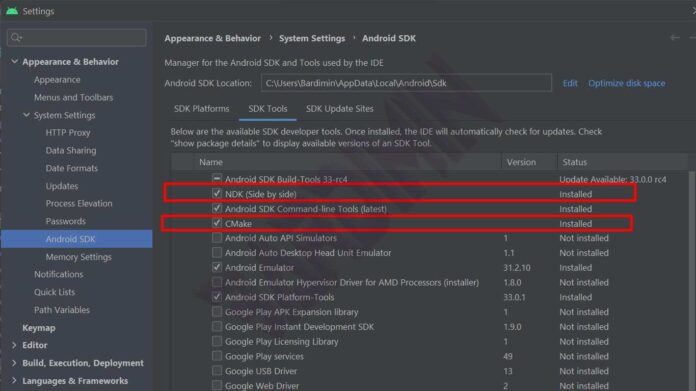
Proyek akan menyinkronkan file build secara otomatis. Pastikan koneksi internet stabil selama proses ini. Namun, jika muncul error, periksa kembali konfigurasi proxy atau firewall.
2. Verifikasi Versi NDK
Konsistensi versi NDK sangat krusial untuk kompatibilitas. Gunakan versi yang sesuai dengan kebutuhan proyek. Berikut cara mengecek versi terinstal.
- Buka kembali Tools > SDK Manager > SDK Tools.
- Aktifkan opsi Show Package Details di bagian bawah.
- Identifikasi versi NDK yang tersedia.
- Catat nomor versi untuk konfigurasi build.gradle.
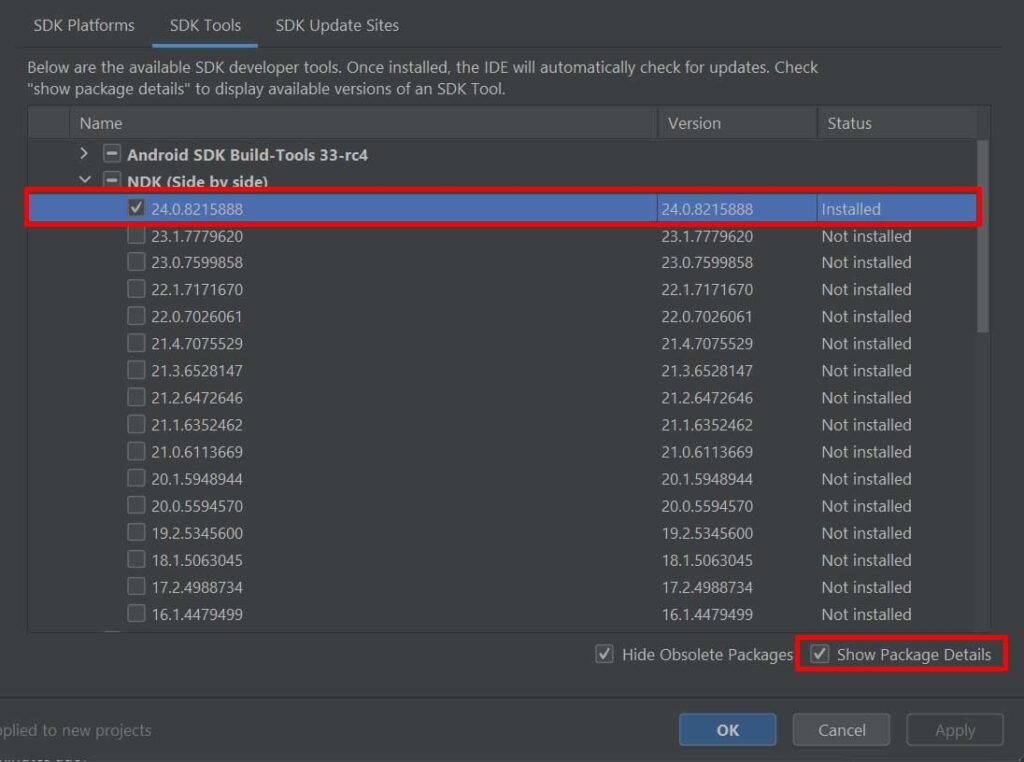
Versi NDK yang tidak sesuai dapat menyebabkan build gagal. Oleh karena itu, selalu dokumentasikan versi yang digunakan. Hal ini memudahkan kolaborasi tim dan reproduksi environment.
3. Konfigurasi debugSymbolLevel di build.gradle
Tahap inti menambahkan konfigurasi debug symbol. Modifikasi file app/build.gradle dengan blok kode berikut.
android {
    ..................

    ndkVersion "24.0.8215888" //sesuaikan dengan versi terinstal

    buildTypes {
        release {
            ..................
            ndk {
                debugSymbolLevel 'FULL'
                //atau 'SYMBOL_TABLE' untuk ukuran lebih kecil
            }
        }
    }

    ..................
}
Pilih level simbol sesuai kebutuhan. Opsi FULL menghasilkan informasi debug lengkap. Namun, ukuran file menjadi lebih besar. Gunakan SYMBOL_TABLE jika terkendala batas 300 MB. Konfigurasi ini memastikan Google Play Console menerima data crash yang bermakna.
Tip praktis: Selalu uji build release di environment staging sebelum upload ke produksi.
4. Generate Signed Bundle atau APK
Proses build final menghasilkan artefak yang siap diupload. Ikuti alur kerja standar Android Studio berikut.
- Klik menu Build > Generate Signed Bundle/APK.
- Pilih format Android App Bundle atau APK.
- Lengkapi informasi keystore dan credentials.
- Tunggu proses build selesai.
Perbedaan output berdasarkan format yang dipilih:
- Format APK: file debug symbol terletak di
app\build\outputs\native-debug-symbols\release\native-debug-symbols.zip. Upload file ini secara terpisah ke Google Play Console. - Format Android App Bundle: debug symbol sudah terinklusi dalam file
app-release.aab. Tidak perlu upload tambahan.
Google Play Console memverifikasi file debug symbol secara otomatis. Pastikan tidak ada error selama proses upload. Jika terjadi kendala, periksa kembali konfigurasi NDK dan level simbol. Selain itu, validasi ukuran file tidak melebihi batas yang ditentukan.
Troubleshooting Umum
Beberapa isu sering muncul selama implementasi. Berikut solusi untuk masalah populer.
- Build gagal setelah tambah konfigurasi NDK: Pastikan versi NDK di build.gradle sesuai dengan yang terinstal. Sinkronkan proyek ulang.
- Ukuran debug symbol melebihi 300 MB: Ganti
debugSymbolLevelmenjadiSYMBOL_TABLE. Hapus artefak build lama sebelum rebuild. - Google Play Console menolak file: Verifikasi format file zip tidak korup. Gunakan tool resmi Android SDK untuk generate ulang.
Dokumentasi resmi Google menyediakan panduan tambahan. Kunjungi developer.android.com untuk referensi terbaru. Selain itu, forum komunitas Stack Overflow sering membahas kasus spesifik.
Dengan mengikuti panduan ini, proses upload aplikasi berisi native code menjadi lebih lancar. Debug symbol yang terkonfigurasi benar meningkatkan kualitas pelaporan crash. Tim pengembang dapat merespons isu produksi dengan lebih cepat. Oleh karena itu, integrasikan langkah ini dalam workflow CI/CD Anda.
