

Sebagai profesional, teknisi, atau gamer yang menjadikan PC sebagai pusat produktivitas dan performa, mengaktifkan Windows 11 dengan product key yang valid adalah langkah krusial. Artikel ini membahas metode teknis dan terpercaya untuk menemukan kembali product key Windows 11 Anda, memastikan sistem Anda berjalan dengan lisensi yang genuine dan mendapatkan akses penuh ke semua fitur keamanan dan pembaruan.
Product Key merupakan kode alfanumerik 25-digit yang berfungsi sebagai sertifikat digital untuk mengotentikasi dan mengaktifkan salinan Windows Anda. Kode ini biasanya tertera pada sertifikat autentikasi (COA) yang menempel di perangkat, dalam email konfirmasi pembelian digital, atau secara digital di-embed pada firmware perangkat OEM. Kehilangan akses ke product key dapat menghambat aktivasi ulang setelah instalasi baru atau upgrade hardware utama. Namun, dengan metode berikut, Anda dapat mengambil kembali kunci tersebut.
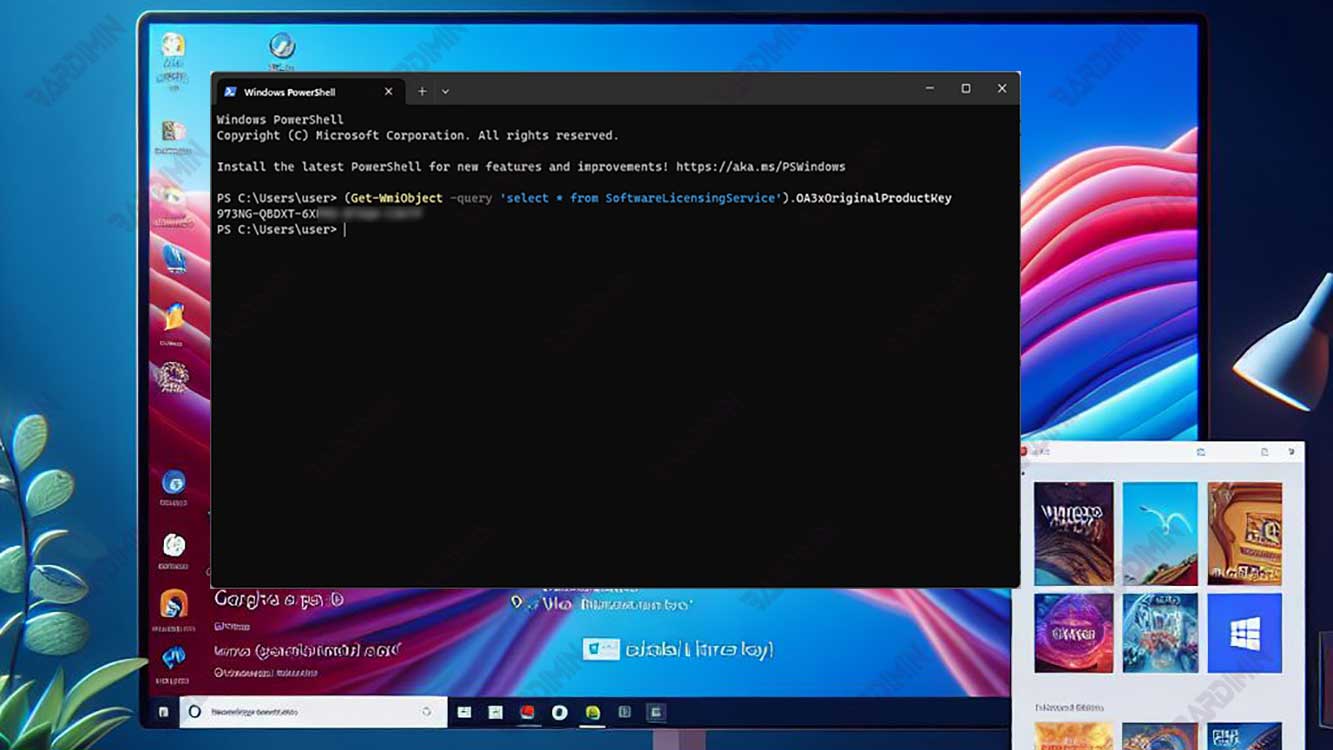
Ekstraksi Product Key via Windows Management Instrumentation Command (WMIC)
Command Prompt (CMD) dengan hak akses administrator memungkinkan eksekusi perintah WMIC untuk mengkueri layanan lisensi perangkat lunak. Metode ini efektif untuk mengekstrak OA3xOriginalProductKey yang tersimpan di dalam sistem.
- Buka Start Menu, ketik “cmd“, lalu pilih Run as administrator.
- Pada jendela Command Prompt, ketikkan perintah berikut dan tekan Enter:
wmic path softwarelicensingservice get OA3xOriginalProductKey
- Product Key 25-digit akan ditampilkan. Salin dan simpan di lokasi yang aman.
Menggunakan PowerShell dengan Skrip WMI
PowerShell menawarkan fleksibilitas yang lebih besar. Dengan cmdlet Get-WmiObject (atau Get-CimInstance untuk PowerShell versi terbaru), Anda dapat mengambil data yang sama dengan pendekatan yang lebih modern.
- Buka Windows PowerShell dengan menjalankannya sebagai administrator.
- Eksekusi salah satu skrip berikut ini:
(Get-WmiObject -Query 'select * from SoftwareLicensingService').OA3xOriginalProductKey
Atau, untuk metode yang lebih direkomendasikan:
(Get-CimInstance -ClassName SoftwareLicensingService).OA3xOriginalProductKey
- Product Key akan muncul di konsol PowerShell.
Melalui Registry Editor dengan Hati-Hati
Registry Editor menyimpan berbagai konfigurasi sistem, termasuk product key. Metode ini hanya disarankan untuk pengguna yang sudah berpengalaman karena kesalahan edit dapat menyebabkan ketidakstabilan sistem.
- Buka Run (Win + R), ketik “regedit“, dan jalankan sebagai administrator.
- Navigasi ke key registry berikut:
HKEY_LOCAL_MACHINE\SOFTWARE\Microsoft\Windows NT\CurrentVersion\SoftwareProtectionPlatform
- Di panel kanan, cari nilai bernama BackupProductKeyDefault. Klik ganda untuk melihat product key Anda.
Utilisasi Aplikasi Pihak Ketiga yang Terpercaya
Bagi yang menginginkan solusi user-friendly dengan antarmuka grafis, beberapa aplikasi pihak ketiga yang ringan dan terpercaya dapat menjadi pilihan. Pastikan untuk mendownloadnya dari sumber resmi.
- ProduKey (NirSoft): Utilitas portabel yang sangat ringan. Tidak perlu instalasi, langsung jalankan file eksekusinya untuk melihat product key Windows dan Microsoft Office.
- ShowKeyPlus: Aplikasi open-source yang tersedia di Microsoft Store. Selain menampilkan key yang terinstal, ia juga dapat memverifikasi key OEM dan memberikan informasi edisi Windows.
- Magical Jelly Bean Keyfinder: Aplikasi gratis yang mendukung pencarian product key untuk ratusan aplikasi selain produk Microsoft.
Dengan menggunakan aplikasi-aplikasi ini, proses ekstraksi product key menjadi lebih visual dan minim interaksi command line.
Memiliki product key yang valid adalah fondasi dari sistem Windows 11 yang stabil dan aman. Metode-metode di atas, dari yang berbasis command line hingga GUI, memberikan Anda opsi untuk mengambil kembali kunci aktivasi Anda dengan presisi. Selalu simpan product key Anda di tempat yang aman setelah berhasil ditemukan.
