

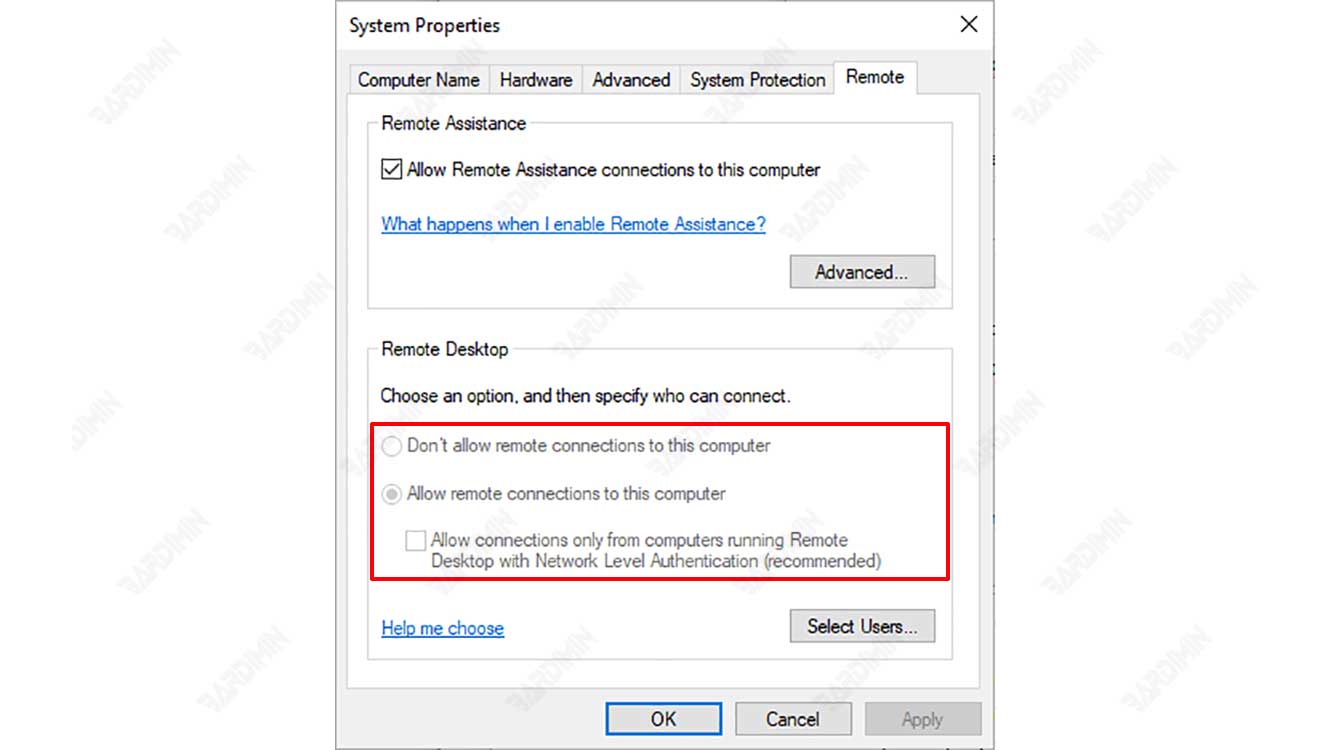
Remote Desktop Windows 11 tidak aktif dan membeku dalam rona abu-abu merupakan penghalang serius bagi teknisi yang tengah merawat server klien atau gamer yang ingin streaming judul AAA dari PC ke laptop tipis. Kondisi ini nyaris tidak pernah menuntut instalasi ulang sistem. Akar masalahnya spesifik: lisensi edisi Home, saklar registri fDenyTSConnections yang tertutup, atau mandat kebijakan grup yang terlalu ketat. Hanya dengan sentuhan tepat pada Group Policy dan Registry, Anda dapat mengembalikan fungsionalitas RDP dalam hitungan menit.
Ketika tombol “Enable Remote Desktop” di aplikasi Settings tidak bisa digeser, rasa frustrasi sering kali muncul karena fitur ini terasa sangat dekat namun tidak tersentuh. Bagi seorang profesional TI, RDP adalah pisau bedah operasi jarak jauh. Bagi gamer, RDP (atau protokol alternatif berbasis RDP) menjadi jembatan untuk menikmati performa desktop kelas atas dari perangkat portabel. Artikel ini membongkar lapisan konfigurasi Windows 11 yang menyebabkan opsi Remote Desktop mengunci diri. Anda tidak memerlukan perangkat lunak pihak ketiga yang rumit. Modal utamanya adalah hak Administrator dan pemahaman navigasi sistem yang akan dijelaskan secara runut di bawah ini.
Peta Masalah: Dari Lisensi Hingga Saklar Registri
Sebelum menyentuh pengaturan sensitif, lakukan identifikasi. Bayangkan sistem operasi memiliki tiga lapis gerbang keamanan untuk fitur ini. Lapis pertama adalah edisi Windows, lapis kedua adalah arahan administratif (Policy), dan lapis ketiga adalah saklar utama (Registry). Opsi abu-abu terjadi jika salah satu gerbang ini tertutup. Memahami hal ini akan menghemat waktu Anda karena mencegah percobaan perbaikan yang salah sasaran.
📌 Skenario Umum yang Dihadapi Audiens:
- Gamer: Ingin streaming game dari PC Gaming (Windows 11 Pro) ke MacBook atau tablet Windows 11 Home menggunakan aplikasi RDP Client. PC Gaming tiba-tiba tidak bisa diakses.
- Teknisi: Melakukan deployment image Windows 11 Pro. Setelah join domain, opsi RDP abu-abu karena kebijakan keamanan perusahaan yang salah sasaran.
- Profesional: Baru membeli laptop baru dan tidak menyadari bahwa Windows 11 Home tidak memiliki fitur host RDP.
Prosedur Teknis Detail: Membuka Kunci RDP
Ikuti panduan ini dengan teliti. Setiap langkah dirancang untuk meminimalkan risiko kesalahan konfigurasi. Jika satu metode tidak berhasil, lanjutkan ke metode berikutnya sesuai urutan hierarki sistem.
Metode 1: Verifikasi Kelengkapan Paket Sistem
Langkah pertama adalah memastikan Anda tidak membawa mobil balap ke arena offroad. Windows 11 Home secara kode tidak menyertakan komponen server Terminal Services yang dibutuhkan untuk menjadi host RDP. Jika Anda berada di edisi Home, Registry Editor atau Group Policy tidak akan menyelamatkan Anda.
- Klik kanan Start dan pilih System.
- Periksa baris Edition.
🔍 Jika tertera Windows 11 Home: Solusi yang paling masuk akal untuk kebutuhan teknis tinggi adalah upgrade ke Pro (melalui Microsoft Store > Upgrade). Alternatifnya, gunakan solusi pihak ketiga yang lebih ringan dan dioptimasi untuk grafis seperti Parsec atau Moonlight (jika Anda memiliki GPU NVIDIA).
Jika tertera Pro/Enterprise/Education: Lanjutkan ke Metode 2.
Metode 2: Intervensi Group Policy (Cara Paling Cepat)
Metode ini sangat efektif untuk teknisi yang mengelola komputer dalam jaringan domain. Kebijakan grup bertindak seperti perintah pusat yang menimpa tombol di aplikasi Settings. Mengubahnya akan langsung membuka kunci antarmuka.
- Tekan Windows + R, ketik
gpedit.msc, lalu tekan OK. - Pada panel kiri, perluas pohon direktori secara bertahap:
Computer Configuration➔Administrative Templates➔Windows Components➔Remote Desktop Services➔Remote Desktop Session Host➔Connections. - Pada panel kanan, temukan kebijakan bernama: “Allow users to connect remotely by using Remote Desktop Services”.
- Klik dua kali kebijakan tersebut. Pilih Enabled.
- Klik Apply lalu OK.
Jika opsi tersebut sudah “Not Configured” tetapi opsi tetap abu-abu, pilih “Enabled”, klik Apply, lalu kembalikan lagi ke “Not Configured”. Trik ini sering memicu refresh registri secara paksa.
Tips Teknisi Lapangan
Sekarang, buka kembali Settings ➔ System ➔ Remote Desktop. Tombol seharusnya sudah bisa digeser tanpa perlu restart.
Metode 3: Sentuhan Bedah pada Registry
Jika Group Policy tidak tersedia (misalnya di Windows 11 Pro tanpa akses domain) atau tidak berpengaruh, sentuh langsung syaraf pusat Windows. Kunci registri fDenyTSConnections adalah penentu akhir apakah komputer ini mau melayani permintaan masuk atau tidak. Nilainya sangat biner: 0 untuk buka pintu, 1 untuk tutup rapat.
⚙️ Langkah Eksekusi Registry:
- Buka Registry Editor dengan mengetik
regeditdi kotak Run (Windows + R). - Salin dan tempelkan alamat berikut di bilah navigasi atas (untuk akurasi):
HKEY_LOCAL_MACHINE\SYSTEM\CurrentControlSet\Control\Terminal Server - Pada panel kanan, cari entri bernama fDenyTSConnections (bertipe REG_DWORD).
- Klik dua kali, dan ganti Value data menjadi 0.
- Klik OK.
Catatan Penting untuk Gamer: Mengubah nilai ini menjadi 0 tidak hanya mengaktifkan tombol, tetapi juga membuka port 3389. Pastikan Anda memiliki Windows Defender Firewall yang dikonfigurasi dengan baik untuk mencegah akses ilegal dari jaringan publik.
Metode 4: Menghidupkan Mesin Layanan
Tombol sudah tidak abu-abu, tetapi koneksi selalu gagal? Atau tombol masih abu-abu setelah ketiga metode di atas? Mungkin jantung dari RDP, yaitu layanan TermService, sedang dalam kondisi mati suri. Layanan ini terkadang mati oleh program “optimizer” sistem yang agresif.
- Tekan Windows + R, ketik
services.msc. - Cari layanan bernama Remote Desktop Services.
- Pastikan kolom Status adalah Running. Jika kosong, klik kanan dan pilih Start.
- Klik kanan lagi, pilih Properties. Ubah Startup type menjadi Manual. Pengaturan ini memungkinkan Windows memanggil layanan hanya saat RDP diaktifkan.
Penyesuaian Lanjutan untuk Pengalaman Gaming Jarak Jauh
Setelah opsi Remote Desktop Windows 11 tidak aktif berhasil diatasi, sesi koneksi belum tentu mulus untuk gaming. RDP bawaan Windows unggul dalam akurasi teks dan antarmuka kantor, tetapi tidak dirancang untuk merender 60 FPS. Berikut adalah sentuhan akhir untuk memaksimalkan bandwidth dan mengurangi stutter:
- Matikan Enkripsi Tingkat Tinggi (Hanya untuk Jaringan Lokal): Buka Group Policy ➔
Computer Configuration\Administrative Templates\Windows Components\Remote Desktop Services\Remote Desktop Session Host\Security. Aktifkan “Set encryption level” dan pilih “Low” atau “Client Compatible”. Ini mengurangi overhead CPU saat encoding frame. - Aktifkan RemoteFX (Jika GPU Mendukung): Ini adalah kunci untuk akselerasi perangkat keras dalam sesi RDP. Pastikan driver grafis terbaru terinstal.
- Optimasi Jaringan: Pastikan port 3389 dibuka di firewall khusus. Gunakan koneksi kabel jika memungkinkan untuk menghindari interferensi sinyal WiFi.
💡 Rekomendasi untuk Gamer: Jika kebutuhan utama adalah game streaming dengan latensi rendah, pertimbangkan untuk menggunakan Parsec atau Moonlight sebagai lapisan tambahan di atas RDP. Protokol mereka dioptimalkan untuk frame rate tinggi dan kompresi gambar yang lebih adaptif dibandingkan RDP standar.
Kesimpulan dan Verifikasi
Kunci untuk memperbaiki opsi RDP yang berwarna abu-abu adalah pendekatan yang sistematis dan bertahap. Mulai dari memastikan edisi Windows, mengintervensi Group Policy, hingga mengeksekusi perintah di Registry Editor. Dengan mengaplikasikan panduan ini, Anda tidak perlu lagi panik ketika menemukan menu Remote Desktop yang terkunci.
Jangan lupa untuk selalu membuat System Restore Point sebelum menyentuh Registry Editor. Ini adalah jaring pengaman profesional yang tidak boleh dilewatkan.
Praktik Terbaik Administrator
Segera setelah tombol kembali hidup, lakukan uji koneksi dari perangkat lain di jaringan lokal yang sama. Ini memastikan tidak ada pemblokiran di level firewall. Dengan RDP yang kembali prima, produktivitas pekerjaan jarak jauh dan kesenangan bermain game dari mana saja dapat segera dilanjutkan tanpa hambatan berarti. Bagi teknisi, penguasaan akan langkah koreksi ini adalah aset bernilai tinggi yang membedakan antara teknisi biasa dengan ahli sistem andal.
