

Artikel ini membahas panduan teknis untuk melindungi data sensitif dengan mengamankan USB flash drive menggunakan enkripsi BitLocker di Windows 11. Anda akan mempelajari langkah-langkah praktis untuk mengenkripsi drive, mengelola kunci pemulihan, serta menonaktifkan proteksi. Keamanan data portabel menjadi semakin krusial bagi profesional dan teknisi dalam era digital saat ini.
Enkripsi USB flash drive merupakan metode esensial untuk melindungi data dari akses tidak sah. Proses ini mengubah data menjadi format yang tidak dapat dibaca tanpa kunci dekripsi yang tepat. Oleh karena itu, jika perangkat penyimpanan portabel hilang atau dicuri, informasi sensitif di dalamnya tetap aman.
BitLocker Drive Encryption menyediakan solusi enkripsi bawaan yang kuat di Windows. Fitur ini telah tersedia sejak Windows Vista dan terus diperbarui. Pada Windows 11, BitLocker menawarkan peningkatan kinerja dan opsi manajemen kunci yang fleksibel. Anda dapat menggunakan alat ini untuk mengenkripsi seluruh volume, termasuk USB flash drive.
Cara Mengenkripsi USB Flash Drive dengan BitLocker di Windows 11
Ikuti panduan langkah demi langkah berikut untuk mengamankan drive portabel Anda. Pastikan Anda menggunakan Windows 11 edisi Pro, Enterprise, atau Education karena fitur ini tidak tersedia di edisi Home.
- Hubungkan USB flash drive ke komputer Anda. Buka File Explorer dan arahkan ke drive tersebut.
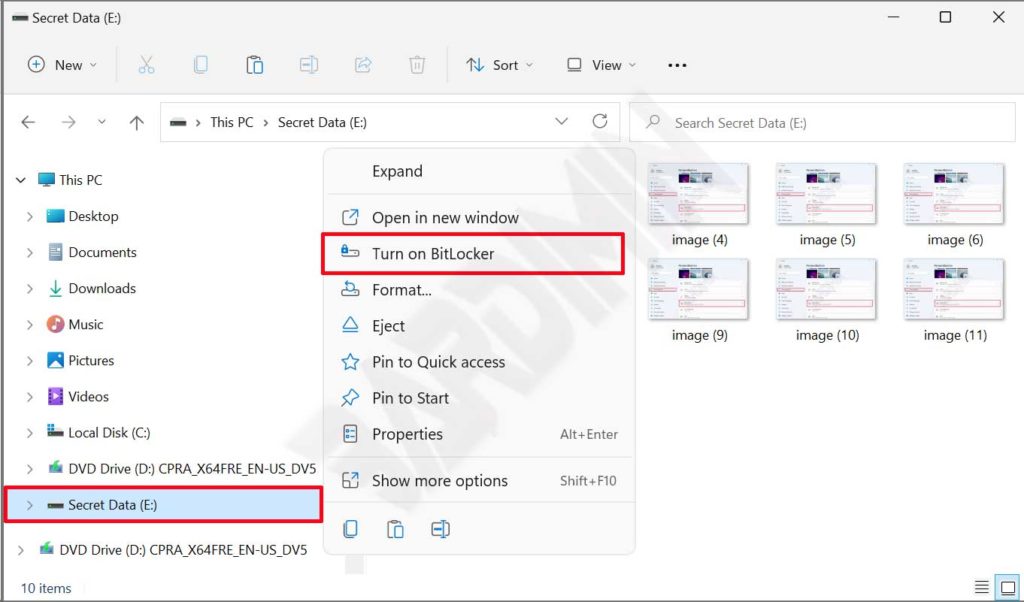
- Klik kanan pada drive target. Pilih opsi “Turn on BitLocker” dari menu konteks.
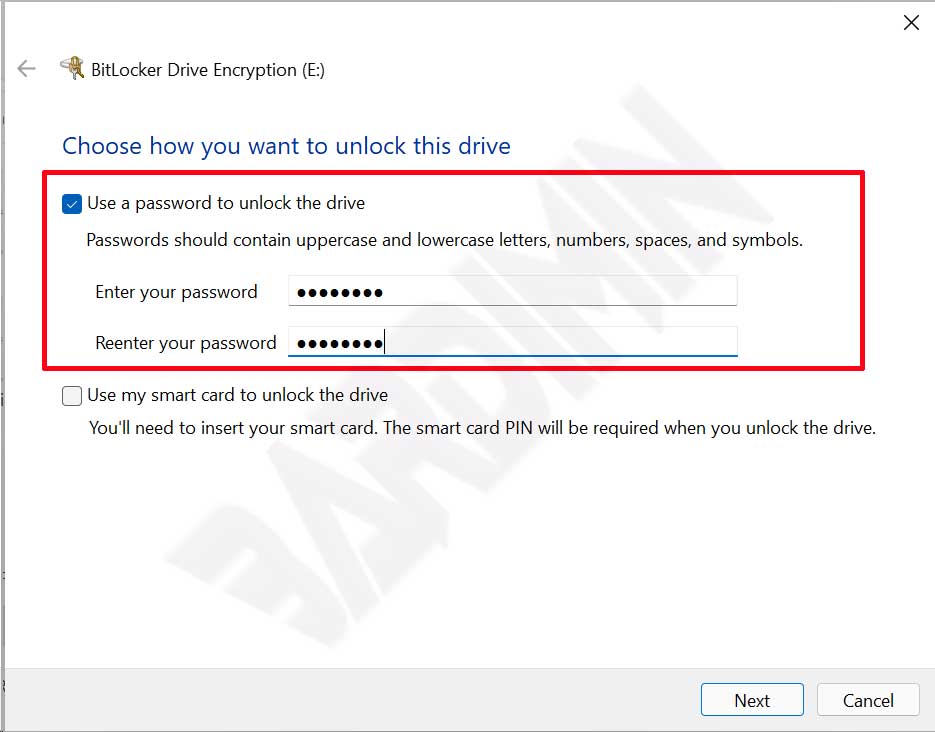
- Centang kotak “Use a password to unlock the drive”. Buat kata sandi yang kuat minimal terdiri dari 8 karakter. Kombinasikan huruf besar, kecil, angka, dan simbol. Kemudian klik “Next”.
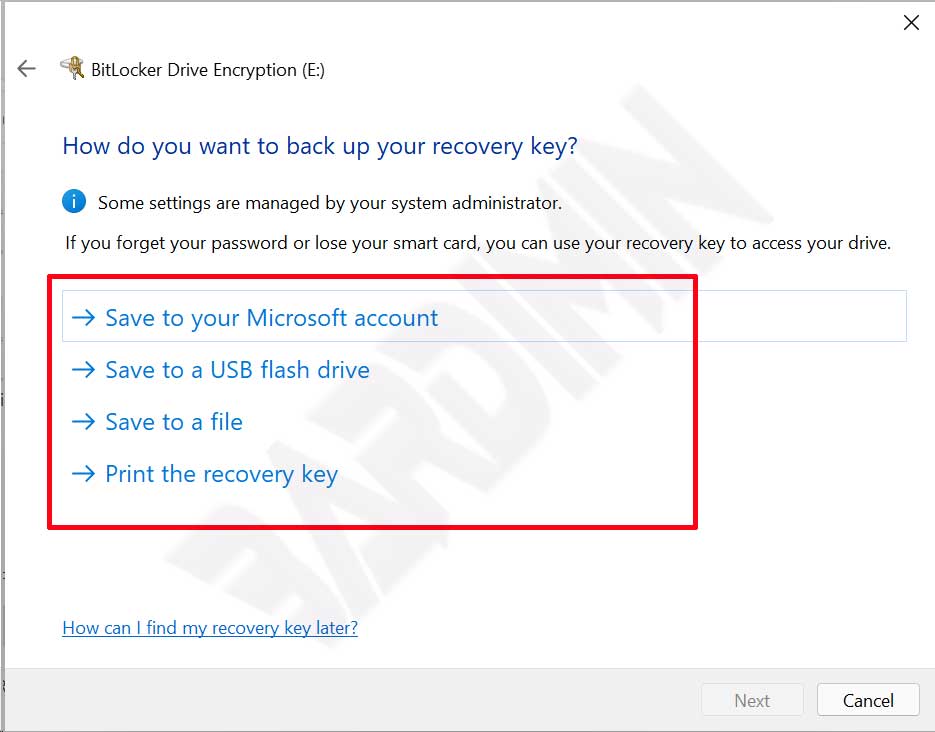
- Pilih metode untuk menyimpan kunci pemulihan (recovery key). Opsi yang disarankan adalah menyimpannya ke akun Microsoft atau ke file. Simpan kunci ini di lokasi yang aman dan terpisah dari perangkat. Selanjutnya klik “Next”.
Kunci pemulihan sangat vital jika Anda lupa kata sandi. Oleh karena itu, jangan abaikan langkah ini.
- Pilih “Encrypt used disk space only” untuk proses lebih cepat. Opsi ini cocok untuk drive baru. Namun, pilih “Encrypt entire drive” jika drive sudah lama digunakan.
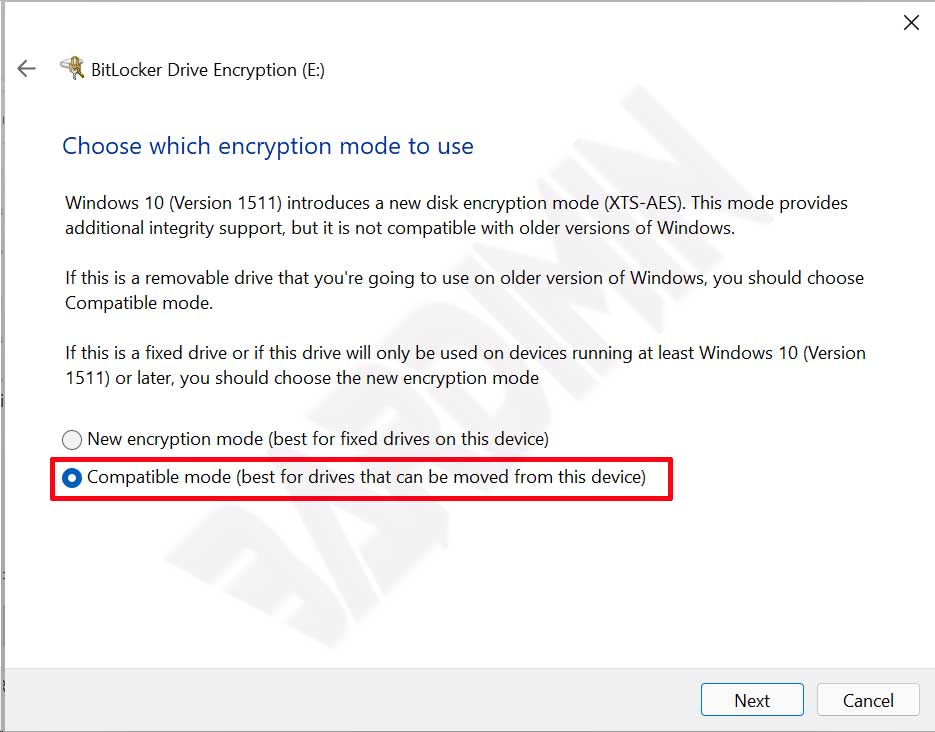
- Pada jendela mode enkripsi, pilih “Compatible mode”. Mode ini memastikan USB flash drive dapat dibuka di versi Windows sebelumnya. Kemudian klik “Next”.
- Tinjau pengaturan Anda. Terakhir, klik “Start encrypting” untuk memulai proses.
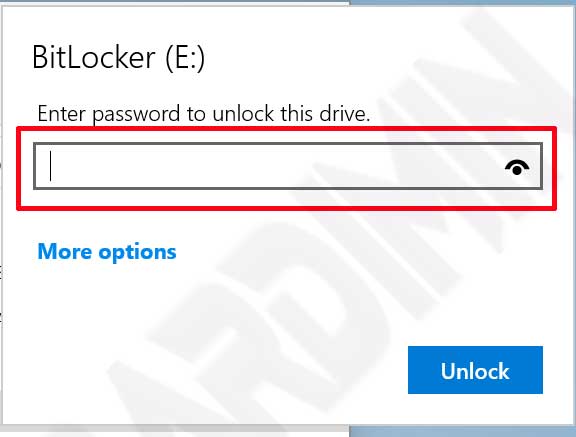
Waktu enkripsi bervariasi. Durasi tergantung pada kapasitas drive dan jumlah data. Selama proses, Anda tetap dapat menggunakan komputer. Setelah selesai, cabut dan colokkan kembali USB flash drive. Sistem akan meminta kata sandi untuk mengakses data. Verifikasi ini menandakan proses enkripsi USB flash drive berhasil.
Panduan Menonaktifkan BitLocker pada USB Flash Drive
Jika Anda perlu menghapus proteksi, ikuti prosedur ini. Pastikan Anda memiliki akses administrator dan kunci dekripsi.
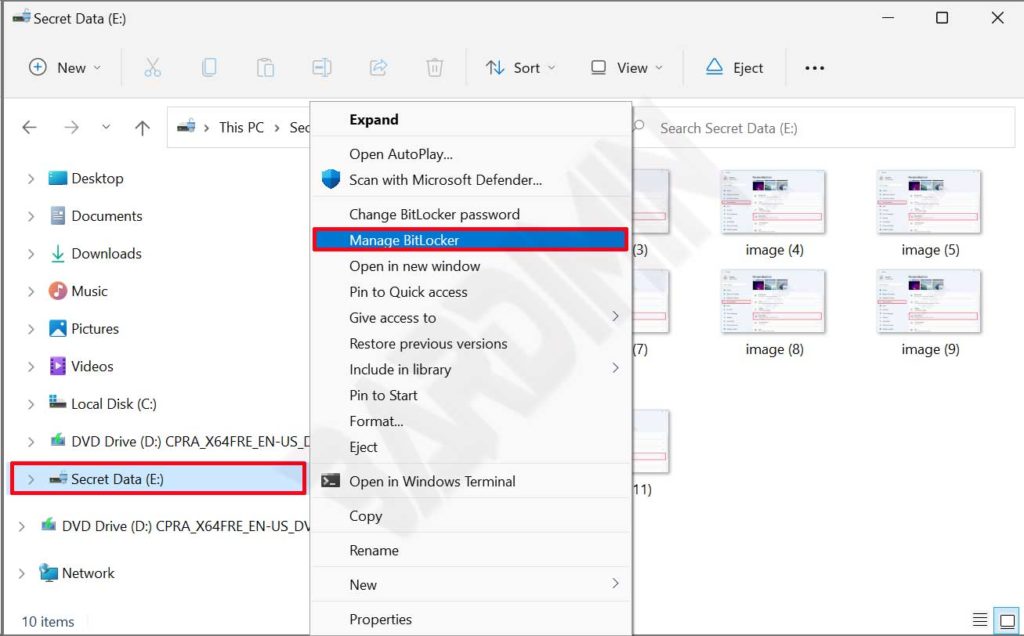
- Buka File Explorer. Arahkan ke USB flash drive yang ingin Anda dekripsi.
- Klik kanan pada drive tersebut. Pilih “Show more options”. Kemudian klik “Manage BitLocker”.
- Jendela BitLocker Drive Encryption akan terbuka. Cari drive target. Kemudian klik opsi “Turn off BitLocker”.
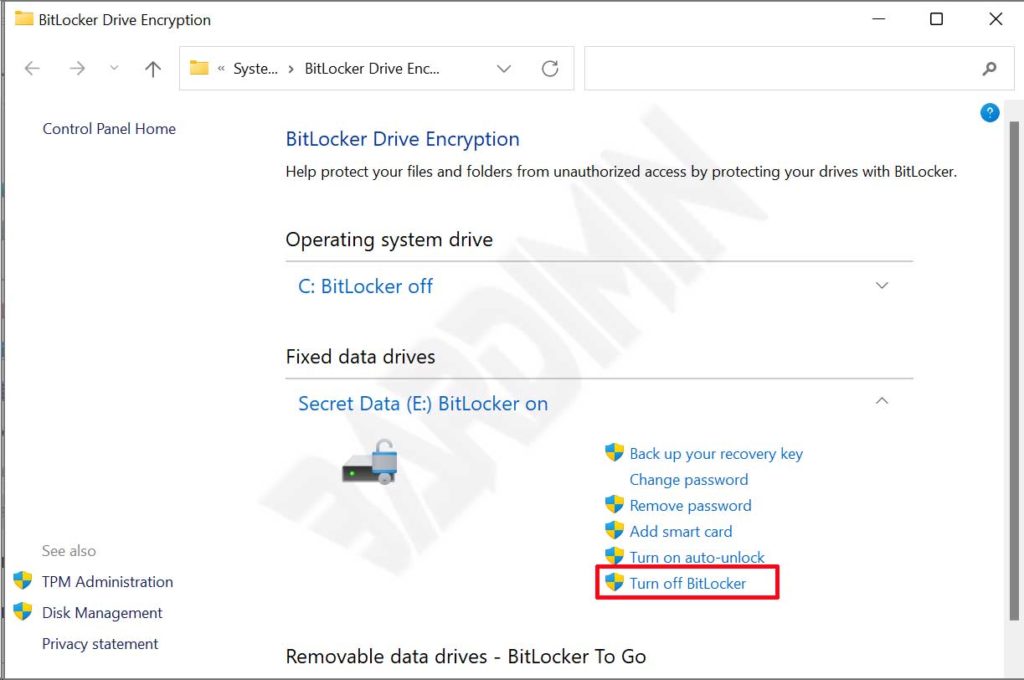
Proses dekripsi akan berjalan. Seluruh data pada drive akan dikembalikan ke format normal. Lamanya proses bergantung pada ukuran drive. Setelah selesai, drive dapat diakses tanpa kata sandi.
Enkripsi dengan BitLocker memberikan lapisan keamanan fisik yang kuat untuk data portabel. Solusi ini sangat direkomendasikan bagi profesional yang membawa data sensitif. Selain itu, teknologi ini juga relevan bagi gamer yang ingin melindungi file save game atau modifikasi. Untuk informasi teknis lebih lanjut, Anda dapat merujuk ke dokumentasi resmi Microsoft mengenai BitLocker.
