

Factory reset Windows 11 mengembalikan sistem ke konfigurasi awal, menghapus aplikasi bermasalah dan error tanpa instalasi ulang manual. Prosedur ini efektif untuk teknisi, gamer, dan profesional yang membutuhkan solusi cepat atas blue screen, lag, atau konflik driver pada perangkat mereka.
Windows 11 menawarkan performa optimal pasca instalasi. File dan aplikasi berjalan lancar serta responsif. Penggunaan jangka panjang sering memicu penurunan kinerja. Error “Not responding” atau blue screen mengganggu aktivitas harian. Berbagai faktor menyebabkan masalah ini. Update sistem, aplikasi konflik, atau file korup menjadi pemicu utama. Malware juga berpotensi merusak integritas OS. Oleh karena itu factory reset Windows 11 menjadi solusi terstruktur. Proses ini mengembalikan registry dan pengaturan ke kondisi pabrik. Teknisi dapat menghemat waktu diagnosa. Gamer mendapat lingkungan bersih untuk konfigurasi ulang. Namun pastikan backup data sebelum eksekusi.
Penurunan performa sistem memerlukan intervensi mendalam. Factory reset membersihkan registry bloat dan file sistem rusak. Metode ini lebih efisien dibanding clean install manual. Profesional IT merekomendasikan prosedur ini untuk troubleshooting kompleks. Driver grafis konflik sering menyebabkan stuttering pada game. Reset sistem menghapus konfigurasi bermasalah tanpa kehilangan save game. Namun pastikan lisensi software dicatat sebelum reset. Selain itu siapkan media instalasi driver sebagai cadangan.
Factory reset tidak memperbaiki kerusakan hardware fisik. Komponen rusak seperti RAM atau SSD tetap memerlukan penggantian.
Persiapan Krusial Sebelum Eksekusi Reset
Checklist Persiapan
- Backup dokumen ke external drive atau cloud storage
- Catat product key software berlisensi untuk reaktivasi
- Download driver chipset dan GPU dari situs resmi vendor
- Pastikan daya laptop minimal 80% atau gunakan adaptor
- Nonaktifkan BitLocker jika terenkripsi untuk hindari kendala
- Catat pengaturan jaringan dan konfigurasi aplikasi kritis
Persiapan matang mencegah kehilangan data irrecoverable. Teknisi berpengalaman selalu memverifikasi integritas backup. Selain itu dokumentasi konfigurasi mempercepat setup pasca reset. Proses reset membutuhkan 30-90 menit tergantung spesifikasi hardware. Oleh karena itu jadwalkan pada window maintenance yang tepat.
Prosedur Factory Reset Windows 11 Step-by-Step
Ikuti panduan berikut untuk eksekusi factory reset Windows 11 dengan aman. Setiap langkah dirancang untuk meminimalkan risiko dan memastikan hasil optimal.
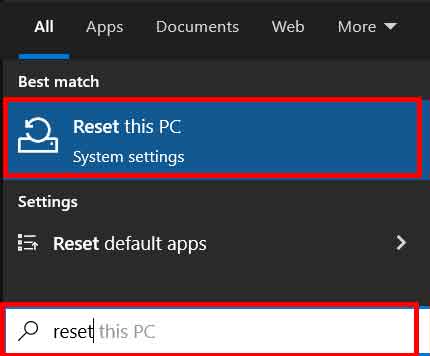
- Buka menu Start dan ketik reset pada search bar. Pilih Reset this PC dari hasil pencarian sistem.
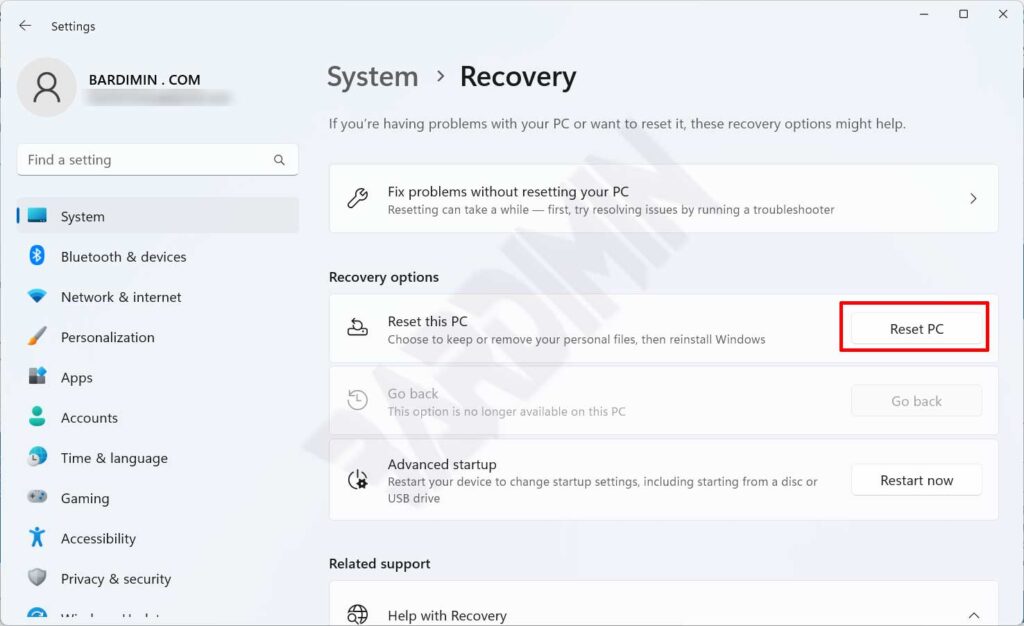
- Klik tombol Reset PC pada jendela Recovery. Sistem akan memuat opsi konfigurasi reset.
- Pilih Keep my files untuk mempertahankan dokumen personal. Opsi ini menghapus aplikasi desktop dan pengaturan kustom. Pilih Remove everything untuk penghapusan total termasuk akun pengguna.
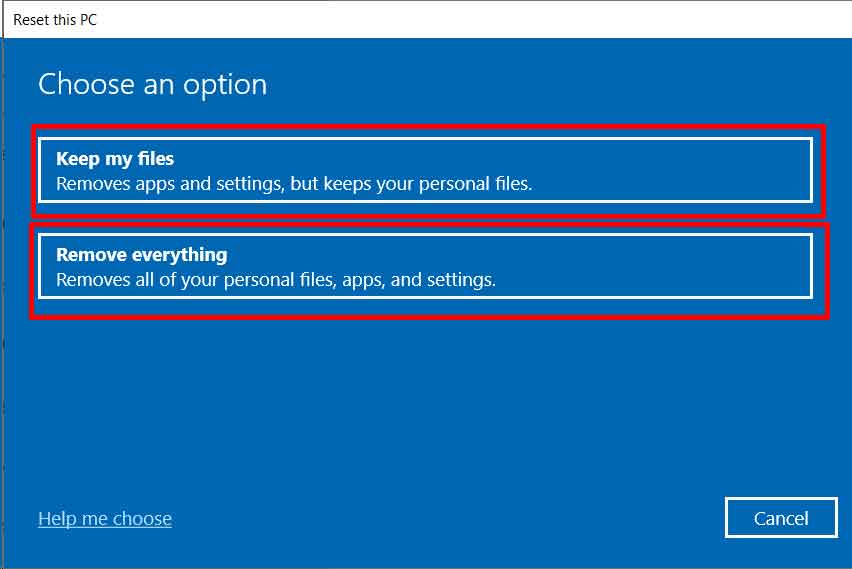
Tips: Pilih Keep my files jika masalah berasal dari aplikasi pihak ketiga. Gunakan Remove everything untuk infeksi malware atau persiapan penjualan perangkat.
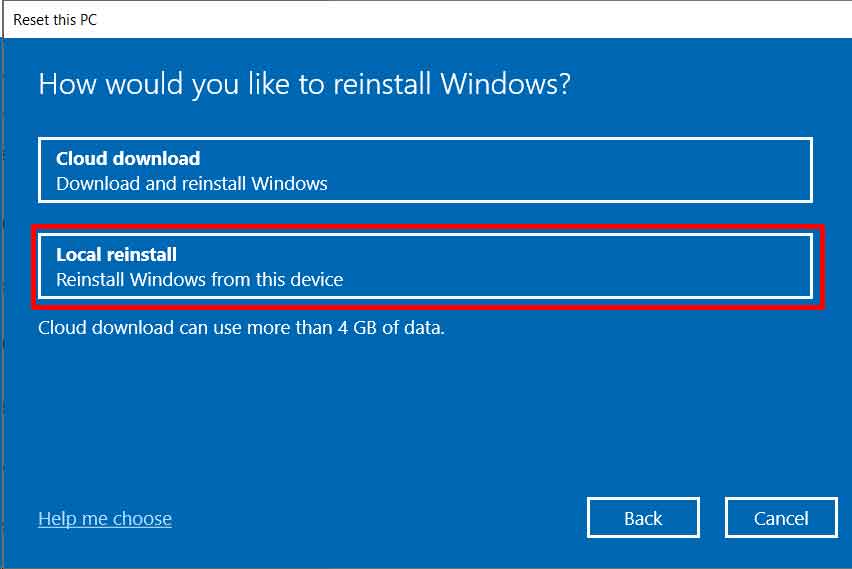
- Pilih Local reinstall untuk menggunakan file sistem lokal. Metode ini lebih cepat dan tidak memerlukan bandwidth besar. Opsi Cloud download tersedia untuk instalasi versi terbaru.
- Klik Next untuk meninjau ringkasan konfigurasi. Verifikasi pilihan reset sebelum konfirmasi final.
- Tekan tombol Reset untuk memulai eksekusi. Sistem akan restart otomatis dan memulai proses reset.
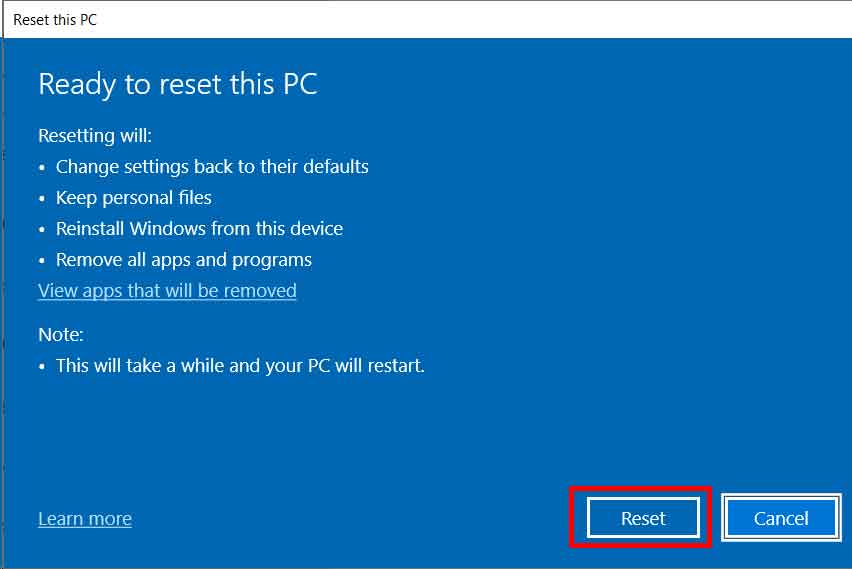
- Perangkat akan restart 2-4 kali selama prosedur. Jangan interrupt proses dengan mematikan daya. Tunggu hingga layar login Windows muncul.
- Selesaikan setup OOBE (Out of Box Experience) untuk konfigurasi awal pasca reset.
Optimasi Pasca Factory Reset untuk Performa Maksimal
Instal driver GPU terbaru dari situs resmi NVIDIA nvidia.com, AMD amd.com, atau Intel. Update Windows melalui Settings > Windows Update untuk patch keamanan terkini. Instal aplikasi esensial secara bertahap untuk memantau stabilitas sistem. Aktifkan Windows Defender dan jadwalkan scan malware rutin. Untuk gamer, optimalkan pengaturan GPU melalui kontrol panel vendor masing-masing.
Performa optimal membutuhkan konfigurasi bertahap. Hindari instalasi massal aplikasi сразу pasca reset untuk identifikasi konflik potensial.
Kesimpulan dan Rekomendasi Praktis
Factory reset Windows 11 memberikan fresh start bagi sistem bermasalah. Prosedur ini lebih aman dan terstruktur dibanding instalasi manual. Namun persiapan data dan dokumentasi konfigurasi tetap krusial. Dengan mengikuti panduan ini, teknisi dan gamer dapat mengembalikan performa perangkat secara efektif. Lakukan reset sekarang untuk pengalaman komputasi yang lebih stabil dan responsif. Pastikan selalu backup rutin untuk mitigasi risiko di masa mendatang.
