

Désactiver les programmes de démarrage inutiles sous Windows 11 est le moyen le plus efficace de réduire le temps d’amorçage jusqu’à 50 % et d’améliorer la réactivité du système. Pour les professionnels, techniciens et joueurs, gérer les applications qui se lancent automatiquement allège la charge du processeur, libère de la RAM et stabilise le nombre d’images par seconde (FPS) dans les jeux compétitifs.
Chaque fois que Windows 11 démarre, plusieurs programmes s’exécutent silencieusement en arrière-plan. Des applications comme Skype, Spotify, Adobe Creative Cloud ou les lanceurs de jeux (Steam, Epic Games, GOG Galaxy) s’ajoutent souvent à la liste de démarrage sans autorisation explicite. Cela allonge le temps de boot, gaspille des ressources et, sur les machines avec peu de RAM (8 Go ou moins), les performances de jeu peuvent chuter fortement à cause du thrashing mémoire.
Cependant, toutes les applications au démarrage ne sont pas nuisibles. L’antivirus (Windows Defender, Norton, McAfee), les pilotes matériels (NVIDIA, AMD, Realtek) et les utilitaires de gestion de batterie sur les ordinateurs portables doivent s’exécuter dès le début pour garantir la sécurité et la stabilité. Par conséquent, vous devez sélectionner soigneusement les programmes à conserver et ceux à désactiver.
Cet article fournit un guide technique complet pour désactiver le démarrage de Windows 11 via six méthodes différentes : Paramètres, Gestionnaire des tâches, Éditeur du Registre, Dossier de démarrage, PowerShell et des outils tiers comme CCleaner et Autoruns. Chaque étape inclut une analyse de l’impact sur les performances, en particulier pour les jeux et le multitâche professionnel.
1. Désactiver le démarrage via les Paramètres de Windows 11 (méthode la plus simple)
Microsoft fournit une interface dédiée pour gérer les applications au démarrage sous Windows 11. Cette méthode est idéale pour les utilisateurs occasionnels et les professionnels qui souhaitent optimiser rapidement sans toucher au registre ou à la ligne de commande.
- Appuyez sur Win + I pour ouvrir les Paramètres.
- Allez dans Applications → Démarrage (ou cherchez « démarrage » dans Paramètres).
- Vous verrez une liste complète des programmes avec leur état Activé/Désactivé et la colonne Impact au démarrage (Faible, Moyen, Élevé).
- Basculez l’interrupteur sur Désactivé pour toute application dont vous n’avez pas besoin au démarrage.
- Répétez pour tous les programmes non essentiels.
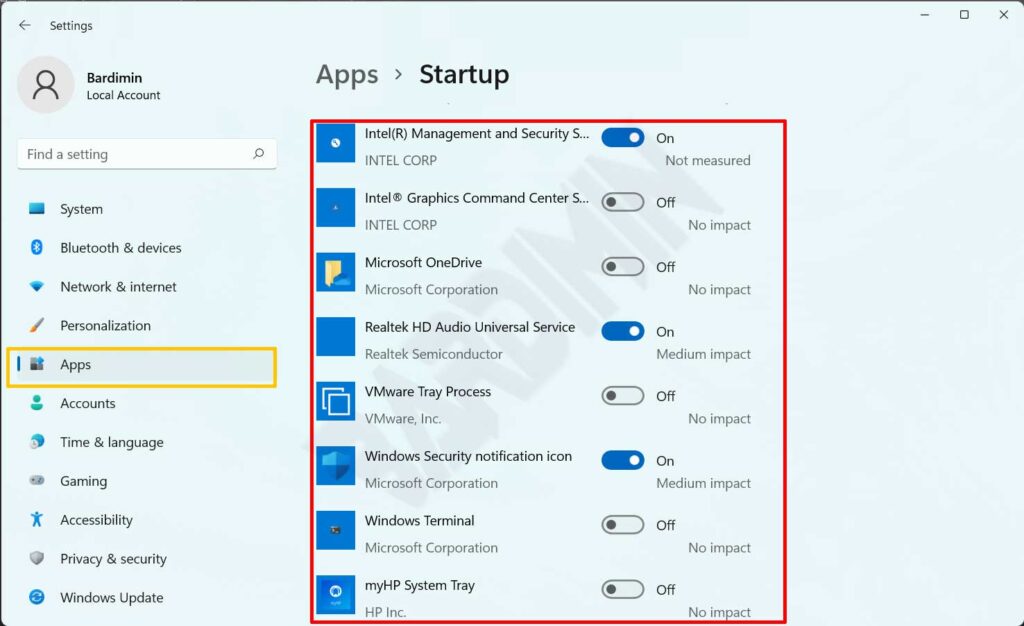
Pour les joueurs, prêtez attention aux applications comme OneDrive, Teams, Discord ou les lanceurs de jeux qui ont souvent un impact Moyen ou Élevé. Les désactiver peut réduire la latence des entrées et améliorer la stabilité des FPS, surtout dans des titres comme Valorant, Call of Duty: Warzone ou Counter‑Strike 2.
Après avoir désactivé 5 applications de démarrage inutiles, le temps d’amorçage de mon SSD NVMe est passé de 22 secondes à 11 secondes. Les FPS dans Cyberpunk 2077 ont augmenté de 8 à 12 FPS parce que la RAM était moin saturée.
– Rizky, technicien et joueur professionnel
2. Utiliser le Gestionnaire des tâches pour analyser et désactiver le démarrage
Le Gestionnaire des tâches offre des informations plus détaillées que les Paramètres. Vous y voyez l’utilisation du processeur au démarrage, l’activité disque et la consommation d’énergie de chaque programme. Cette méthode est très utile pour les techniciens qui doivent identifier quelles applications surchargent le plus le système.
- Ouvrez le Gestionnaire des tâches en appuyant sur Ctrl + Maj + Échap (ou faites un clic droit sur la barre des tâches et sélectionnez Gestionnaire des tâches).
- S’il s’ouvre en vue compacte, cliquez sur Plus de détails en bas.
- Cliquez sur l’onglet Démarrage (ou Applications de démarrage dans les versions récentes de Windows 11).
- Observez la colonne Statut (Activé/Désactivé) et l’Impact au démarrage.
- Cliquez avec le bouton droit sur l’application cible et choisissez Désactiver.
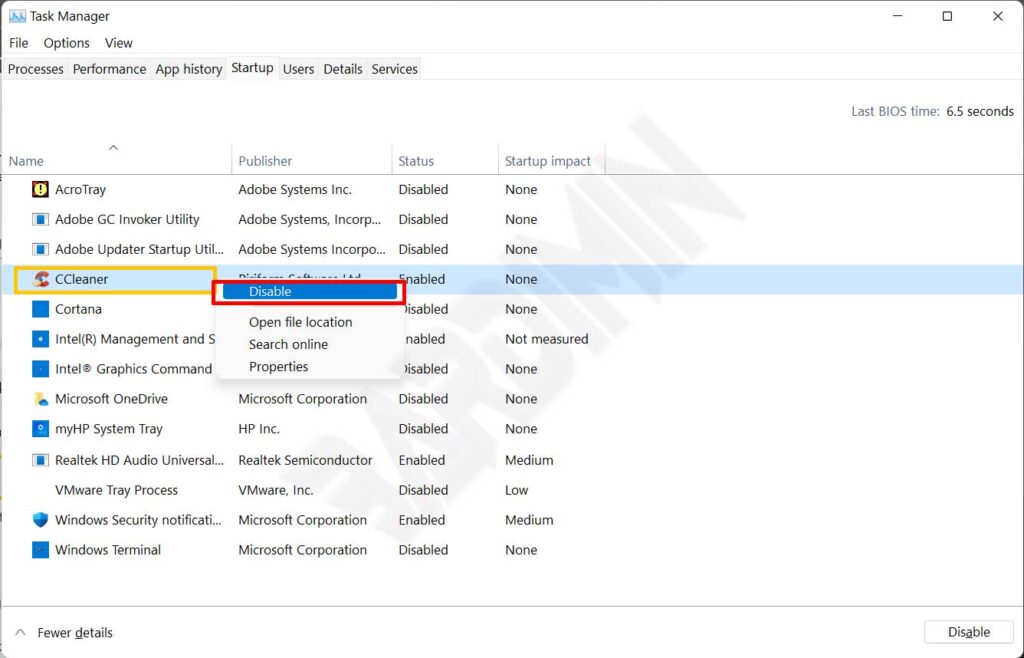
Un avantage clé du Gestionnaire des tâches est la colonne Processeur au démarrage (disponible dans Windows 11 build 22621 et ultérieur). Plus la valeur est élevée (en millisecondes), plus la puissance du processeur est consommée lors de l’ouverture de session. Pour les ordinateurs portables professionnels, désactiver les applications avec des valeurs supérieures à 10 ms peut économiser jusqu’à 15 % de batterie sur un cycle de travail de 8 heures.
3. Techniques avancées : Registre, Dossier de démarrage et PowerShell
Les méthodes précédentes désactivent uniquement les entrées de démarrage, mais ne les suppriment pas définitivement. Pour un contrôle total, les techniciens et utilisateurs avancés peuvent utiliser les trois approches suivantes. Attention : sauvegardez le registre avant toute modification.
3.1 Éditeur du Registre (le plus puissant)
Le registre stocke les entrées de démarrage pour tous les utilisateurs. Cette méthode est efficace pour supprimer les logiciels malveillants légers ou les programmes récalcitrants qui se restaurent eux-mêmes.
- Appuyez sur Win + R, tapez
regeditet validez. - Acceptez l’invite UAC (Contrôle de compte d’utilisateur) si elle apparaît.
- Rendez-vous dans :
HKEY_CURRENT_USER\Software\Microsoft\Windows\CurrentVersion\Run - Dans le panneau de droite, supprimez la valeur de chaîne de l’application indésirable (clic droit → Supprimer).
- Répétez pour :
HKEY_LOCAL_MACHINE\SOFTWARE\Microsoft\Windows\CurrentVersion\Run(nécessite des droits d’administrateur).
⚠️ Information critique : Ne supprimez pas les entrées que vous ne reconnaissez pas complètement. Des processus comme RTHDVCPL (audio Realtek HD) ou IgfxTray (graphiques Intel) sont nécessaires au bon fonctionnement du matériel. En cas de doute, recherchez d’abord le nom du processus en ligne.
3.2 Dossier de démarrage classique (pour les raccourcis manuels)
Le dossier de démarrage contient les raccourcis physiques des programmes. Cette méthode fonctionne toujours sous Windows 11 et est idéale pour ajouter ou supprimer des éléments manuellement sans toucher au registre.
- Appuyez sur Win + R, tapez
shell:startup(pour l’utilisateur actuel) et validez. - Une fenêtre de l’Explorateur de fichiers s’ouvre. Supprimez les raccourcis des applications dont vous n’avez pas besoin.
- Pour désactiver temporairement, déplacez le raccourci vers un autre dossier (par exemple le Bureau).
- Répétez avec
shell:common startuppour affecter tous les utilisateurs.
3.3 PowerShell pour l’automatisation massive
Les techniciens et administrateurs peuvent utiliser PowerShell pour désactiver les entrées de démarrage en bloc. Voici un exemple de script sécurisé :
# Lister toutes les entrées de démarrage
Get-CimInstance -ClassName Win32_StartupCommand | Format-Table Name, Command, Location

# Désactiver une tâche planifiée spécifique
Disable-ScheduledTask -TaskName "AdobeGCInvoker" -ErrorAction SilentlyContinue

# Supprimer une entrée de registre de démarrage pour l'utilisateur actuel (attention !)
Remove-ItemProperty -Path "HKCU:\Software\Microsoft\Windows\CurrentVersion\Run" -Name "Spotify" -ErrorAction SilentlyContinue
Les commandes ci-dessus affichent et désactivent uniquement ; elles ne suppriment pas définitivement sauf la dernière ligne. Testez toujours les scripts dans un environnement non critique d’abord.
4. Utiliser CCleaner et Autoruns pour une gestion professionnelle du démarrage
Contrairement aux méthodes intégrées de Windows, des outils tiers comme CCleaner et Autoruns (Sysinternals) peuvent supprimer définitivement les entrées de démarrage, pas seulement les désactiver. CCleaner convient aux utilisateurs ordinaires, tandis qu’Autoruns est l’arme ultime pour les techniciens.
4.1 CCleaner (gratuit, facile)
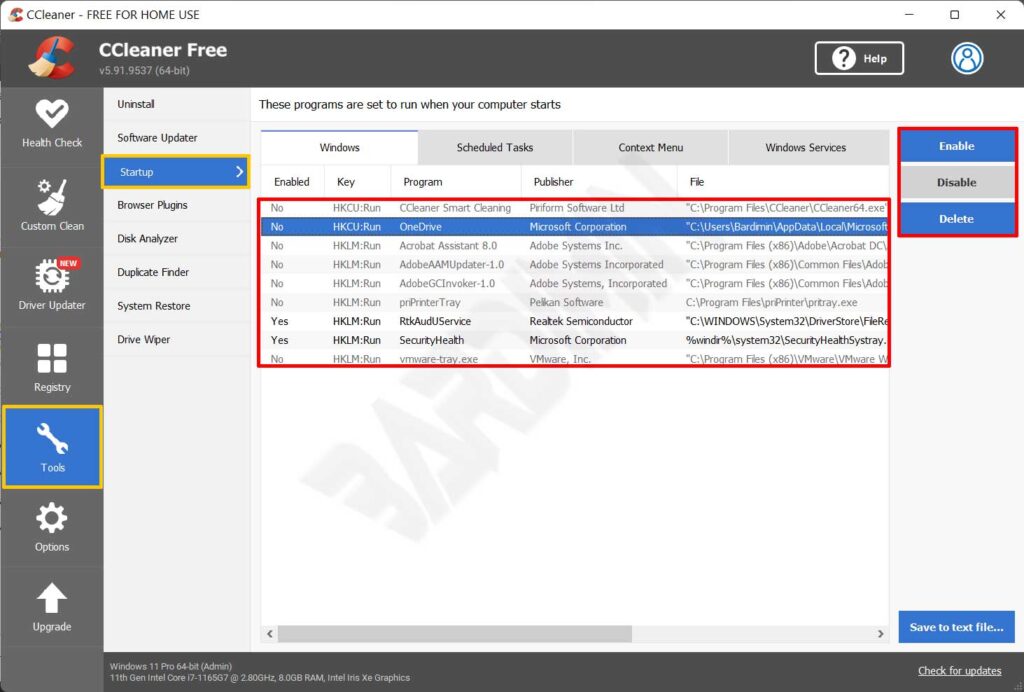
- Ouvrez CCleaner, allez dans Outils → Démarrage.
- Vous verrez plusieurs onglets : Windows, Planificateur de tâches, Menu contextuel, etc.
- Sélectionnez une application dans l’onglet Windows, puis cliquez sur Désactiver ou Supprimer.
- L’option Supprimer efface définitivement l’entrée du registre, donc elle ne réapparaîtra pas après un redémarrage.
4.2 Autoruns de Microsoft Sysinternals (pour les techniciens)
Autoruns est gratuit, portable et extrêmement détaillé. Il affiche plus de 50 emplacements de démarrage, y compris les extensions de l’interpréteur de commandes, les services Windows, les pilotes et les tâches planifiées. Chaque technicien Windows devrait posséder cet outil.
- Téléchargez Autoruns depuis le site officiel de Microsoft (extrayez et exécutez en tant qu’administrateur).
- Laissez l’analyse se terminer (cela peut prendre 10 à 30 secondes).
- Décochez une entrée pour la désactiver, ou cliquez droit → Supprimer pour l’effacer définitivement.
- N’oubliez pas de cliquer sur Fichier → Enregistrer pour stocker un instantané de configuration avant de faire des modifications.
Pour les joueurs, je recommande d’utiliser Razer Cortex ou MSI Afterburner, qui incluent une fonction « Game Boost ». Celle-ci désactive temporairement les programmes de démarrage pendant qu’un jeu s’exécute, puis les réactive ensuite. Cette approche est plus pratique et évite des modifications permanentes de la configuration.
Impact du démarrage sur les performances de jeu et la productivité
Une étude de Microsoft Docs indique que chaque processus supplémentaire au démarrage augmente le temps d’amorçage de manière linéaire d’environ 0,5 à 2 secondes par processus sur les SSD NVMe, et de 5 à 10 secondes par processus sur les disques durs (HDD). Par conséquent, désactiver 5 à 10 applications inutiles peut économiser 30 à 60 secondes à chaque allumage de l’ordinateur.
Pour les joueurs, les programmes en arrière-plan comme les lanceurs de jeux (Steam, Ubisoft Connect, Epic Games) consomment entre 200 et 500 Mo de RAM et 1 à 5 % du processeur même lorsqu’ils sont inactifs. Les désactiver peut vous donner 5 à 15 FPS supplémentaires dans les jeux AAA comme Cyberpunk 2077, Starfield ou Hogwarts Legacy, surtout si vous n’avez que 8 Go de RAM.
Les professionnels qui travaillent avec des applications lourdes telles qu’AutoCAD, Adobe Premiere Pro, SolidWorks ou des machines virtuelles (VMware, VirtualBox) remarqueront une amélioration significative de la stabilité multitâche. Un démarrage propre réduit les accès disque excessifs et l’utilisation du fichier d’échange, de sorte que le rendu vidéo ou la compilation de code s’exécutent plus fluide sans saccades.
En tant que monteuse vidéo, j’étais frustrée par les aperçus saccadés dans Premiere Pro. Après avoir désactivé 12 applications au démarrage (dont des lanceurs de jeux et l’actualisateur d’Adobe), le temps de boot est passé de 1 minute 20 secondes à 35 secondes. L’aperçu de la timeline est devenu fluide sans avoir à re-rendre.
– Dewi, monteuse vidéo professionnelle
En dernier conseil, réévaluez votre liste de démarrage tous les 3 mois, surtout après l’installation de nouveaux logiciels ou la mise à jour des pilotes. Combinez les méthodes ci-dessus en fonction de votre niveau de compétence. En suivant ce guide, vous réussirez à désactiver le démarrage de Windows 11 efficacement, améliorerez l’expérience informatique quotidienne et obtiendrez des performances optimales pour les jeux et le travail.
