

Activer HTTP/2 sur Apache peut augmenter la vitesse de chargement d’un site web jusqu’à 40% par rapport à HTTP/1.1. Ce protocole utilise le multiplexage, permettant de charger plusieurs ressources simultanément sur une seule connexion TCP. Ce guide technique est idéal pour les professionnels, les techniciens serveur et les gamers qui recherchent une latence minimale pour les applications web ou les jeux en ligne.
HTTP/2 apporte des changements fondamentaux par rapport à son prédécesseur. Alors que HTTP/1.1 charge les ressources une par une (blocage head-of-line), HTTP/2 envoie plusieurs flux de données en parallèle. Ainsi, une ressource bloquée ne retarde plus les autres. Ce concept s’appelle le multiplexage. De plus, HTTP/2 utilise un format binaire au lieu du texte, ce qui rend l’analyse plus efficace.
Pour les gamers, les avantages de HTTP/2 sont très visibles dans les jeux web ou les API en temps réel. Une latence plus faible et le server push réduisent le temps d’attente pour les mises à jour comme les scores, les positions des joueurs ou les objets dans le jeu. Un technicien serveur doit comprendre comment activer ce protocole, en particulier sur les distributions Apache couramment utilisées en environnement de production.
HTTP/2 nécessite TLS (HTTPS) sur la plupart des navigateurs modernes. Assurez-vous d’avoir des certificats SSL installés avant d’activer ce protocole.
1. Activer le module HTTP/2 d’Apache
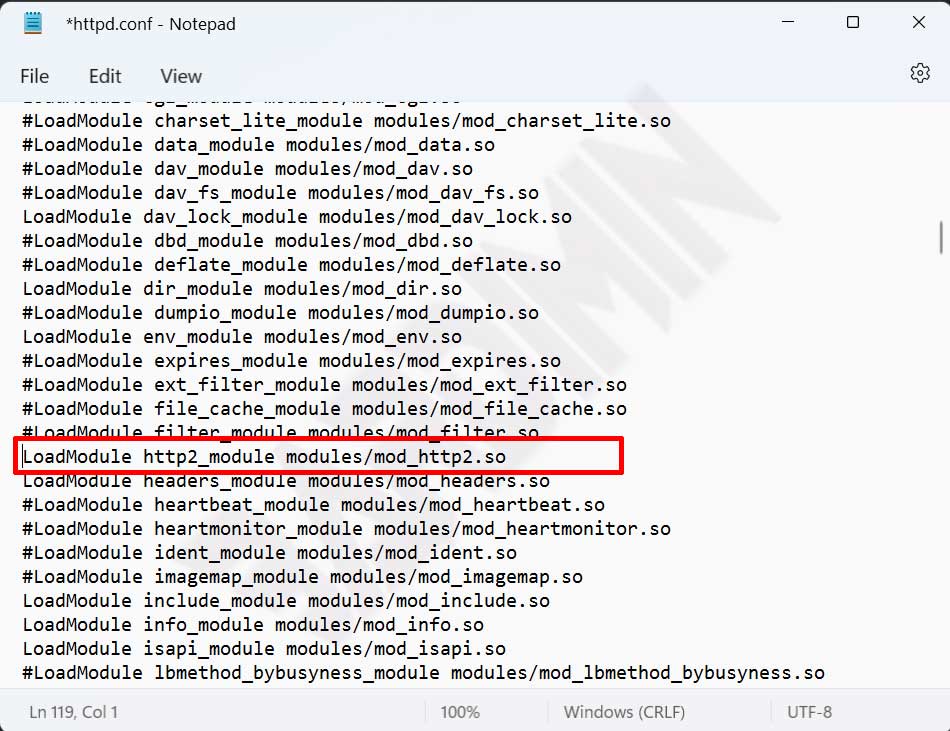
La première étape consiste à vérifier que le module mod_http2 est actif. Ouvrez le fichier de configration principal httpd.conf. Sur une installation XAMPP, il se trouve dans C:\xampp\apache\conf\httpd.conf. Pour Linux (Ubuntu/Debian), il est généralement dans /etc/apache2/apache2.conf ou /etc/httpd/conf/httpd.conf (RHEL/CentOS).
Recherchez la ligne contenant mod_http2.so. Supprimez le dièse (#) au début de la ligne pour l’activer. Voici l’exemple correct après modification :
LoadModule http2_module modules/mod_http2.so
Enregistrez les modifications. Cependant, activer uniquement le module ne suffit pas. Vous devez aussi déclarer les protocoles à utiliser. N’oubliez pas de redémarrer Apache après chaque changement de configuration.
2. Activer HTTP/2 de manière globale
La méthode la plus simple est d’activer HTTP/2 pour tous les hôtes virtuels. Ajoutez la directive Protocols à la fin du fichier httpd.conf (en dehors de tout bloc VirtualHost). Utilisez le code suivant :
Protocols h2 h2c http/1.1
Explication : h2 est HTTP/2 sur TLS (HTTPS), h2c est HTTP/2 non chiffré, et http/1.1 est la solution de repli. Notre recommandation : utilisez uniquement h2 si SSL est actif, car les navigateurs modernes ne supportent pas h2c pour le contenu mixte.
⚠️ Information critique : Si Apache ne supporte pas HTTP/2, vérifiez votre version d’Apache (minimum 2.4.17). Sous Windows, assurez-vous que le fichier mod_http2.so existe bien dans le dossier modules. Une configration incorrecte peut empêcher le serveur de démarrer. Utilisez la commande httpd -M | grep http2 (Linux) ou httpd -M (Windows) pour vérifier que le module est chargé.
3. Activer HTTP/2 sur un hôte virtuel spécifique
Si vous souhaitez que ce protocole fonctionne uniquement sur certains domaines (par exemple pour un serveur de jeux ou un tableau de bord de monitoring), éditez le fichier httpd-vhosts.conf. Emplacement sous XAMPP : C:\xampp\apache\conf\extra\httpd-vhosts.conf. Ajoutez la directive Protocols à l’intérieur du bloc <VirtualHost> qui écoute sur le port 443 (HTTPS). Exemple de configuration pour un serveur de jeux :
<VirtualHost *:443>
    Protocols h2 http/1.1
    DocumentRoot "C:/xampp/htdocs/game-dashboard"
    ServerName mygame.com
    SSLEngine on
    SSLCertificateFile "conf/ssl.crt/server.crt"
    SSLCertificateKeyFile "conf/ssl.key/server.key"
    <Directory "C:/xampp/htdocs/game-dashboard">
        Options Indexes FollowSymLinks
        AllowOverride All
        Require all granted
    </Directory>
</VirtualHost>
Assurez-vous que votre configuration SSL est correcte. Sans SSL, les navigateurs n’utiliseront pas HTTP/2 même si h2c est activé. Pour le développement local, vous pouvez créer un certificat auto-signé.
4. Vérifier si HTTP/2 fonctionne
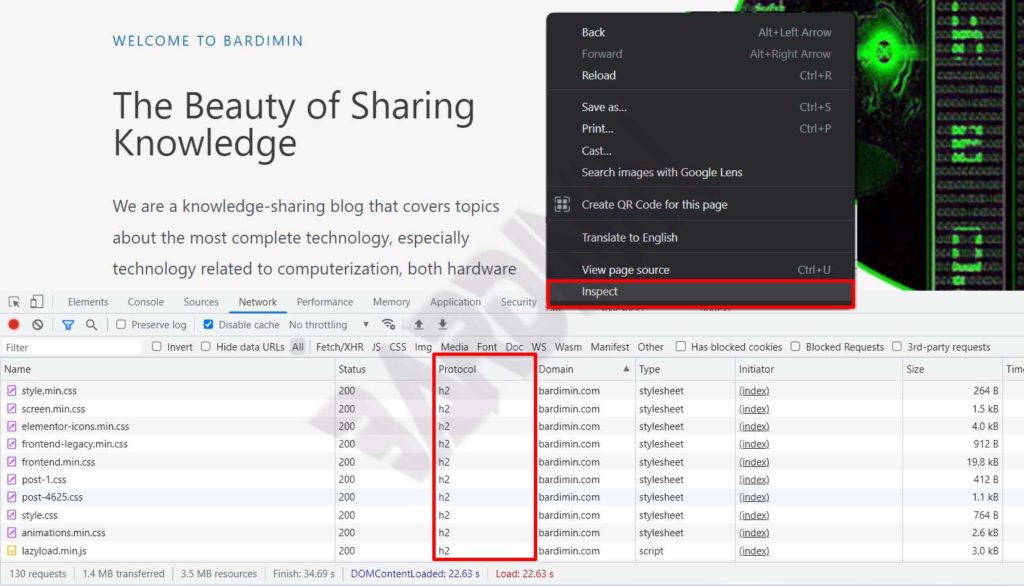
Après avoir redémarré Apache, vérifiez la configuration. Le moyen le plus simple : ouvrez les Outils de développement Chrome (appuyez sur F12). Allez dans l’onglet Network et rechargez la page. Faites un clic droit sur l’en-tête de colonne et sélectionnez Protocol. Si vous voyez h2 ou http/2+quic, alors la configuration a réussi. Ceci est important pour confirmer que vos étapes pour activer HTTP/2 sur Apache étaient correctes.
Autre méthode : utilisez la ligne de commande : curl -I --http2 https://votredomaine.com. Si la réponse contient HTTP/2 200, c’est un succès. Pour les tests du point de vue d’un gamer, mesurez le Time To First Byte (TTFB) avec des outils comme WebPageTest ou Cloudflare Diagnostic. HTTP/2 réduit généralement le TTFB de manière significative grâce à une moindre surcharge de connexion.
5. Optimisation avancée pour les jeux et applications temps réel
Une fois HTTP/2 activé, tirez parti du server push pour envoyer les actifs critiques (CSS, JS, images) avant que le client ne les demande. Ajoutez l’en-tête Link à la réponse. Exemple dans Apache avec mod_headers :
Header add Link "</css/style.css>; rel=preload; as=style"
Cependant, attention au sur-push qui peut ralentir les choses. Pour les gamers, priorisez les actifs qui changent fréquemment, comme la configuration des parties, les cartes ou les données en temps réel. De plus, assurez-vous que le nombre de connexions parallèles n’est pas excessif. HTTP/2 utilise une seule connexion TCP, donc le paramètre KeepAliveTimeout doit être ajusté (recommandé : 5–10 secondes). Des valeurs trop élevées peuvent gaspiller les ressources du serveur.
À titre de comparaison, HTTP/3 (basé sur QUIC) est largement adopté, mais HTTP/2 reste la norme de l’industrie jusqu’en 2026. De plus, plusieurs CDN comme Cloudflare et Fastly optimisent encore HTTP/2 pour la diffusion de données. Par conséquent, maîtriser comment activer HTTP/2 sur Apache est un investissement à long terme pour les techniciens et les administrateurs de serveurs de jeux.
Enfin, n’oubliez pas de tester la compatibilité avec les anciens plugins ou applications. Certaines fonctionnalités comme les requêtes de plage d’octets se comportent légèrement différemment. Utilisez des outils comme HTTP/2 Pro (extension Chrome) ou nghttp2 (ligne de commande) pour un débogage avancé. Avec une configration appropriée, la vitesse de votre site web s’améliorera considérablement, et l’expérience de jeu deviendra plus réactive sans délais gênants.
Bonne chance pour l’optimisation de votre serveur ! Si vous rencontrez des problèmes, consultez les journaux d’erreur d’Apache dans logs/error.log. Souvent, le problème n’est qu’une faute de frappe dans une directive ou un module qui n’a pas été chargé.
