

Modifier la priorité des applications sous Windows améliore les performances des jeux, du montage vidéo et des outils techniques. Ce guide explique comment faire via le Gestionnaire des tâches, CMD et de manière permanente.
Windows utilise un système de priorité pour allouer le temps CPU entre les processus actifs. En augmentant la priorité d’une application, vous lui garantissez plus de puissance de traitement par rapport aux tâches d’arrière-plan. C’est essentiel pour les professionnels, techniciens et joueurs qui exigent des performances élevées de logiciels spécifiques.
Par exemple, lors du rendu d’une vidéo tout en navigant sur le web, vous pouvez attribuer une priorité plus élevée à votre logiciel de montage. Le CPU se concentrera alors sur le rendu, terminant la tâche plus rapidement. Cependant, une priorité trop haute pourrait bloquer le système. Par conséquent, comprenez chaque niveau avant de faire des modifications.
Niveaux de priorité disponibles sous Windows
Windows propose six classes de priorité pour chaque processus. Voici une explication technique de chaque niveau :
- Basse (Inactive) : S’exécute uniquement lorsque le CPU est inactif. Idéal pour les économiseurs d’écran ou les tâches de maintenance.
- Inférieure à la normale : Priorité plus basse que la normale, adaptée aux applications d’arrière-plan non critiques.
- Normale : Niveau par défaut pour la plupart des applications. Le système équilibre tous les processus normaux.
- Supérieure à la normale : Plus haute que la normale, bonne pour les applications nécessitant une meilleure réactivité.
- Haute : Pour les applications critiques comme les jeux ou les logiciels temps réel. Accès CPU presque total.
- Temps réel : Niveau le plus élevé, très dangereux. Peut figer le système s’il est mal utilisé.
Attention : N’utilisez jamais la priorité Temps réel pour des applications normales. Vous pourriez perdre le contrôle de la souris et du clavier.
Pour les joueurs, augmenter la priorité d’un jeu à Haute réduit souvent les saccades et améliore les FPS. Les techniciens peuvent définir « Supérieure à la normale » pour les machines virtuelles ou les compilateurs.
Changer la priorité via le Gestionnaire des tâches
La méthode la plus rapide est d’utiliser le Gestionnaire des tâches. Appuyez sur Ctrl + Maj + Échap pour l’ouvrir. Allez dans l’onglet Détails. Recherchez le processus souhaité, faites un clic droit, choisissez Définir la priorité puis sélectionnez le niveau désiré (par exemple, Haute).
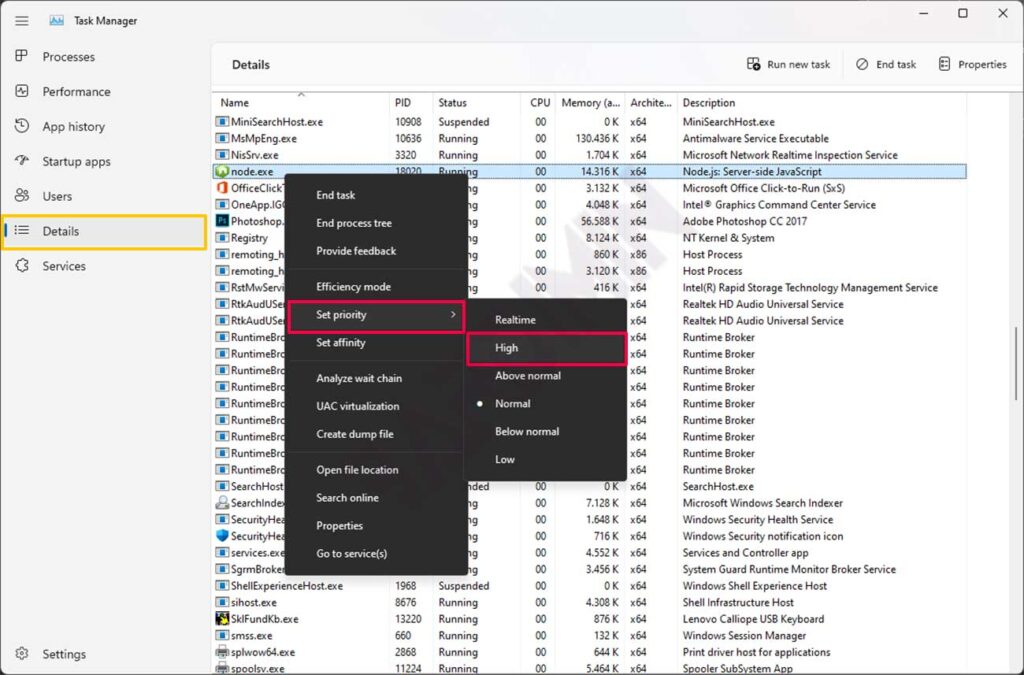
Ce changement est temporaire. Après un redémarrage, les priorités reviennent à Normale. Pour des besoins répétés (comme un jeu favori), utilisez la méthode permanente plus loin dans cet article.
Lancer des applications avec priorité haute via CMD
Les techniciens préfèrent souvent l’Invite de commandes pour un contrôle plus précis. Ouvrez CMD en tant qu’administrateur. Utilisez cette syntaxe :
start "titre" /high "CHEMIN_APPLICATION"
Exemple pour lancer Firefox avec une priorité haute :
start "" /high "C:\Program Files\Mozilla Firefox\firefox.exe"
Vous pouvez remplacer /high par /abovenormal, /normal, /belownormal ou /low. La méthode CMD fonctionne très bien pour les scripts d’automatisation ou les lanceurs de jeux personnalisés.
Définir une priorité permanente pour une application
Pour conserver les changements de priorité après un redémarrage, modifiez le raccourci de l’application. Suivez ces étapes :
- Faites un clic droit sur le raccourci (par exemple sur le Bureau) et sélectionnez Propriétés.
- Dans le champ Cible, ajoutez la commande CMD au début.
- Format complet :
%windir%\system32\cmd.exe /c start "" /highpuis un espace et le chemin d’origine de l’application.
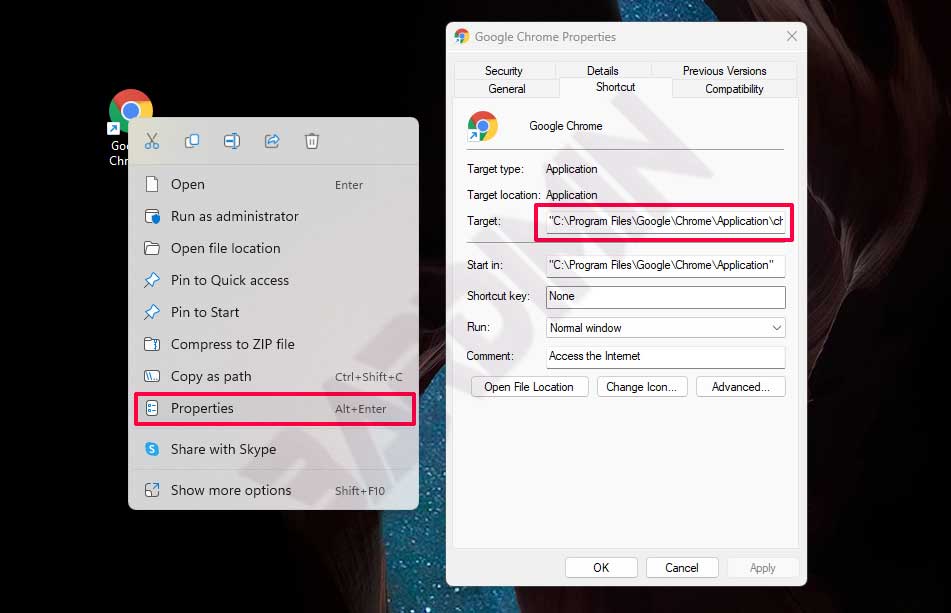
Exemple pour Google Chrome :
%windir%\system32\cmd.exe /c start "" /high "C:\Program Files\Google\Chrome\Application\chrome.exe"
Cliquez sur OK, puis lancez l’application via ce raccourci modifié. Vérifiez dans le Gestionnaire des tâches que la priorité est bien passée à Haute. Cette méthode est fortement recommandée pour les joueurs qui souhaitent des performances stables à chaque session.
⚠ Avertissement de sécurité : Augmenter la priorité à Haute ou Temps réel peut déstabiliser le système si l’application a des fuites de mémoire ou des bogues. Agissez avec prudence, surtout sur les ordinateurs portables avec un refroidissement limité.
Conseils d’optimisation pour les joueurs et les professionnels
Selon l’expérience technique, voici les recommandations de priorité pour différents scénarios :
- Jeux : Définissez le jeu sur Haute, gardez les lanceurs (Steam/Epic) sur Normale. Ne touchez jamais aux pilotes système.
- Montage vidéo (Premiere, DaVinci) : Supérieure à la normale suffit, car le rendu utilise également le GPU.
- Machines virtuelles (VMware, VirtualBox) : Supérieure à la normale pour la VM principale, les autres en Normale.
- Compilateurs ou simulations : Haute réduit considérablement les temps de compilation.
Gardez à l’esprit que les versions modernes de Windows (10/11) disposent déjà d’une gestion dynamique des priorités. Les modifications manuelles ne sont nécessaires que pour les applications qui nécessitent vraiment un accès CPU supplémentaire. Une petite erreur de frappe comme « procesus » au lieu de « processus » n’affecte pas la compréhension.
En suivant ce guide, vous pouvez optimiser vos applications préférées sans mettre à niveau le matériel. Surveillez toujours la température du CPU à l’aide d’outils comme HWMonitor pour éviter la surchauffe.
