

La variable PATH Windows permet de localiser des fichiers exécutables depuis la console sans saisir des chemins complets, optimisant le flux de travail pour développeurs et techniciens.
La variable PATH constitue un composant fondamental du système d’exploitation. Elle stocke des répertoires spécifiques pour rechercher des programmes. Une configuration correcte exécute des outils comme python depuis n’importe quel emplacement. Cette capacité améliore notablement l’efficacité opérationnelle.
De nombreux professionnels rencontrent des erreurs quand les outils échouent dans le terminal. La cause principale provient de chemins omis dans le registre. Par conséquent, maîtriser cette gestion demeure indispensable. Ce guide détaille des méthodes sûres et efficaces.
Avertissement Important: Modifier des variables exige des privilèges administrateur. Comprenez l’impact avant d’exécuter tout changement.
Comprendre la Structure PATH
La variable fonctionne via un mécanisme de recherche séquentiel. Windows examine chaque dossier listé lors de la saisie d’une commande. Le système exécute le premier fichier correspondant. L’absence de correspondance génère un message d’erreur.
Chaque entrée reste séparée par un point-virgule. Le format standard inclut %SystemRoot%\system32. Cette variable pointe généralement vers C:\Windows. Utiliser des références relatives assure une flexibilité d’installation.
Comprendre cette hiérarchie s’avère crucial. Les dossiers supérieurs possèdent une priorité d’exécution plus élevée. Ainsi donc, les programmes aux noms identiques s’exécutent selon l’ordre listé. Gérer cette séquence exige une attention minutieuse.
Configuration via le Panneau de Configuration
Cette approche convient parfaitement aux utilisateurs généraux. Les modifications restent actives de façon permanente. Suivez chaque étape avec précision pour éviter les défaillances.
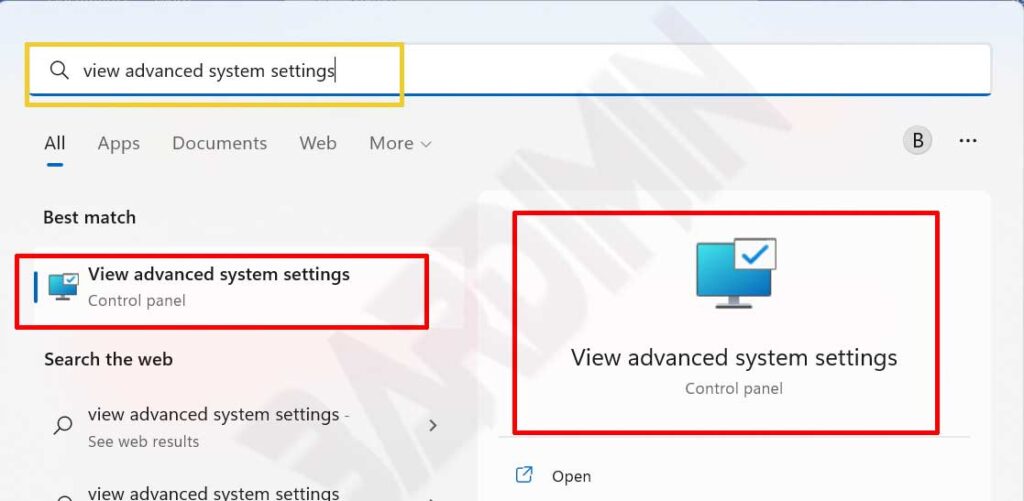
- Ouvrez le menu Démarrer et tapez « view advanced system settings. Sélectionnez l’application pour ouvrir les propriétés du système.
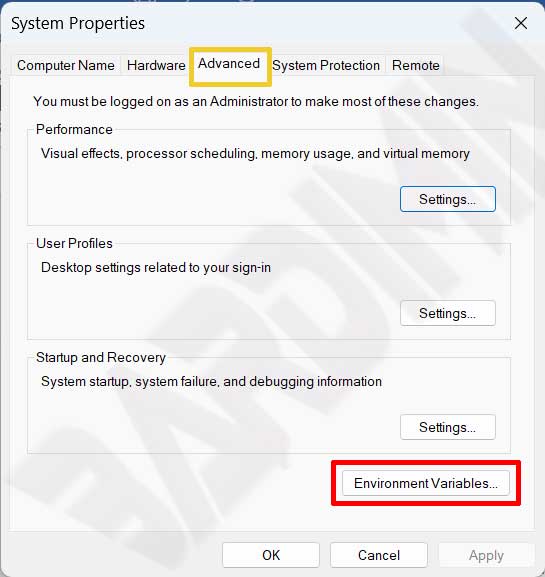
- Naviguez vers l’onglet « Advanced ». Localisez la section inférieure de la fenêtre. Cliquez sur « Environment Variables » pour continuer.
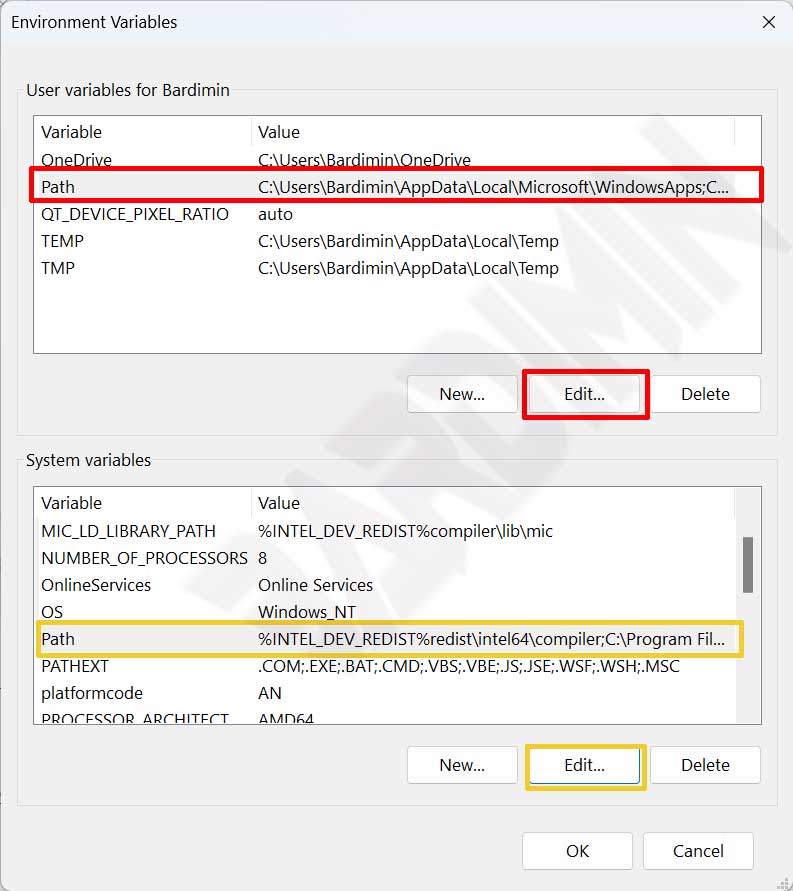
- Repérez « User variables » ou « System variables ». Sélectionnez « Path » et cliquez sur « Edit » pour modifier la liste.
La différence principale réside dans la portée d’application. Les variables utilisateur affectent uniquement le compte actuel. En revanche, les variables système impactent tous les utilisateurs. Choisissez selon vos besoins opérationnels.
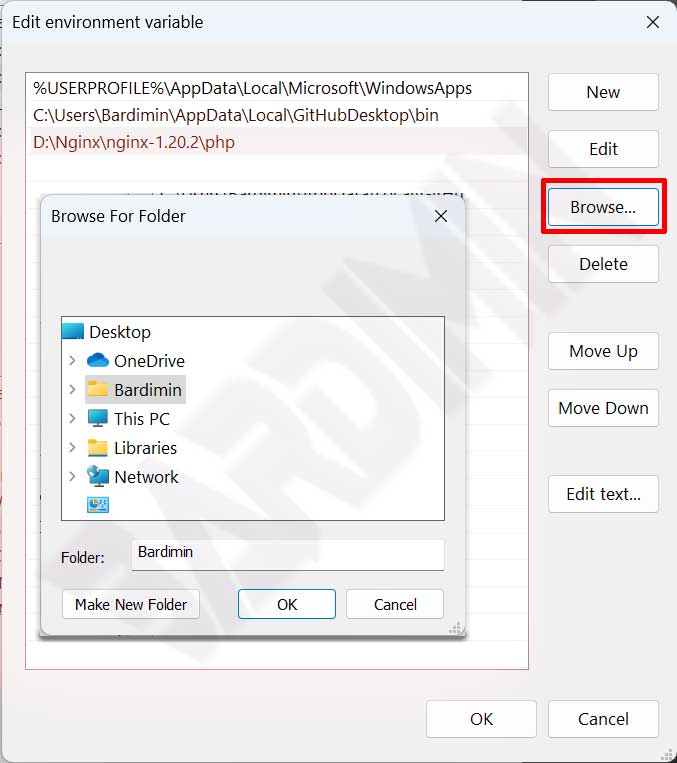
- Cliquez sur « New » pour ajouter un nouveau chemin. Dirigez-vous vers le dossier contenant l’exécutable. Validez avec « OK » sur chaque fenêtre.
Testez la configuration en ouvrant une nouvelle console. Exécutez la commande qui échouait précédemment. La reconnaissance correcte confirme le succès de l’opération.
Configuration Alternative via Invite de Commandes
Les utilisateurs avancés préfèrent souvent la ligne de commande. Cette méthode accélère les tâches d’automatisation. Toutefois, vous devez exécuter CMD comme administrateur.
Commande pour Variables Utilisateur
Utilisez la syntaxe setx pour ajouter des chemins au profil actuel. Cette commande opère sans redémarrer le système d’exploitation.
setx path "%PATH%;C:\path\to\directory\"
Commande pour Variables Système
Ajoutez le paramètre /M pour appliquer des changements globaux. Vérifiez les privilèges administratifs avant d’exécuter l’instruction.
setx /M path "%PATH%;C:\path\to\directory\"
Meilleures Pratiques de Gestion
Les registres désorganisés dégradent les performances de la console. Par conséquent, appliquez des principes d’ordre dans cette gestion. Évitez de dupliquer des entrées de répertoire inutiles.
- Priorisez l’ordre: Placez les dossiers fréquents en tête de liste. Le système recherche séquentiellement de haut en bas.
- Utilisez des variables relatives: Employez
%SystemRoot%pour maintenir la validité lors des changements de lecteur. - Réalisez des copies: Sauvegardez les valeurs originales avant des modifications majeures. Cela facilitera les restaurations en cas d’erreur.
- Vérifiez les paramètres: Ouvrez une nouvelle console et tapez
echo %PATH%pour confirmer les mises à jour.
Conseil Pro: Redémarrez les applications de terminal après avoir modifié les chemins. Les processus actifs ignorent les changements récents.
Dépannage des Problèmes Courants
Les commandes persistent parfois sans reconnaissance. La cause habituelle implique d’anciennes sessions non rechargées. De plus, des erreurs typographiques surviennent fréquemment.
Revisez minutieusement les chemins ajoutés précédemment. Assurez-vous que les dossiers contiennent des exécutables valides. Appliquez des guillemets si des espaces existent dans le chemin. Cela prévient les échecs d’interprétation du système.
Exécutez where nom_programme dans CMD en cas de persistance. La commande affiche l’emplacement exact du fichier. Cette vérification confirme des références correctes.
Consultez la documentation officielle de Microsoft pour des références supplémentaires. L’information actualisée garantit une stabilité opérationnelle continue.
Résumé: Maîtriser la variable PATH Windows confère un contrôle total sur votre environnement technique. L’installation d’outils se simplifie notablement. Lancez l’optimisation de votre système immédiatement.
