

Vous pouvez modifier le format de date de la barre des tâches de Windows 11 pour passer du format court au format long (exemple : vendredi 08 avril 2026) via les paramètres régionaux ou PowerShell. Ce guide technique s’adresse aux professionnels, techniciens et joueurs qui ont besoin d’une date complète sans survol de la souris.
Windows 11 affiche par défaut la date au format court dans le coin inférieur droit de la barre des tâches, par exemple « 08/04/2026 » ou « 4/8/2026 ». Pour voir le nom du jour et du mois complets (format long), l’utilisateur doit passer le curseur sur la zone de date et attendre quelques secondes qu’une infobulle apparaisse. Cette méthode est inefficace, surtout pour les professionnels qui suivent des réunions entre équipes, les techniciens qui enregistrent l’heure des événements système dans les journaux, ou les joueurs qui souhaitent intégrer un horodatage précis dans leurs captures d’écran. Par conséquent, modifier le format de date de la barre des tâches de façon permanente pour afficher la date complète est une solution pratique qui sera détaillée avec des cas d’usage et des méthodes de dépannage.
Selon une étude d’utilisabilité du groupe Nielsen Norman (2023), l’accès direct au jour et à la date sans interaction supplémentaire réduit les erreurs de planification jusqu’à 22 % dans les environnements de travail sous pression.
Pourquoi le format de date long améliore-t-il l’efficacité au travail ?
Afficher le jour, la date, le mois et l’année complets dans la barre des tâches offre des avantages tangibles. D’abord, les professionnels travaillant avec des délais de projet peuvent voir le jour directement sans ouvrir Outlook ou Google Agenda. Cela permet d’économiser en moyenne 3 à 5 secondes par accès, ce qui cumulé sur un mois peut dépasser 30 minutes de temps productif. Ensuite, les techniciens informatiques qui effectuent du débogage ou analysent les journaux d’événements Windows pourront facilement recouper l’heure de l’événement avec l’horodatage système, car le format dddd, dd MMMM yyyy correspond au format couramment utilisé dans les rapports d’incident. Enfin, les joueurs qui enregistrent souvent des moments de jeu avec OBS Studio ou NVIDIA ShadowPlay peuvent s’assurer que le nom des fichiers de capture d’écran inclut automatiquement la date complète, ce qui facilite l’archivage.
De plus, les personnes souffrant de légers troubles de la mémoire ou de dyslexie numérique bénéficient également de ce changement, car elles n’ont pas à mémoriser ou deviner le jour à partir de chiffres. Avec le format vendredi 08 avril 2026, l’information visuelle est traitée directement par le cerveau sans conversion cognitive. Ainsi, changer le format de date de la barre des tâches n’est pas qu’une question d’esthétique, mais une amélioration de l’accessibilité et de la productivité soutenue par des principes de conception d’interface.
Méthode 1 : Modification via le Panneau de configuration Région (la plus courante)
Cette méthode utilise l’interface graphique intégrée de Windows et ne nécessite pas de droits administrateur. Elle est idéale pour les utilisateurs individuels qui souhaitent un contrôle total sans scripts.
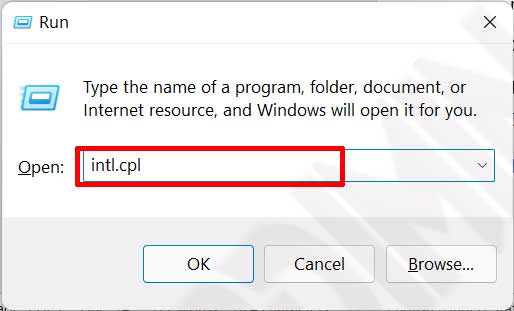
- Appuyez sur les touches Win + R pour ouvrir la boîte de dialogue Exécuter. Tapez la commande intl.cpl puis cliquez sur OK ou appuyez sur Entrée. Cette commande mène directement au panneau Région sans avoir à ouvrir manuellement le Panneau de configuration.
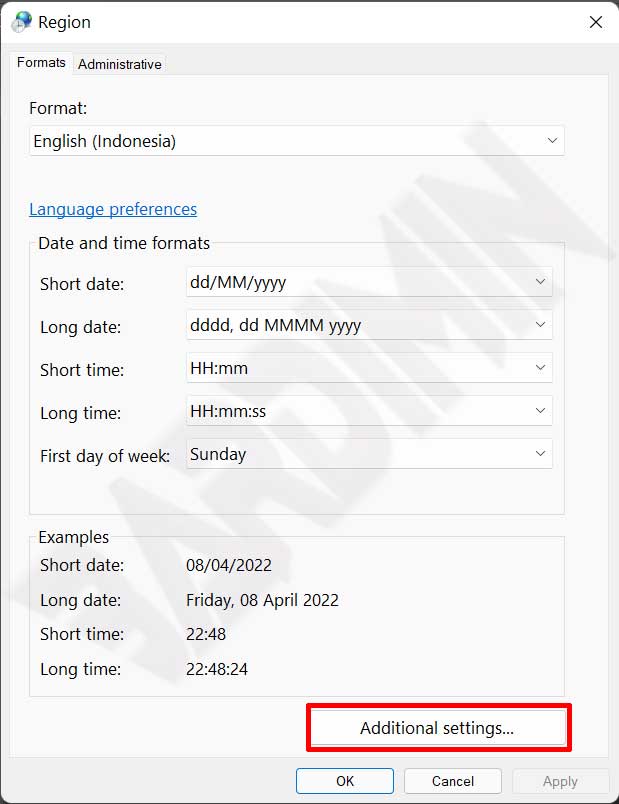
- Dans la fenêtre Région qui apparaît, assurez-vous que l’onglet Formats est actif. Cliquez sur le bouton Paramètres supplémentaires en bas. Ce bouton est souvent ignoré, mais c’est la porte d’entrée vers la personnalisation avancée des formats de nombres, de monnaie et de date.
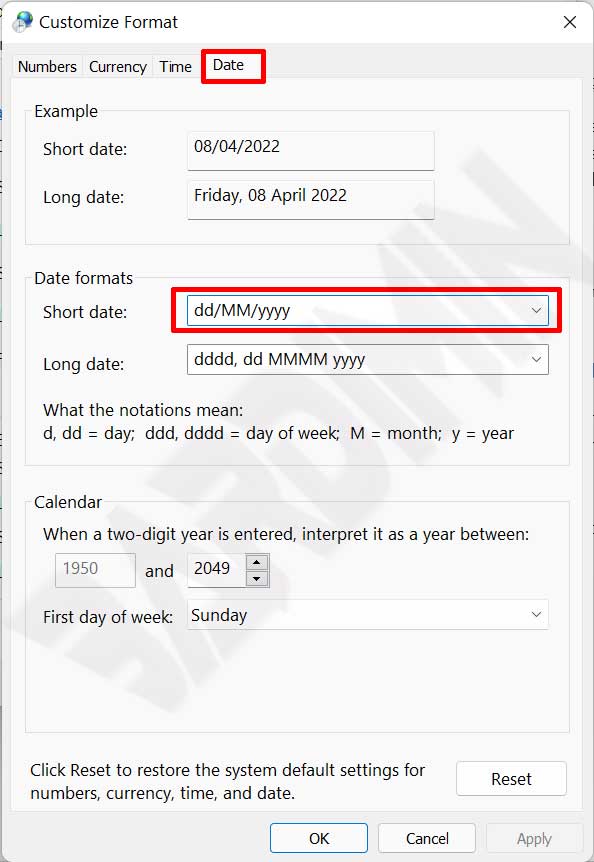
- La fenêtre Personnaliser le format s’ouvre. Sélectionnez l’onglet Date. Dans la section Date courte, remplacez la valeur par le code de format souhaité. Pour l’affichage le plus complet et informatif, utilisez : dddd, dd MMMM yyyy. Une fois terminé, cliquez sur OK dans les deux fenêtres (Personnaliser le format et Région).
Référence rapide des codes de format de date :
• d = Jour sans zéro initial (8)
• dd = Jour sur deux chiffres (08)
• ddd = Trois premières lettres du jour (ven)
• dddd = Jour complet (vendredi)
• M = Mois sans zéro (4)
• MM = Mois sur deux chiffres (04)
• MMM = Trois premières lettres du mois (avr)
• MMMM = Nom complet du mois (avril)
• yy = Année sur deux chiffres (26)
• yyyy = Année sur quatre chiffres (2026)
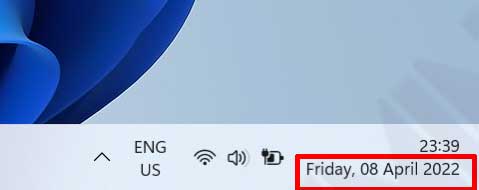
- La modification sera immédiatement visible dans la barre des tâches sans redémarrer l’ordinateur. Cependant, si la barre des tâches ne réagit pas, passez à la section de dépannage ci-dessous.
Méthode 2 : Utiliser PowerShell pour les techniciens et les déploiements massifs
Pour les techniciens qui gèrent des dizaines ou des milliers de machines, effectuer des clics manuels sur chaque ordinateur n’est pas efficace. PowerShell fournit une méthode par script exécutable localement ou via des stratégies de groupe (GPO). Voici les étapes :
- Ouvrez PowerShell en tant qu’administrateur (clic droit sur le menu Démarrer, sélectionnez Terminal Windows (Admin)).
- Exécutez la commande suivante pour remplacer la date courte par le format long :
Set-ItemProperty -Path "HKCU:\Control Panel\International" -Name "sShortDate" -Value "dddd, dd MMMM yyyy"Cette commande modifie directement la base de registre de l’utilisateur actuel. Pour que l’effet soit visible immédiatement sans déconnexion ni redémarrage, vous devez redémarrer le processus de l’Explorateur Windows :
Stop-Process -Name explorer -ForceL’Explorateur redémarrera automatiquement. Cette méthode est très utile pour les déploiements via GPO (Group Policy Object) dans les environnements Active Directory ou en utilisant SCCM (Microsoft Endpoint Configuration Manager). Vous pouvez également créer un script de connexion qui applique un format de date uniforme pour tous les utilisateurs d’un domaine.
Information critique : La modification du format de date via le registre n’affecte que la clé HKCU (utilisateur actuel). Si vous souhaitez l’appliquer à tous les nouveaux utilisateurs qui se connectent, modifiez HKU\.DEFAULT\Control Panel\International ou utilisez un script de connexion. Les modifications dans HKLM n’affectent pas le format de date car ce paramètre est propre à chaque utilisateur.
Cas d’usage : Application aux joueurs professionnels et créateurs de contenu
Un streameur de jeux vidéo professionnel enregistre souvent de longues sessions. Avec le format de date long dans la barre des tâches, lorsqu’il appuie sur le bouton de capture d’écran (par exemple F12 dans Steam ou PrtScn), le nom du fichier généré inclut automatiquement l’horodatage système. Exemple : capture_vendredi_08_avril_2026_143022.png. Cela facilite le montage vidéo car le monteur peut identifier le moment grâce au jour et à la date sans ouvrir les propriétés du fichier.
De plus, un logiciel de streaming comme OBS Studio dispose d’une fonction source texte capable d’afficher l’heure système. En modifiant le format de date courte, l’affichage texte qui utilise la variable %date% adoptera automatiquement le format long. Résultat : l’overlay de streaming affichera « vendredi 08 avril 2026 » au lieu de « 08/04/26 », ce qui est plus professionnel et plus lisible pour les spectateurs.
Dépannage : lorsque le format de date ne change pas
Certains utilisateurs signalent que la barre des tâches n’affiche pas le nouveau format même après avoir modifié les paramètres régionaux. D’après l’analyse des forums Microsoft et l’expérience technique, voici les causes et solutions complètes :
- Cache des icônes de la barre des tâches : Windows met en cache l’apparence de la barre des tâches pour améliorer les performances. Solution : Ouvrez le Gestionnaire des tâches (Ctrl+Maj+Échap), recherchez Explorateur Windows, cliquez droit et sélectionnez Redémarrer. Cela recharge la barre des tâches sans perdre les données des applications ouvertes.
- Conflit avec des applications de personnalisation : Des logiciels comme StartAllBack, ExplorerPatcher ou RocketDock peuvent modifier le comportement natif de la barre des tâches. Désactivez temporairement ces applications, répétez les étapes de configuration de la date, puis réactivez-les. Si le format change après désactivation, cherchez dans cette application un paramètre contrôlant le format de date.
- Stratégie de groupe d’entreprise : Si l’ordinateur est géré par une organisation, l’administrateur peut avoir verrouillé le format de date via GPO. Ouvrez
gpedit.msc(disponible uniquement sur Windows Pro/Enterprise), naviguez jusqu’à Configuration utilisateur > Modèles d’administration > Panneau de configuration > Options régionales et linguistiques. Vérifiez l’existence d’une stratégie imposant le format de date. Contactez le service informatique si nécessaire. - Erreur de saisie du code de format : Assurez-vous d’utiliser un code valide. Une erreur courante est d’écrire
dddd, dd mmmm yyyy(avec ‘m’ minuscule) – Windows distingue les majuscules des minuscules pour les mois. M pour mois, m pour minutes. UtilisezMMMMpour le nom complet du mois. - La modification ne s’applique pas car une application tierce verrouille la base de registre : Redémarrez l’ordinateur en mode démarrage minimal (désactivez tous les services non Microsoft via
msconfig) puis réessayez.
Recommandations de format de date selon la profession
Tous les utilisateurs n’ont pas besoin du même format. Voici des formats optimisés pour l’efficacité au travail de chaque profession :
- Professionnels de la finance et comptables :
dd MMM yyyy(08 avr 2026) – concis mais clair, idéal pour recouper les rapports financiers mensuels. - Techniciens systèmes et DevOps :
yyyy-MM-dd(2026-04-08) – conforme à la norme ISO 8601, facilite le tri chronologique des fichiers journaux. - Joueurs et créateurs de contenu :
dddd, dd MMMM yyyy(vendredi 08 avril 2026) – informatif pour les captures d’écran, miniatures vidéo et overlays de streaming. - Chefs de projet :
dddd, dd/MM/yyyy(vendredi 08/04/2026) – combinaison jour/chiffres facile à lire rapidement lors du suivi des plannings. - Chercheurs ou data scientists :
yyyy-MM-dd (dddd)(2026-04-08 (vendredi)) – format ISO avec information du jour à la fin, adapté aux jeux de données temporelles.
Pour appliquer les formats ci-dessus, modifiez simplement la valeur Date courte dans l’onglet Date par le code correspondant. Rappelez-vous que la barre des tâches de Windows ne lit que la date courte, pas la date longue. Vous n’avez donc pas besoin de modifier le champ Date longue.
Impact du changement de format de date sur les autres applications
Il est important de savoir que modifier la date courte dans le registre affecte également d’autres applications qui utilisent la configuration de format de date du système. Voici quelques applications concernées :
- Explorateur de fichiers : Les colonnes « Date de modification » et « Date de création » afficheront le nouveau format de date courte.
- Microsoft Excel : Lorsque vous saisissez une date dans une cellule avec le format par défaut, Excel suivra la date courte du système.
- Invite de commandes et PowerShell : Les commandes comme
date /tafficheront le nouveau format de date courte. - Applications tierces : Les logiciels qui récupèrent la date système (par exemple, applications de suivi du temps, gestion de tâches) seront affectés. Cependant, les applications utilisant des bibliothèques de dates internes (comme les navigateurs basés sur Chromium) ne sont généralement pas affectées car elles gèrent leur propre format.
Par conséquent, si vous travaillez dans un environnement nécessitant un format de date cohérent entre les applications (par exemple, exportation de données vers CSV), assurez-vous de tester ce changement sur une machine de test d’abord.
Conclusion et prochaines étapes
Changer le format de date de la barre des tâches de Windows 11 pour un format complet est une opération simple mais qui a un grand impact sur le confort et la productivité. En suivant les étapes via Région (graphique) ou PowerShell (script), les utilisateurs des domaines professionnels, techniques et du jeu vidéo peuvent adapter l’information temporelle à leurs besoins spécifiques. Pensez à redémarrer l’Explorateur Windows si le changement n’apparaît pas, et soyez attentif aux éventuels conflits avec les applications de personnalisation de la barre des tâches.
Comme prochaine étape, vous pouvez également explorer la configuration du format de l’heure (time) dans l’onglet Heure de la même fenêtre Personnaliser le format, par exemple passer du format 24 heures au format 12 heures ou ajouter un indicateur AM/PM. Cette personnalisation complète votre barre des tâches pour en faire un centre d’information efficace. Nous espérons que ce guide vous sera utile et optimisera votre flux de travail.
