

¿Tu computadora se siente lenta? ¿Estás frustrado por los tiempos de carga lentos y el rendimiento retrasado, pero no quieres el gasto de un sistema completamente nuevo? La solución más rentable suele ser una actualización estratégica de componentes. Al cambiar piezas clave dentro de tu PC, puedes darle una nueva vida y lograr la velocidad que deseas.
En esta guía completa, te guiaremos a través de las cinco actualizaciones de componentes de PC más impactantes que ofrecen el mayor aumento de rendimiento por tu dinero. Proporcionaremos consejos expertos sobre qué buscar y pasos de instalación detallados y seguros.
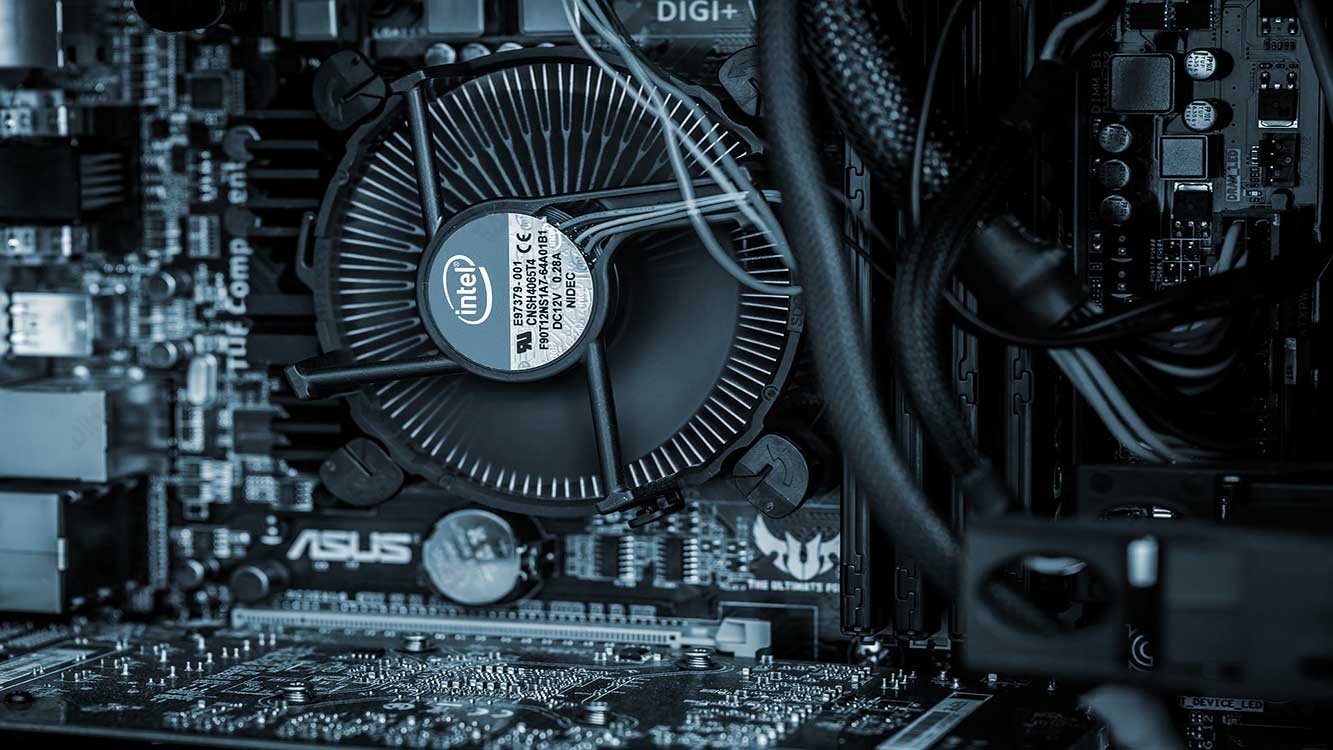
Las 5 Actualizaciones de PC Más Impactantes para el Rendimiento
No todas las actualizaciones son iguales. La mejor actualización para ti depende de tu caso de uso específico, ya seas un jugador, un creador de contenido o simplemente quieras una PC de uso general más rápida. A continuación, desglosamos las actualizaciones que marcarán la mayor diferencia.
1. Actualización de RAM (Memoria de Acceso Aleatorio)
Por qué es importante: La RAM es la memoria a corto plazo de tu PC. Almacena datos temporales para todas las aplicaciones activas y los procesos del sistema operativo. La RAM insuficiente obliga a tu PC a usar la unidad de almacenamiento mucho más lenta (HDD o SSD) como «memoria virtual», lo que provoca ralentizaciones y tartamudeos significativos, especialmente al realizar múltiples tareas.
Recomendación de Expertos (2024): Para los sistemas modernos Windows 11, 16 GB es el punto ideal para multitarea y juegos fluidos. 8 GB se considera el mínimo absoluto, mientras que 32 GB o más se recomiendan para tareas pesadas como edición de video, renderizado 3D o software de simulación avanzado.
- Verifica la Compatibilidad: Asegúrate de que la nueva RAM coincida con el tipo de tu placa base (DDR3, DDR4 o la más nueva DDR5), el factor de forma (DIMM para escritorio, SODIMM para portátiles) y la velocidad (por ejemplo, 3200 MHz). Usar herramientas como CPU-Z puede ayudarte a identificar las especificaciones actuales de tu RAM.
- Respeta los Límites Máximos: Consulta el manual de tu placa base para conocer la capacidad máxima de RAM admitida y el número de ranuras disponibles.
- Prioriza la Marca y la Garantía: Compra a fabricantes reputados (por ejemplo, Corsair, G.Skill, Crucial) que ofrezcan una garantía sólida.
Cómo Instalar Nueva RAM:
- Apaga la PC por completo y desenchúfala de la pared. Presiona el botón de encendido unas cuantas veces para descargar cualquier electricidad residual.
- Abre la caja de la PC y localiza las ranuras de RAM en la placa base.
- Para quitar los módulos antiguos, empuja hacia abajo las pestañas de retención de plástico en ambos extremos hasta que la RAM salte. Sácala suavemente en línea recta.
- Alinea la muesca de la nueva memoria RAM con la clave de la ranura. Presiona firmemente ambos extremos hasta que escuches un clic definitorio y las pestañas de retención se cierren en su lugar automáticamente.
- Cierra la caja, reconecta todos los cables y enciende. Verifica que la nueva RAM sea detectada en la Información del Sistema o BIOS/UEFI.
2. Actualización de SSD (Unidad de Estado Sólido)
Por qué es importante: Esta es, sin duda, la actualización más transformadora para cualquier PC que aún use un Disco Duro tradicional (HDD). Los SSD utilizan memoria flash sin partes móviles, lo que se traduce en tiempos de arranque dramáticamente más rápidos, carga de aplicaciones casi instantánea y transferencias de archivos más rápidas.
| Característica | HDD (Disco Duro) | SSD (Unidad de Estado Sólido) |
|---|---|---|
| Velocidad | Lenta (Partes mecánicas) | Extremadamente Rápida (Memoria flash) |
| Durabilidad | Susceptible a golpes físicos | Más resistente a golpes y vibraciones |
| Ruido & Energía | Ruido audible, mayor consumo de energía | Silencioso, más eficiente energéticamente |
| Fiabilidad | Mayor tasa de fallos con el tiempo | Generalmente más fiable |
Recomendación de Expertos (2024): Para tu sistema operativo y aplicaciones principales, un SSD NVMe M.2 de 500 GB a 1 TB es ideal. Si tu placa base no admite NVMe, un SSD SATA de 2.5 pulgadas sigue siendo una mejora masiva sobre un HDD.
- Verifica tus Puertos: Identifica si tu placa base tiene una ranura M.2 (y si admite NVMe PCIe o solo SATA) o puertos SATA disponibles para una unidad de 2.5 pulgadas.
- Elige la Capacidad Correcta: No solo iguales el tamaño de tu antiguo HDD. Considera tus necesidades futuras. Un SSD de 1 TB ofrece un gran equilibrio entre precio y rendimiento.
Cómo Instalar un Nuevo SSD:
- Sigue los mismos pasos iniciales de seguridad: apagar y desenchufar.
- Para SSD M.2: Localiza la ranura M.2 en tu placa base. Quita el tornillo de montaje, inserta el SSD en un ángulo de 30 grados, presiónalo hacia abajo y asegúralo con el tornillo.
- Para SSD SATA de 2.5 pulgadas: Conecta el cable de datos SATA a la placa base y el cable de alimentación SATA de tu fuente de alimentación a la unidad. Monta la unidad en una bahía de 2.5 pulgadas en tu caja.
- Después de la instalación, necesitarás clonar tu antigua unidad o realizar una instalación nueva del sistema operativo en el nuevo SSD para beneficiarte de la velocidad.
3. Actualización de CPU (Unidad Central de Procesamiento)
Por qué es importante: La CPU es el cerebro de tu computadora, manejando todas las instrucciones. Una actualización de la CPU puede mejorar significativamente el rendimiento en tareas que requieren mucho de la CPU, como la edición de video, la compilación de software y los juegos modernos que dependen en gran medida del poder del procesador.
Nota Importante: Esta es una de las actualizaciones más complejas y dependientes de la compatibilidad. A menudo requiere el reemplazo de la placa base también.
- La Compatibilidad del Zócalo y el Chipset es Crítica: La nueva CPU debe encajar en el zócalo físico (por ejemplo, LGA 1700, AM5) y ser compatible con el chipset de tu placa base existente. Consulta el sitio web del fabricante de tu placa base para obtener una lista de compatibilidad de CPU.
- Puede Ser Necesaria una Actualización del BIOS/UEFI: Es posible que tu placa base necesite una actualización del BIOS para reconocer una CPU de generación más nueva.
- Energía y Refrigeración: Una CPU más potente puede consumir más energía (verifica los vatios de tu PSU) y generar más calor, lo que potencialmente requiere un mejor refrigerador para la CPU.
Cómo Instalar una Nueva CPU:
- Apaga y desenchufa la PC. Retira el refrigerador de la CPU.
- Levanta la palanca de retención en el zócalo de la CPU. La CPU antigua ahora puede sacarse suavemente.
- Limpia la pasta térmica vieja del refrigerador y de la tapa de la CPU usando alcohol isopropílico y un paño sin pelusa.
- Alinea la nueva CPU usando la flecha dorada en la esquina con la flecha en el zócalo. Debe caer en su lugar sin aplicar fuerza. Asegura la palanca de retención.
- Aplica una pequeña cantidad de pasta térmica nueva, del tamaño de un guisante, en el centro de la CPU.
- Vuelve a colocar el refrigerador de la CPU, asegurándote de que esté firme y uniformemente asentado.
4. Actualización de GPU (Unidad de Procesamiento de Gráficos)
Por qué es importante: Una actualización de la GPU es esencial para jugadores, artistas 3D y editores de video. Impacta directamente en las tasas de fotogramas, los tiempos de renderizado y la capacidad de ejecutar juegos en resoluciones y configuraciones de detalle más altas.
- Compatibilidad de la Ranura PCIe: Las GPU modernas usan una ranura PCIe x16, que está disponible universalmente. Sin embargo, asegúrate de que tu placa base tenga una ranura libre y accesible.
- La Fuente de Alimentación (PSU) es Clave: Las GPU de gama alta consumen mucha energía. Verifica que tu PSU tenga tanto los vatios totales como los conectores de alimentación PCIe necesarios (por ejemplo, 6 pines, 8 pines). Una PSU con poca potencia puede causar inestabilidad del sistema.
- Dimensiones Físicas: ¡Mide el espacio disponible en la caja de tu PC! Las GPU de alto rendimiento pueden ser muy largas y gruesas (diseño multi-ranura).
Cómo Instalar una Nueva GPU:
- Apaga y desenchufa la PC.
- Quita el/los tornillo(s) que aseguran la GPU antigua al soporte de la caja.
- Presiona la pequeña lengüeta de liberación de plástico al final de la ranura PCIe x16, luego tira suave pero firmemente de la GPU antigua en línea recta.
- Inserta la nueva GPU en la ranura PCIe x16, presionando hacia abajo hasta que escuches un clic y la lengüeta se enganche.
- Asegura la GPU a la caja con el/los tornillo(s) y conecta los cables de alimentación PCIe requeridos desde la PSU.
5. Placa Base y PSU: Las Actualizaciones de Base
Si bien no es un solo componente, actualizar tu placa base (a menudo junto con la CPU y la RAM) es necesario para acceder a las tecnologías más recientes como RAM DDR5, PCIe 5.0 y zócalos de CPU más nuevos. Una actualización de la Fuente de Alimentación (PSU) es crucial si tu unidad actual tiene poca potencia, es ineficiente o no es confiable, ya que alimenta todos tus nuevos componentes. Nunca escatimes en la PSU.
Reflexiones Finales y Mantenimiento Proactivo
Actualizar tu PC puede ser una experiencia gratificante y rentable. Siempre investiga a fondo la compatibilidad antes de comprar cualquier componente. Para decisiones YMYL (Your Money or Your Life) como estas, confiar en fuentes autorizadas y productos de calidad es primordial.
Para mantener el rendimiento de tu PC actualizada:
- Mantén tu sistema operativo y controladores actualizados.
- Limpia regularmente archivos temporales y desinstala programas no utilizados.
- Limpia físicamente el polvo de los filtros, ventiladores y disipadores de calor de tu PC cada pocos meses para evitar el sobrecalentamiento.
- Utiliza herramientas integradas de Windows o software de terceros para monitorear la salud y las temperaturas de tu sistema.
Siguiendo esta guía experta, puedes tomar decisiones informadas y actualizar tu PC con éxito, asegurando que funcione de manera suave y eficiente durante años.
