

Windows Server Update Services centraliza la distribución de parches de Microsoft, reduce el consumo de ancho de banda y acelera el despliegue de software en entornos corporativos.
La gestión de parches exige precisión técnica y control estricto. Windows Server Update Services proporciona un marco robusto para infraestructuras empresariales. Los profesionales de TI implementan esta solución para gestionar cientos de equipos. Las actualizaciones del sistema operativo suelen superar varios gigabytes. Descargar estos archivos de forma individual consume recursos de red excesivos. Una arquitectura centralizada resuelve este problema de manera eficiente.
Dato clave: Microsoft mantiene el soporte oficial de esta plataforma hasta Windows Server 2025. La herramienta sigue siendo esencial para estrategias de gestión local.
Requisitos previos para la instalación
Las especificaciones de hardware determinan el éxito del despliegue. Los procesadores deben ofrecer al menos cuatro núcleos. La memoria RAM requiere ocho gigabytes como mínimo. Las unidades de estado sólido necesitan doscientos gigabytes libres. Esta capacidad aloja los archivos de actualización correctamente. La infraestructura de red exige configuraciones estrictas en el cortafuegos. El tráfico saliente debe atravesar los puertos ochenta y cuatrocientos cuarenta y tres. Los administradores deben autorizar los dominios de Microsoft explícitamente. Las organizaciones con múltiples sedes se benefician de modelos jerárquicos. Los servidores principales se conectan directamente con Microsoft. Los nodos secundarios sincronizan con los equipos internos. Esta topología reduce la dependencia de internet significativamente.
Procedimiento de instalación de WSUS
- Ejecute Server Manager desde el panel administrativo.
- Navegue a Manage y seleccione Add Roles and Features.
- Avance en el asistente hasta la sección Server Roles.
- Marque Windows Server Update Services y confirme las dependencias.
- Revise la página Role Services y mantenga las opciones predeterminadas.
- Defina una ruta de almacenamiento dedicada para los contenidos.
- Inicie la instalación y supervise el indicador de progreso.
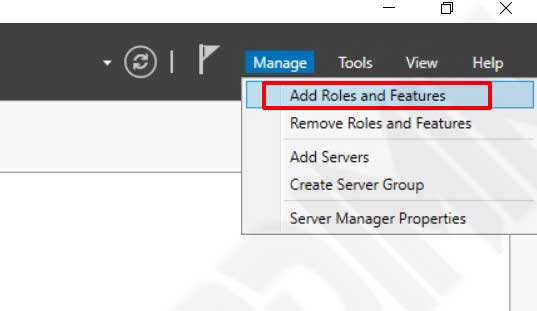
Las tareas posteriores a la instalación requieren atención inmediata. Pulse Launch Post-Installation tasks en la ventana resumen. Este proceso inicializa la base de datos interna. El sistema crea las jerarquías de directorios automáticamente. Espere a que la rutina de configuracion finalice por completo. El servidor se reiniciará si los componentes base cambian. La inicialización consume ciclos de prozesador importantes. Permita que el proceso en segundo plano termine sin interrupciones.
Pasos de configuración inicial
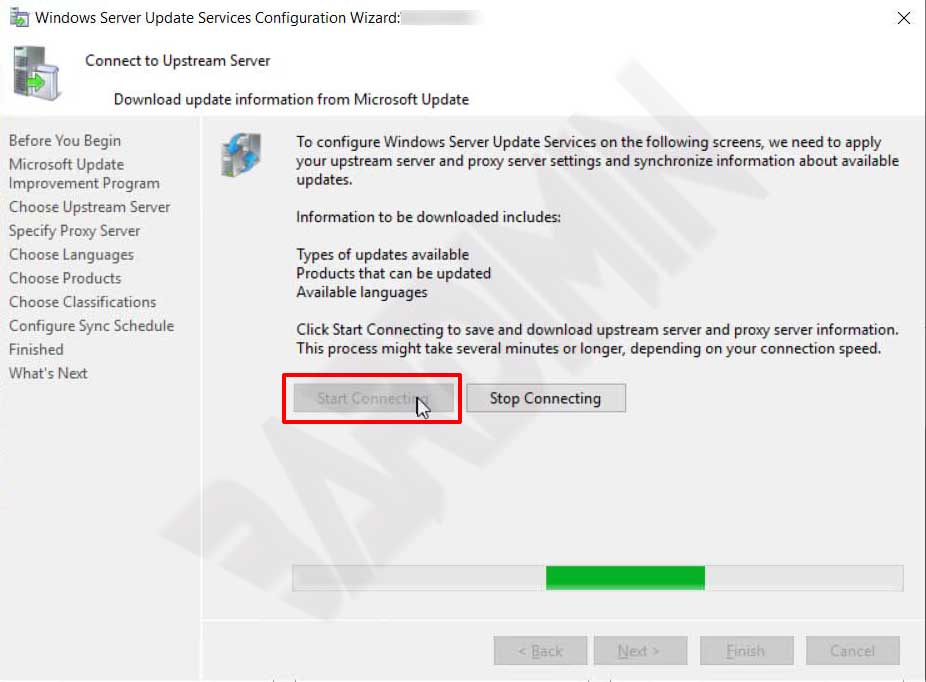
El asistente guía a los administradores por ajustes esenciales. Acceda a la consola mediante Tools > Windows Server Update Services. El programa de instalación se ejecuta automáticamente durante el primer acceso. Revise la información introductoria con detenimiento. Avance hasta la selección del programa de mejora. Desactive la telemetría según la política corporativa. Mantenga la opción predeterminada de sincronización. Configure las credenciales proxy solo si la red exige autenticación. Inicie la prueba de conexión para validar la comunicación. El sistema verifica la validez del certificado de forma automática.
- Revise la pantalla inicial y avance.
- Seleccione las preferencias de participación en telemetría.
- Confirme los ajustes de sincronización con Microsoft Update.
- Introduzca las credenciales proxy si es necesario.
- Ejecute la prueba de validación del servidor ascendente.
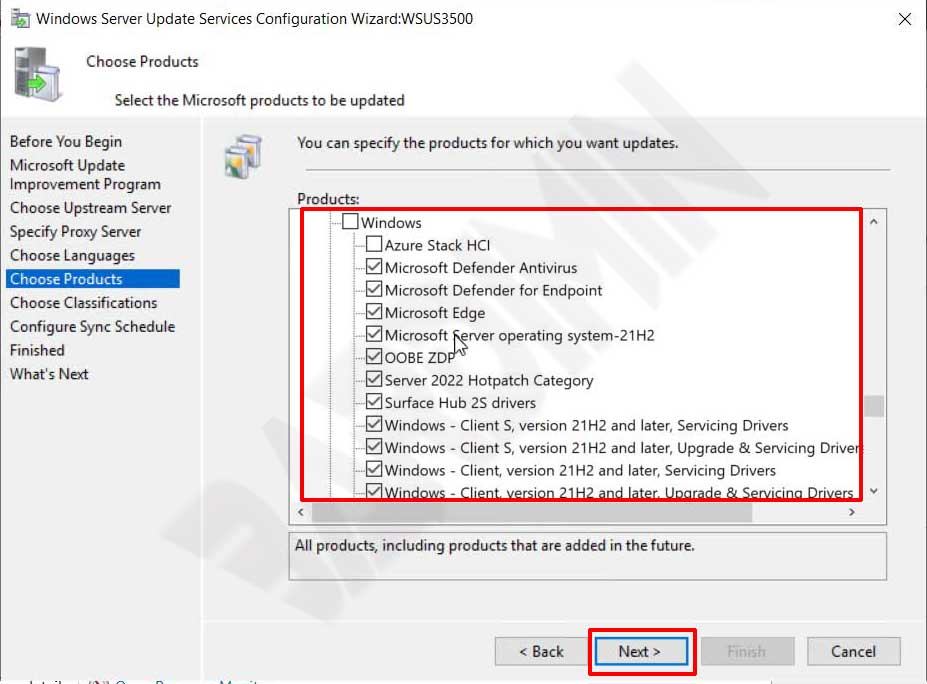
La selección de idiomas impacta directamente en los requisitos de almacenamiento. Descargue únicamente los idiomas desplegados en su red. Esta restricción reduce el consumo de disco en un setenta por ciento. Sin embargo, no excluya lenguas regionales críticas bajo ningún concepto. El filtrado de productos y clasificaciones determina la eficiencia operativa. Seleccione solo las versiones de software ejecutándose en los clientes. Priorice los parches críticos y las definiciones de seguridad. Excluya los controladores y paquetes opcionales salvo petición explícita. Los horarios de sincronización automatizada evitan la intervención manual. Configure ciclos diarios durante las horas de menor actividad. Cuatro sincronizaciones diarias garantizan disponibilidad rápida de parches. Microsoft ofrece directrices oficiales para estrategias avanzadas en documentacion técnica.
Mejor práctica: Programe sincronizaciones automáticas en horario no laboral. Configure cuatro ciclos diarios para garantizar que las actualizaciones críticas se desplieguen con latencia mínima.
Implementación de seguridad TLS
La entrega cifrada de actualizaciones previene la manipulación en red. WSUS soporta plenamente TLS para proteger metadatos y cargas útiles. Las conexiones seguras bloquean interceptores maliciosos eficazmente. Obtenga un certificado SSL válido antes de continuar. Las autoridades de certificación internas funcionan perfectamente para este propósito. Asegure que el certificado coincida con el nombre de dominio completo. Instale el certificado raíz en el almacén de confianza local. Configure Internet Information Services para imponer HTTPS. Proteja los directorios virtuales como SimpleAuthWebService de inmediato. Ejecute el comando wsusutil configuressl para finalizar los enlaces. Verifique la accesibilidad del punto final usando un navegador antes del despliegue.
Configuración de clientes mediante Directiva de Grupo
La directiva de grupo entrega parámetros de configuración centralizados. Abra la Consola de Administración de Directivas de Grupo. Cree un objeto de política dedicado para ajustes de actualización. Vincule la política a la unidad organizativa correspondiente. Navegue a Computer Configuration > Administrative Templates > Windows Components > Windows Update para sistemas heredados. Active la política de ubicación del servicio en intranet. Introduzca la dirección segura del servidor en ambos campos de configuración.
Windows 10 y versiones anteriores
Los administradores deben configurar la política de ubicación estándar. La ruta permanece consistente en todas las versiones de Windows diez. Aplique la dirección del punto final HTTPS con precisión. Verifique la aplicación de la política mediante el comando gpresult. Las máquinas cliente consultan el servidor cada veintidós horas de forma predeterminada. Reduzca este intervalo mediante modificaciones en el registro si fuera necesario.

Windows 11
Windows once introduce un nodo de política adicional. Navegue primero a Manage updates offered from Windows Server Update Service. Localice el ajuste de ubicación de intranet dentro de esta nueva estructura. La sintaxis de configuración permanece idéntica a las versiones anteriores. Microsoft simplificó la jerarquía de directivas para mayor claridad. Las cuentas de administrador requieren derechos de dominio para aplicar estos cambios. Pruebe la herencia de políticas antes del despliegue masivo.

El comportamiento de actualización automática requiere una definición explícita. Seleccione la opción Auto download and schedule the install. Este ajuste equilibra automatización con control administrativo. Programe ventanas de instalación fuera del horario comercial principal. Las máquinas cliente consultarán el servidor inmediatamente tras aplicar la política. Ejecute gpupdate /force para acelerar la replicación. Monitorice el registro de eventos de Windows Update para confirmar la instalación. Los clientes nuevos aparecen en la consola en veinte minutos. Los ciclos de detección regulares mantienen el cumplimiento automáticamente. El consumo de ancho de banda cae significativamente tras la sincronización inicial.

Mantenimiento y optimización del rendimiento
El rendimiento del sistema se degrada sin mantenimiento rutinario. Rechace las actualizaciones reemplazadas de inmediato. Esta acción reduce el crecimiento excesivo de la base de datos notablemente. Ejecute el Asistente de limpieza del servidor mensualmente. Elimine los archivos de contenido huérfanos de los volúmenes de almacenamiento. Consulte la documentación oficial para scripts avanzados de limpieza. La selección del backend de base de datos impacta la estabilidad a largo plazo. Windows Internal Database satisface despliegues pequeños con eficiencia. Migre a SQL Server Express para escalas empresariales. La indexación personalizada mejora los tiempos de respuesta drásticamente. Reconstruya los índices durante las ventanas de mantenimiento.
El ajuste del grupo de aplicaciones previene el reciclaje inesperado. Ajuste los límites de memoria del WSUSPool a ilimitado. Aumente la longitud de la cola a dos mil conexiones. Estas modificaciones acomodan flotas de clientes grandes eficazmente. Active la compresión XPress para la transmisión de metadatos. Esta función reduce el consumo de ancho de banda en un sesenta por ciento. Ejecute el script de compresión proporcionado con cuidado. Monitorice la utilización de la CPU tras activar la compresión. Equilibre el ahorro de red contra la sobrecarga del procesador. Las guías de optimización de IIS explican los umbrales claramente.
Nota crítica: El escaneo antivirus de los directorios de actualización causa degradación severa del rendimiento. Excluya la ruta de contenido de WSUS de todos los módulos de protección en tiempo real inmediatamente.
El monitoreo proactivo garantiza estabilidad a largo plazo. Automatice los informes de sincronización usando PowerShell. Configure alertas por correo para eventos de descarga fallida. Rastree la fragmentación del índice de base de datos regularmente. Reconstruya los índices mensualmente para mantener el rendimiento de consulta. Aproveche las herramientas de informe integradas para verificación de cumplimiento. Revise las métricas de salud del cliente semanalmente. Identifique máquinas que fallen los ciclos de detección rápidamente. La resolución remota de problemas aborda problemas de conectividad con rapidez. Documente todas las personalizaciones para referencia futura. Los procedimientos estandarizados simplifican las operaciones de recuperación ante desastres. Los flujos de trabajo de aprobación automática reducen la sobrecarga administrativa. Cree reglas de aprobación basadas en tipos de clasificación. Derive actualizaciones críticas a grupos de prueba primero. Valide la compatibilidad antes del despliegue general. Este flujo de trabajo previene interrupciones en entornos de producción. La gestión centralizada de parches ofrece ventajas operativas medibles. Windows Server Update Services reduce la dependencia del ancho de banda externo. Los equipos de TI obtienen control preciso sobre las ventanas de despliegue. El cumplimiento de seguridad mejora mediante distribución estandarizadas. Implemente estas configuraciones cuidadosamente para máxima confiabilidad. Las redes corporativas se benefician de ciclos de mantenimiento predecibles. La configuración adecuada asegura estabilidad de infraestructura a largo plazo. El personal técnico puede resolver problemas de clientes eficientemente. Los patrones de tráfico de red se estabilizan tras la sincronización inicial. El consumo de almacenamiento permanece predecible con filtrado estricto. Despliegue actualizaciones con confianza usando las mejores prácticas establecidas.
