

Desinstalar OneDrive de Windows 11 mejora el rendimiento del sistema, libera memoria RAM y recursos de CPU, y elimina procesos de sincronización en segundo plano. Esta guía técnica cubre métodos estándar, comandos PowerShell, ajustes del registro y prevención permanente para jugadores, profesionales de TI y usuarios avanzados.
Windows 11 incluye OneDrive como componente preinstalado. El servicio de almacenamiento en la nube de Microsoft ofrece 5 GB gratis e integración con Office Online. Sin embargo, si rara vez o nunca usas OneDrive, sus servicios en segundo plano consumen memoria, potencia de procesamiento y ancho de banda. Para los jugadores, cada milisegundo cuenta: la sincronización de OneDrive puede provocar microcortes. Para técnicos y profesionales de TI, un sistema limpio sin bloatware es esencial para diagnosticar y hacer benchmarks. Por lo tanto, eliminar OneDrive es un paso práctico de optimización.
Este artículo proporciona múltiples métodos para desinstalar OneDrive Windows 11 por completo, desde el menú de Configuración hasta técnicas avanzadas con PowerShell y el Editor del Registro. También aprenderás a evitar que OneDrive se reinstale después de actualizaciones importantes de Windows. Sigue esta guía para recuperar recursos del sistema y lograr un PC más receptivo, especialmente durante sesiones de juego o tareas computacionales pesadas.
Por qué jugadores y técnicos deberían eliminar OneDrive
OneDrive ejecuta varios procesos en segundo plano, como OneDrive.exe y FileCoAuth.exe, que monitorean constantemente los cambios en las carpetas. Estos procesos consumen ciclos de CPU y RAM en tiempo real. Para un jugador, cada megabyte de RAM y cada tick del CPU importan: una actividad de sincronización inesperada puede causar caídas de FPS o retraso de entrada. Los técnicos que ejecutan diagnósticos o pruebas de rendimiento necesitan un entorno limpio sin interferencias de servicios en la nube. Muchos profesionales prefieren soluciones alternativas como Google Drive o NAS autogestionados que ofrecen mayor control y sin integración forzada.
Eliminar OneDrive puede liberar entre 50 y 100 MB de RAM y eliminar el tráfico de red en segundo plano no deseado.
Además, la integración profunda de OneDrive con el Explorador de archivos a menudo interrumpe los flujos de trabajo. Por defecto, las carpetas Escritorio, Documentos e Imágenes pueden redirigirse a OneDrive si la copia de seguridad se activa accidentalmente. Esto causa confusión al guardar archivos de proyecto o configuraciones del sistema. Por ello, aprender cómo desinstalar OneDrive para juegos más rápidos en PC es una optimización recomendada en comunidades de entusiastas del hardware.
Método estándar: Desinstalar OneDrive mediante Configuración
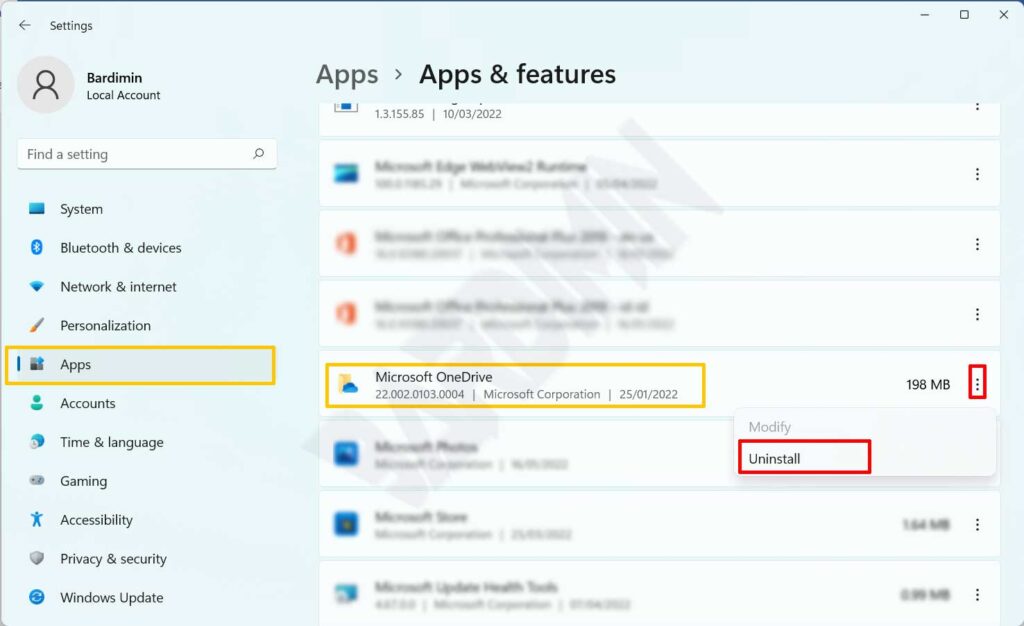
La forma más sencilla de desinstalar OneDrive Windows 11 es a través de la aplicación Configuración. Este método funciona bien para usuarios ocasionales y profesionales que buscan una solución rápida. Sigue estos pasos:
- Abre Configuración usando el atajo de teclado Win + I.
- Haz clic en Aplicaciones en el panel izquierdo, luego selecciona Aplicaciones y características.
- En el cuadro de búsqueda «Lista de aplicaciones», escribe «OneDrive».
- Localiza Microsoft OneDrive en los resultados.
- Haz clic en los tres puntos (⋮) a la derecha y elige Desinstalar.
- Confirma presionando nuevamente Desinstalar en el diálogo emergente.
Esto elimina la aplicación OneDrive de tu sistema. Sin embargo, el método estándar puede fallar si los archivos de instalación están corruptos o si las Políticas de Grupo restringen la desinstalación. Para estos casos, proporcionamos alternativas más potentes a continuación.
Método avanzado: Eliminar OneDrive usando PowerShell
PowerShell ofrece comandos agresivos que eliminan OneDrive desde la raíz del sistema. Este enfoque es muy recomendado para técnicos y jugadores que desean asegurarse de que no queden servicios residuales. Abre Windows Terminal (Admin) o PowerShell como administrador. Luego ejecuta el siguiente comando:
Get-AppxPackage *Microsoft.OneDrive* | Remove-AppxPackageEl comando anterior elimina el paquete de OneDrive para el usuario actual. Para eliminarlo para todos los usuarios de la máquina, usa:
Get-AppxPackage -AllUsers *Microsoft.OneDrive* | Remove-AppxPackageDespués de ejecutar el comando, reinicia tu computadora. El método de PowerShell evita eficazmente errores como un botón Desinstalar deshabilitado o que OneDrive reaparezca después de reiniciar. Sin embargo, las actualizaciones importantes de Windows (como actualizaciones de características) pueden reinstalar OneDrive. Por lo tanto, se necesitan pasos adicionales de prevención.
Prevenir la reinstalación de OneDrive mediante el Registro y GPO
Para asegurar que OneDrive nunca regrese después de las actualizaciones del sistema, los técnicos pueden modificar el Registro o usar Objetos de Política de Grupo (GPO). Sigue estos pasos:
Advertencia crítica: Modificar el registro incorrectamente puede dañar tu sistema. Siempre respalda el registro antes de hacer cambios. Los profesionales deben aplicar estos métodos solo en entornos probados.
- Abre el Editor del Registro (Regedit) como administrador.
- Navega a
HKEY_LOCAL_MACHINE\SOFTWARE\Policies\Microsoft\Windows\OneDrive. Si la carpeta OneDrive no existe, haz clic derecho en Windows > Nuevo > Clave y nómbrala OneDrive. - Crea un nuevo DWORD (32 bits) llamado DisableFileSyncNGSC y establece su valor en 1.
- Crea otro DWORD llamado DisableLibrariesDefaultSaveToOneDrive y establece su valor en 1.
Para usuarios de Windows 11 Pro/Enterprise, usa el Editor de directivas de grupo local (gpedit.msc). Navega a Configuración del equipo > Plantillas administrativas > Componentes de Windows > OneDrive. Habilita la directiva «Evitar el uso de OneDrive para almacenar archivos». Esta directiva bloquea OneDrive por completo y previene su reinstalación.
Con ajustes del registro o GPO, OneDrive nunca volverá a interrumpir tus sesiones de juego o trabajo técnico.
Almacenamiento alternativo en la nube para profesionales y jugadores
Después de realizar exitosamente cómo eliminar OneDrive usando PowerShell en Windows 11, es posible que aún necesites sincronización en la nube. Aquí hay algunas recomendaciones según las necesidades de la audiencia:
- Google Drive: Ofrece 15 GB gratis, se integra con el ecosistema de Google y tiene un cliente de escritorio menos intrusivo para juegos. (Fuente no oficial: reseñas de la comunidad)
- Dropbox: Una opción profesional para colaboración en equipo con sincronización a nivel de bloque que ahorra ancho de banda.
- Nextcloud: Una solución autoalojada para técnicos que desean control total de sus datos. Puede ejecutarse en NAS o VPS.
Para los jugadores, es recomendable evitar la sincronización en tiempo real en las carpetas de guardado de partidas. Usa soluciones integradas como Steam Cloud o haz copias de seguridad manuales en un SSD externo.
Conclusión y recomendaciones de rendimiento
Desinstalar OneDrive de Windows 11 es una forma segura y efectiva de recuperar recursos del sistema. Recomendamos el método de PowerShell para una eliminación más limpia, seguido de la prevención basada en el registro. Siempre reinicia tu sistema después de la desinstalación para asegurar que todos los procesos en segundo plano terminen. Un sistema más ligero significa que cómo desinstalar OneDrive para un PC de juegos más rápido realmente reduce el retraso de entrada y mejora las tasas de FPS en títulos competitivos. Como referencia oficial, consulta la documentación de Microsoft sobre cómo desactivar OneDrive (fuente: Microsoft).
Finalmente, siempre respalda los datos críticos antes de modificar componentes del sistema. Si encuentras problemas técnicos, usa Restaurar sistema o una imagen de recuperación. Disfruta de tu experiencia optimizada con Windows 11.
