

La reparación Windows 11 con ISO resuelve fallos del sistema mediante actualización in situ, conservando datos personales y programas instalados.
El sistema operativo muestra lentitud tras meses de uso continuo. Ciertas herramientas dejan de responder correctamente. Surgen errores inesperados durante operaciones cotidianas. Necesita un método de corrección seguro. La actualización directa ofrece resultados inmediatos. Este procedimiento restaura archivos dañados sin riesgos. La información personal permanece totalmente intacta. Los programas conservan sus preferencias actuales. Esta opción beneficia a técnicos, profesionales y jugadores.
Por qué elegir la actualización in situ con ISO
Este método difiere notablemente de una instalación limpia. El proceso reemplaza componentes críticos de Windows. Sus documentos y software permanecen intactos. Evita la pérdida irreversible de información valiosa. Reduce significativamente el tiempo de recuperación total. No requiere ajustar parámetros personalizados nuevamente. Resulta perfecto para corregir fallos del registro interno. Los controladores obsoletos se actualizan automáticamente. Los módulos corruptos reciben sustitutos válidos.
Nota Importante: Realice siempre una copia de seguridad antes de iniciar. Aunque el procedimiento es seguro, siempre existen riesgos técnicos menores.
Preparación del archivo ISO oficial
El primer paso consiste en obtener el disco virtual correcto. Visite el portal oficial de descarga de Microsoft. Acceda directamente a la página oficial de ISO. Seleccione la opción correspondiente a su edición. Pulse el botón de descarga principal. Elija el idioma del sistema operativo. Confirme la selección final inmediatamente. Descargue la versión de sesenta y cuatro bits. El tamaño supera los cuatro gigabytes. Verifique la estabilidad de su conexión. Compruebe el espacio disponible en disco.
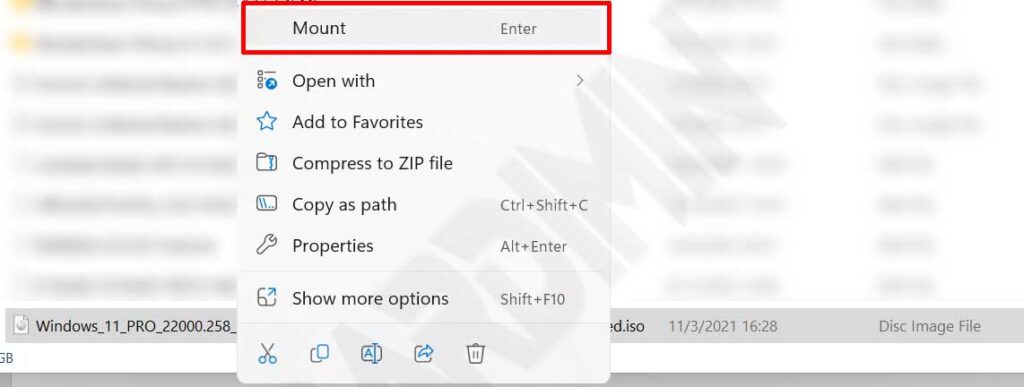
Localice el archivo descargado recientemente. Presione el botón secundario del ratón. Elija la función Montar dentro del menú contextual. El sistema genera una unidad virtual nueva. Aparece automáticamente en el Explorador de archivos. La letra de unidad suele ser D o E. Ahora puede visualizar todo el contenido interno. El ejecutable principal está listo para iniciarse. El proceso no altera el original. Puede expulsarlo cuando termine la tarea.
Proceso de actualización para reparación del sistema
Paso 1: Ejecutar el instalador
Abra la ventana del Explorador de Windows. Navegue hasta la unidad virtual recién creada. Identifique el archivo Setup.exe claramente. Haga doble clic para iniciar la aplicación. Aparecerá el control de cuentas de usuario. Presione Sí para conceder permisos elevados. El asistente oficial se carga en memoria. Pulse Siguiente en la pantalla inicial. El software buscará actualizaciones disponibles. Mantenga la conexión activa durante este paso. Garantiza la instalación de los parches más recientes.
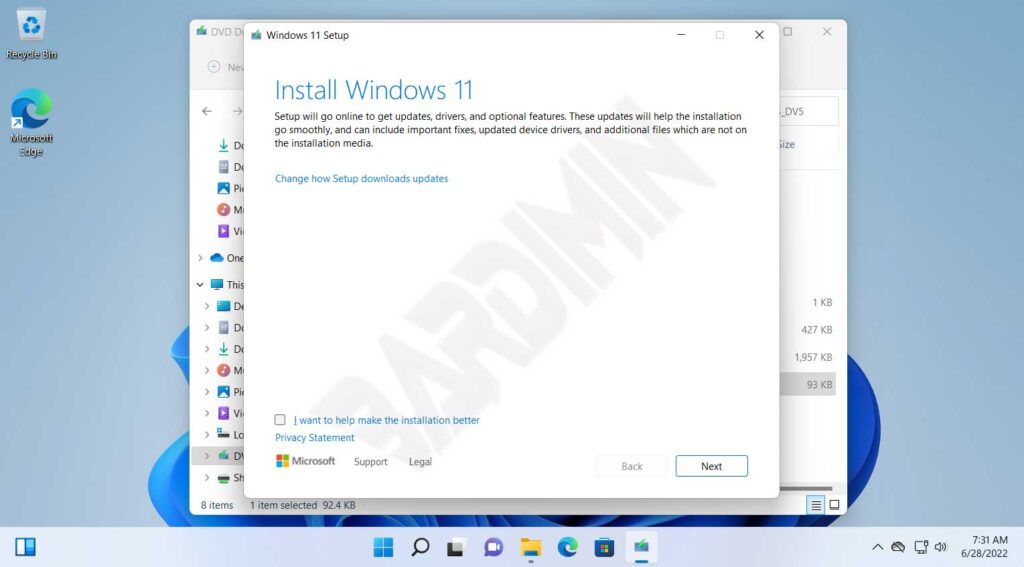
Paso 2: Aceptar licencia y verificación del sistema
Acepte los términos legales de Microsoft rápidamente. Active la casilla correspondiente para continuar. Presione el botón Aceptar sin dudar. La herramienta analiza su hardware actual. Esta fase consume varios minutos solamente. Los resultados aparecen claramente en pantalla. Si detecta incompatibilidades, mostrará una advertencia visible. Podrá cancelar o forzar la ejecución total. Para una reparación exitosa, continúe sin pausas.
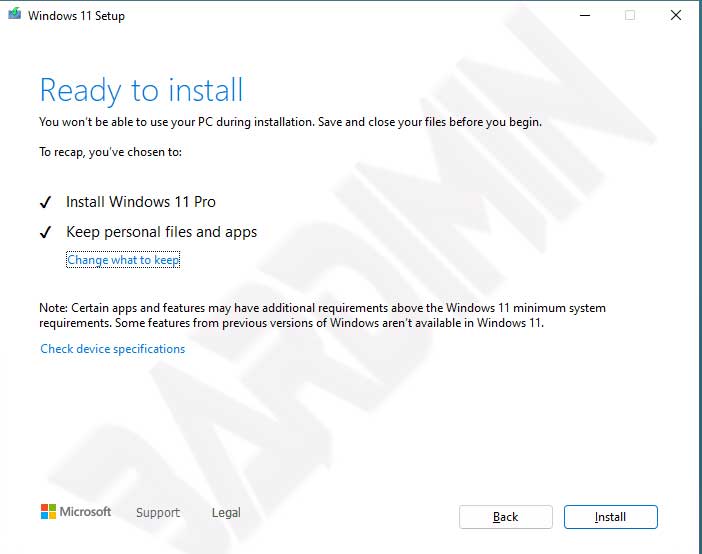
Mantenga seleccionada la opción Conservar archivos personales y aplicaciones. Este ajuste resulta fundamental durante la actualización in situ sin perder datos.
Paso 3: Configurar opciones de retención de datos
La pantalla lista para instalar aparecerá pronto. Verifique el estado de la casilla mencionada. Debe permanecer activa obligatoriamente. Si no lo está, pulse Cambiar lo que se conservará. Seleccione la alternativa adecuada cuidadosamente. Confirme con Siguiente nuevamente. El botón Instalar se habilita inmediatamente. Presiónelo para comenzar la reparación real. El sistema inicia la copia de componentes nuevos. Una barra visual indica el avance exacto.
Monitoreo y finalización del proceso
El asistente trabaja de forma completamente autónoma. El equipo se reiniciará varias veces. Nunca apague la corriente eléctrica manualmente. Utilice un regulador de voltaje si es posible. Los portátiles deben conectarse al cargador siempre. La operación dura entre treinta y noventa minutos. La duración varía según la velocidad del disco. Los módulos esenciales se reemplazan progresivamente. El registro interno se corrige automáticamente.
- Observe la barra de progreso constantemente.
- Permita los reinicios automáticos sin tocar nada.
- Siga las instrucciones emergentes si aparecen.
- Espere hasta alcanzar el ciento por ciento.
- El escritorio cargará normalmente al finalizar.
El entorno gráfico reaparecerá cuando termine todo. Pruebe las herramientas que fallaban antes. Abra los programas problemáticos inmediatamente. Mida el rendimiento actual con atención. Revise los parámetros críticos del sistema. Actualice los controladores pendientes si es necesario. Ejecute Windows Update para parches recientes. El ordenador funciona en estado óptimo nuevamente.
Solución de Problemas: Si el proceso falla, revise el espacio libre. Necesita al menos veinte gigabytes disponibles. Desactive temporalmente su antivirus. Cierre todas las tareas en segundo plano. Intente ejecutar el instalador como administrador. Vuelva a descargar el disco si sospecha corrupción.
Verificación y optimización posterior
Realice una comprobación exhaustiva al concluir. Abra la utilidad Información del sistema. Confirme el número de versión actual. Debe coincidir con la última disponible. Ejecute sfc /scannow en el símbolo del sistema. Esta orden valida la integridad estructural. Los resultados muestran el estado real de salud. Utilice DISM para correcciones avanzadas.
Abra el Administrador de dispositivos para verificar controladores. Instale las actualizaciones pendientes marcadas con advertencia. Busqe parches de seguridad nuevos nuevamente. Optimice los programas de inicio automático. Deshabilite utilidades innecesarias desde el Gestor de tareas. Ajuste el plan de energía según sus hábitos. Los jugadores deben activar el modo de juego. Configure la tarjeta gráfica para rendimiento máximo.
La actualización in situ mediante imagen de disco representa la solución profesional ideal. Este procedimiento combina protección de información con restauración efectiva del sistema.
Registre todos los cambios aplicados durante la sesión. Anote las versiones antes y después del proceso. Guarde los registros de instalación para consultas futuras. Genere un punto de restauración nuevo inmediatamente. Esta acción facilita la recuperación ante fallos futuros. Los administradores de red pueden automatizar esta tarea para despliegues corporativos.
Conclusión y recomendaciones prácticas
Restaurar Windows 11 mediante imagen virtual ofrece resultados garantizados. El método preserva completamente la estructura de datos del usuario. Los componentes dañados se corrigen sin borrar todo. Esta alternativa cubre múltiples escenarios de diagnóstico. Los expertos reducen significativamente los tiempos de intervención. Los usuarios recuperan entornos estables para sus sesiones. Los trabajadores mantienen su productividad operativa sin interrupciones.
Descargue únicamente las imágenes verificadas de Microsoft. Rechace cualquier fuente de distribución no oficial. Valide las sumas de comprobación antes de montar. Compruebe que su hardware cumple los requisitos mínimos. Realice copias de seguridad como medida preventiva estándar. Siga cada instrucción con atención meticulosa. Con una ejecución adecuada, la recuperación se vuelve un procedimieto predecible y seguro.
