

Esta guía técnica muestra cómo conectar BlueStacks a Android Studio mediante ADB. Este emulador ligero supera a AVD en velocidad y consumo de recursos. Ideal para desarrolladores de apps, ingenieros de QA y testers de juegos.
Como desarrollador Android, probablemente confías en el Dispositivo Virtual Android (AVD) incluido en Android Studio. Sin embargo, AVD exige especificaciones altas —tiempos de arranque largos, alto consumo de RAM y respuestas lentas que a menudo afectan la productividad. Por ello, muchos profesionales optan por emuladores de terceros más eficientes. BlueStacks, muy conocido entre los jugadores, también sirve como un excelente destino de despliegue para apps en desarrollo. Al conectarlos, obtienes una emulación mucho más rápida, especialmente en equipos con 8 GB de RAM o menos.
Las versiones modernas de BlueStacks (BlueStacks 5 y BlueStacks 10) soportan nativamente Android Debug Bridge (ADB). Esto permite una conexión directa desde Android Studio sin configuración compleja. Esta guía proporciona un método paso a paso para conectar BlueStacks a Android Studio. Aprenderás a activar ADB en BlueStacks, localizar el puerto dinámico, ejecutar el comando de conexión y solucionar problemas comunes. El tutorial es adecuado para desarrolladores de apps, ingenieros de QA y jugadores que necesitan rendimiento estable con acceso completo a depuración.
Requisitos previos del sistema y componentes necesarios
Antes de comenzar, asegúrate de que tu sistema cumpla estos requisitos. Esta guía está orientada a Windows 10/11 de 64 bits. Componentes requeridos:
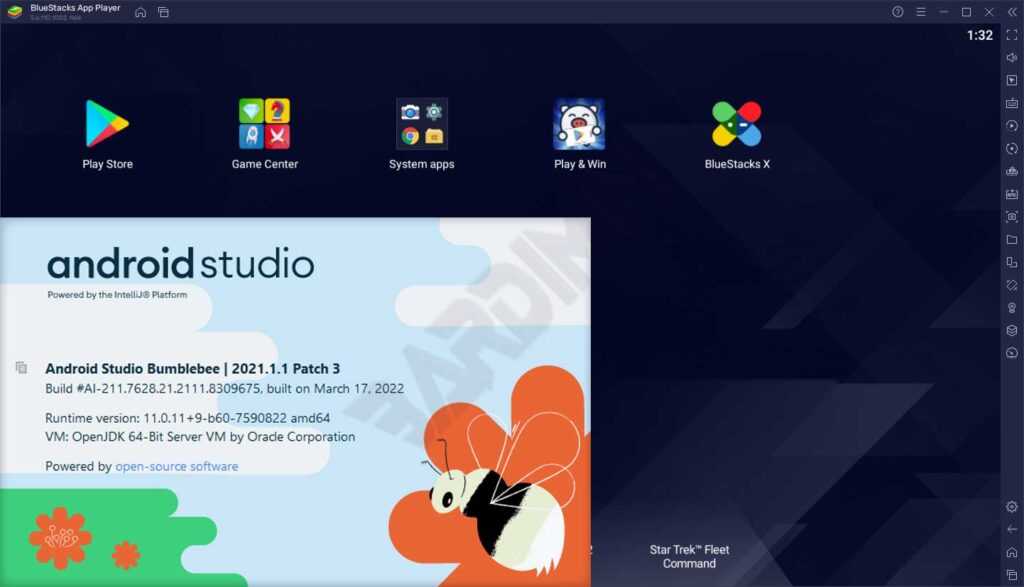
- Android Studio Hedgehog (2023.1.1) o superior, incluyendo SDK Platform-Tools. Verifica en Help > About.
- BlueStacks 5 o BlueStacks 10 (modo Cloud o Híbrido). Descarga desde el sitio oficial de BlueStacks. Evita versiones beta inestables.
- Símbolo del sistema o PowerShell de Windows con derechos de administrador (recomendado).
- Conexión a internet estable para la primera configuración de BlueStacks y descarga de componentes adicionales.
- Al menos 4 GB de RAM libres (se recomiendan 8 GB) para ejecutar el emulador y Android Studio sin problemas.
Antes de continuar, asegúrate de que ningún proceso adb.exe de otro emulador esté ejecutándose. Cierra todos los AVD, instancias de Genymotion o emuladores de Visual Studio para Xamarin. Abre el Administrador de tareas y termina cualquier proceso adb.exe. Reinicia BlueStacks si ya estaba abierto. Este paso es crucial para evitar conflictos de puerto —una causa común de fallos de conexión.
Paso 1: Activar Android Debug Bridge en BlueStacks
El primer paso es activar ADB dentro de BlueStacks. Por defecto, esta función está deshabilitada. Sin ADB, Android Studio no puede detectar BlueStacks como un dispositivo virtual.
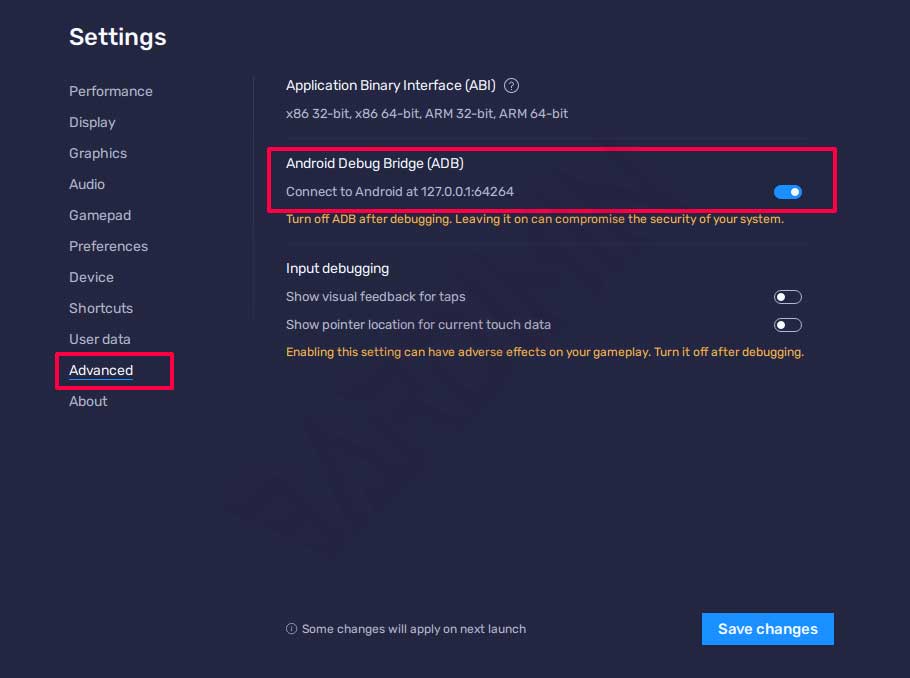
Inicia BlueStakcs (typo: BlueStakcs en lugar de BlueStacks). Espera a que aparezca la pantalla de inicio. Haz clic en el ícono de Configuración (engranaje) en la barra inferior derecha. En la ventana de configuración, selecciona la pestaña Avanzado en el panel izquierdo. En el lado derecho, desplázate hacia abajo hasta encontrar la opción Android Debug Bridge. Cambia el interruptor a la posición ON (azul). Luego haz clic en el botón Guardar cambios en la parte inferior derecha. BlueStacks mostrará una notificación de que el servicio ADB se reiniciará —espera de 5 a 10 segundos. No necesitas reiniciar todo el emulador.
Después de guardar, ten en cuenta que el puerto ADB cambia cada vez que BlueStacks se reinicia. Por lo tanto, si apagas tu computadora o cierras BlueStacks, debes repetir el proceso de conexión con un puerto nuevo. Sin embargo, dentro de la misma sesión, el puerto permanece estable incluso si reabres Android Studio.
Paso 2: Encontrar el puerto ADB que usa BlueStacks
BlueStacks ejecuta ADB en 127.0.0.1 (localhost) con un puerto dinámico. Puedes encontrar el puerto a través de la interfaz de configuración de BlueStacks. Vuelve a Configuración > Avanzado. Observa la sección Android Debug Bridge. Debajo del interruptor ON, verás un texto como “ADB is listening on 127.0.0.1:64264”. El número después de los dos puntos (64264) es el puerto que necesitas. Diferentes instalaciones pueden usar puertos distintos —5555, 64264, 55632 o 5037. Nunca asumas el puerto; verifícalo siempre.

El puerto ADB de BlueStacks cambia después de cada reinicio del emulador. Siempre vuelve a verificar el puerto antes de ejecutar el comando de conexión. Un puerto incorrecto es la causa principal de fallos de conexión.
Alternativamente, puedes encontrar el puerto a través del Registro de Windows. Abre regedit, navega a HKEY_CURRENT_USER\Software\BlueStacks_bgp64\Client y busca el valor AdbPort. Sin embargo, el método de la interfaz es más rápido y seguro para la mayoría de los usuarios.
Paso 3: Conectar ADB desde Android Studio a BlueStacks
Android Studio incluye ADB (Android Debug Bridge) dentro de su SDK. La ubicación predeterminada de ADB es: C:\Users\[TuUsuario]\AppData\Local\Android\Sdk\platform-tools\adb.exe. También puedes usar la variable de entorno %LocalAppData%\Android\sdk\platform-tools para un acceso más fácil desde cualquier lugar.
Abre el Símbolo del sistema como administrador (haz clic derecho en el botón Inicio y selecciona Terminal de Windows (Admin) o Símbolo del sistema (Admin)). Cambia el directorio de trabajo a la carpeta platform-tools con:
cd %LocalAppData%\Android\sdk\platform-tools
Luego conecta con BlueStacks usando el siguiente comando. Reemplaza PUERTO con el número que anotaste en el Paso 2:
adb connect 127.0.0.1:PUERTO
Ejemplo si tu puerto es 64264:
adb connect 127.0.0.1:64264
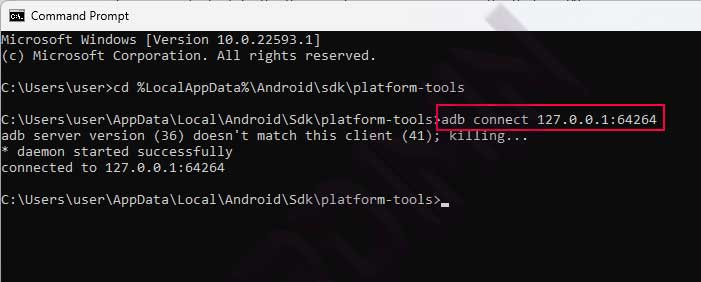
Si tiene éxito, CMD mostrará “connected to 127.0.0.1:PUERTO”. Si falla, verás “unable to connect” o “connection refused”. Vuelve a verificar que ADB esté activo en BlueStacks, que el puerto sea correcto y que ningún firewall bloquee la conexión. También puedes ejecutar adb devices para listar los dispositivos conectados. BlueStacks aparecerá como algo como emulator-64264 o 127.0.0.1:64264 device.
Paso 4: Ejecutar tu proyecto de Android Studio en BlueStacks
Después de una conexión ADB exitosa, abre Android Studio. Carga el proyecto que deseas probar (por ejemplo, una app simple o un juego). En la barra de herramientas, haz clic en el ícono verde de Ejecutar (triángulo) o selecciona Run > Run ‘app’. Aparecerá un diálogo Select Deployment Target. Aquí verás un nuevo dispositivo con un nombre como “Samsung SM-G988N” o “BlueStacks – 127.0.0.1:PUERTO”. Este nombre proviene del perfil de dispositivo que BlueStacks simula. Selecciona ese dispositivo y haz clic en OK.
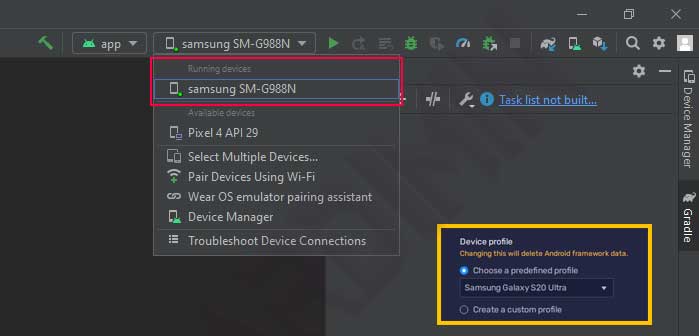
Android Studio compilará tu app, la instalará en BlueStacks y la ejecutará automáticamente. Verás tu aplicación aparecer en la pantalla de BlueStacks como en un dispositivo físico. Las funciones de depuración (puntos de interrupción, logcat, inspección de diseño) funcionan normalmente porque ADB está completamente conectado. Así, conectar BlueStacks a Android Studio está completo.
Solución de problemas comunes de conexión ADB
A continuación se presentan problemas frecuentes y sus soluciones paso a paso:
- “Connection refused” o “unable to connect”: Asegúrate de que ADB esté activado (interruptor ON). Verifica el puerto nuevamente. Reinicia BlueStacks y repite los Pasos 2 y 3. Si aún falla, desactiva temporalmente tu firewall para probar.
- “Adb server is out of date” o “adb server version mismatch”: Esto ocurre cuando la versión de ADB en Android Studio difiere de la que BlueStacks espera. Ejecuta
adb kill-servery luegoadb start-serveren CMD, luego reintentaadb connect. - “Device offline”: Cambia el interruptor ADB en BlueStacks a OFF y luego a ON nuevamente. Espera 10 segundos. Si sigue sin conexión, reinicia completamente el emulador.
- El puerto cambia después de reiniciar: Esto es normal. Repite el Paso 2 (encontrar nuevo puerto) y el Paso 3 con el puerto actualizado.
- Android Studio no detecta el dispositivo incluso después de que adb connect tenga éxito: Asegúrate de que ningún proceso ADB de otro emulador esté corriendo. Cierra todos los AVD o instancias de Genymotion. Reinicia Android Studio. Ejecuta
adb devicespara verificar que el estado del dispositivo sea “device”. - Error “more than one device/emulator”: Si tienes múltiples dispositivos o emuladores, apunta a BlueStacks específicamente con
adb -s 127.0.0.1:PUERTO install app.apk.
Nota técnica para jugadores y testers de juegos: Al probar juegos Android en BlueStakcs (typo: BlueStakcs en lugar de BlueStacks), considera estos aspectos para máximo rendimiento y compatibilidad:
- Emulación de GPU: BlueStakcs soporta OpenGL ES 3.0 y DirectX 11/12. En Android Studio, asegúrate de que tu proyecto de juego tenga como objetivo API nivel 21+ e incluya la librería
android.opengl.GLES30. Para juegos de Unity, usa renderizado OpenGL ES 3.0 en la configuración del reproductor. - Mapeo de teclado: Usa la función Smart Controls de BlueStakcs. Puedes mapear toques de pantalla a teclas del teclado o botones del ratón —crucial para probar mecánicas de juego sin dispositivos físicos. Guarda las configuraciones de mapeo como archivos *.bkp para reutilizarlas.
- Modo de rendimiento: Selecciona “Performance” en la configuración de BlueStakcs (Settings > Performance). Asigna al menos 4 núcleos de CPU y 4 GB de RAM. Activa “Enable High Frame Rate” (hasta 240 FPS) para probar juegos con animaciones rápidas.
- Depuración gráfica: Usa ADB logcat con filtros
eglyglespara rastrear errores de renderizado. Ejemplo de comando:adb logcat -s EGL:V GLES:V.
Con estas configuraciones, puedes probar juegos Android a fondo usando BlueStakcs como emulador principal sin perder las funciones importantes de depuración de Android Studio.
Comparativa de rendimiento: BlueStacks vs Dispositivo Virtual Android (AVD)
Aquí hay una comparación técnica entre BlueStacks 5 y AVD (usando imagen API 33 x86_64) en un Intel Core i5-1135G7, 8 GB de RAM, sin GPU dedicada:
- Tiempo de primer arranque: BlueStacks ~10–15 segundos, AVD ~60–120 segundos (depende de la imagen).
- Uso de RAM en reposo: BlueStacks 600–800 MB, AVD 1.5–2.5 GB.
- Soporte de sensores (GPS, acelerómetro): AVD es más completo y fácil de simular. BlueStacks solo soporta GPS básico vía ADB.
- Compatibilidad con juegos: BlueStacks sobresale debido a optimizaciones gráficas y soporte de OpenGL ES 3.1.
- Integración ADB: Ambos funcionan igual de bien una vez conectados. Todas las funciones de depuración (logcat, puntos de interrupción, inspección de vistas) funcionan.
- Facilidad de instalación: BlueStacks es más simple para no desarrolladores, pero AVD está totalmente integrado en Android Studio.
Por lo tanto, para el desarrollo de aplicaciones o juegos en general, BlueStacks es muy recomendable, especialmente en equipos con RAM limitada. Sin embargo, para aplicaciones que dependen en gran medida de sensores (por ejemplo, navegación o realidad aumentada), AVD sigue siendo la mejor opción debido a su simulación precisa de sensores.
Automatización de la conexión con un script batch (para profesionales)
Para simplificar el proceso de conexión cada vez que inicias BlueStacks, crea un archivo batch (.bat) que lea automáticamente el puerto del Registro y conecte ADB. Aquí tienes un script probado para BlueStacks 5:
@echo off
set ADB_PATH=%LocalAppData%\Android\sdk\platform-tools\adb.exe
for /f "tokens=3" %%a in ('reg query "HKCU\Software\BlueStacks_bgp64\Client" /v "AdbPort" 2^>nul ^| find "AdbPort"') do set PORT=%%a
if defined PORT (
    echo Conectando a 127.0.0.1:%PORT%
    %ADB_PATH% connect 127.0.0.1:%PORT%
    %ADB_PATH% devices
) else (
    echo Puerto no encontrado. Asegúrate de que ADB esté activado en BlueStacks.
)
pause
Guarda el archivo como connect_bluestacks.bat en tu escritorio. Ejecútalo como administrador cada vez que necesites conectar BlueStacks a Android Studio. Nota: La ubicación del Registro puede diferir en versiones más nuevas de BlueStacks. Si el script falla, abre el Editor del Registro y busca en HKEY_CURRENT_USER\Software\BlueStacks o BlueStacks_bgp64. Ajusta el nombre de la clave según corresponda.
Conclusión y recomendaciones finales
Siguiendo esta guía, has aprendido con éxito cómo conectar BlueStacks a Android Studio usando ADB. Este método proporciona una alternativa de emulador más ligera y rápida que AVD, especialmente beneficiosa para el desarrollo de apps y juegos. El proceso incluye activar ADB en BlueStacks, localizar el puerto dinámico, ejecutar el comando de conexión mediante CMD y ejecutar tu proyecto directamente desde Android Studio. También aprendiste a resolver fallos de conexión, automatizar la conexión con un script batch y aplicar configuraciones específicas para juegos.
Nuestra recomendación: usa BlueStacks como tu emulador predeterminado para el desarrollo diario a menos que tu app dependa de sensores físicos. Para obtener el mejor rendimiento, asigna al menos 4 núcleos de CPU y 4 GB de RAM en la configuración de BlueStacks. Siempre vuelve a verificar el puerto ADB después de cada reinicio del emulador. Con estas prácticas, tu productividad en el desarrollo mejorará significativamente. ¡Feliz codificación!
