

Desactivar los programas de inicio innecesarios en Windows 11 es la forma más efectiva de reducir el tiempo de arranque hasta en un 50% y mejorar la capacidad de respuesta del sistema. Para profesionales, técnicos y jugadores, gestionar las aplicaciones que se ejecutan automáticamente reduce la carga de la CPU, libera memoria RAM y estabiliza la tasa de fotogramas (FPS) en juegos competitivos.
Cada vez que Windows 11 se inicia, varios programas se ejecutan silenciosamente en segundo plano. Aplicaciones como Skype, Spotify, Adobe Creative Cloud o los lanzadores de juegos (Steam, Epic Games, GOG Galaxy) suelen añadirse a la lista de inicio sin permiso explícito. Esto alarga el tiempo de arranque, desperdicia recursos y, en equipos con poca RAM (8 GB o menos), el rendimiento en juegos puede caer drásticamente debido al intercambio excesivo de memoria (thrashing).
Sin embargo, no todas las aplicaciones de inicio son perjudiciales. El antivirus (Windows Defender, Norton, McAfee), los controladores de hardware (NVIDIA, AMD, Realtek) y las utilidades de gestión de batería en portátiles deben ejecutarse desde el principio para garantizar la seguridad y la estabilidad. Por lo tanto, debe seleccionar cuidadosamente qué programas mantener y cuáles desactivar.
Este artículo proporciona una guía técnica completa para desactivar el inicio de Windows 11 mediante seis métodos diferentes: Configuración, Administrador de tareas, Editor del Registro, Carpeta de inicio, PowerShell y herramientas de terceros como CCleaner y Autoruns. Cada paso incluye un análisis del impacto en el rendimiento, especialmente para juegos y multitarea profesional.
1. Desactivar inicio desde Configuración de Windows 11 (método más fácil)
Microsoft proporciona una interfaz dedicada para gestionar las aplicaciones de inicio en Windows 11. Este método es ideal para usuarios ocasionales y profesionales que desean optimizar rápidamente sin tocar el registro o la línea de comandos.
- Presione Win + I para abrir Configuración.
- Vaya a Aplicaciones → Inicio (o busque «inicio» en Configuración).
- Verá una lista completa de programas con su estado Activado/Desactivado y la columna Impacto de inicio (Bajo, Medio, Alto).
- Cambie el interruptor a Desactivado para cualquier aplicación que no necesite al arrancar.
- Repita para todos los programas no esenciales.
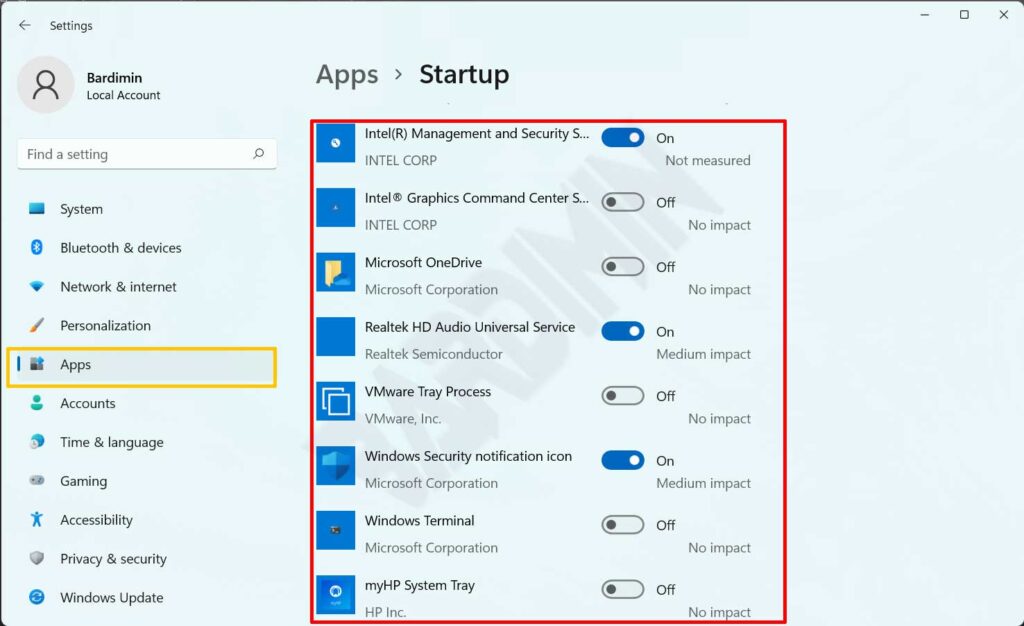
Para los jugadores, preste atención a aplicaciones como OneDrive, Teams, Discord o los lanzadores de juegos que suelen tener un impacto Medio o Alto. Desactivarlas puede reducir la latencia de entrada y mejorar la estabilidad de los FPS, especialmente en títulos como Valorant, Call of Duty: Warzone o Counter‑Strike 2.
Después de desactivar 5 aplicaciones de inicio innecesarias, el tiempo de arranque de mi SSD NVMe bajó de 22 segundos a 11 segundos. Los FPS en Cyberpunk 2077 aumentaron entre 8 y 12 FPS porque la RAM quedó menos saturada.
– Rizky, técnico y jugador profesional
2. Usar el Administrador de tareas para analizar y desactivar el inicio
El Administrador de tareas ofrece información más detallada que Configuración. Aquí puede ver el uso de CPU al inicio, la actividad de disco y el consumo de energía de cada programa. Este método es muy útil para técnicos que necesitan identificar qué aplicaciones sobrecargan más el sistema.
- Abra el Administrador de tareas presionando Ctrl + Mayús + Esc (o haga clic derecho en la barra de tareas y seleccione Administrador de tareas).
- Si se abre en vista compacta, haga clic en Más detalles en la parte inferior.
- Haga clic en la pestaña Inicio (o Aplicaciones de inicio en versiones recientes de Windows 11).
- Observe la columna Estado (Habilitado/Deshabilitado) y el Impacto de inicio.
- Haga clic derecho en la aplicación objetivo y elija Deshabilitar.
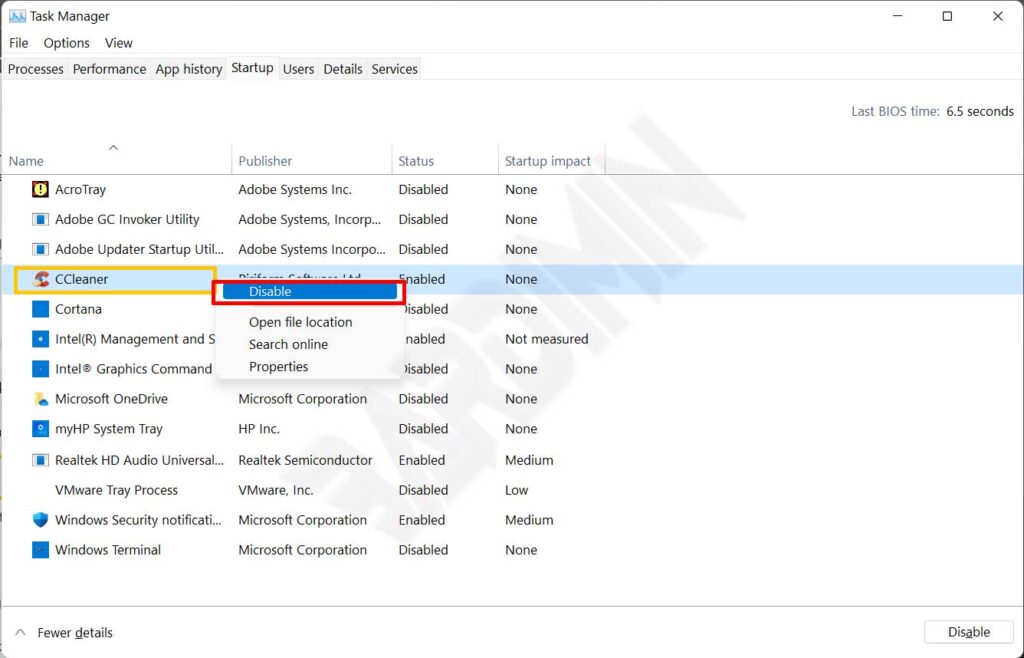
Una ventaja clave del Administrador de tareas es la columna CPU al inicio (disponible en Windows 11 compilación 22621 y posteriores). Cuanto mayor sea el valor (en milisegundos), más potencia del procesador se consume durante el inicio de sesión. Para portátiles profesionales, desactivar aplicaciones con valores superiores a 10 ms puede ahorrar hasta un 15% de batería durante un ciclo de trabajo de 8 horas.
3. Técnicas avanzadas: Registro, Carpeta de inicio y PowerShell
Los métodos anteriores solo deshabilitan las entradas de inicio, no las eliminan permanentemente. Para un control total, los técnicos y usuarios avanzados pueden utilizar los siguientes tres enfoques. Advertencia: Haga una copia de seguridad del registro antes de realizar cualquier cambio.
3.1 Editor del Registro (el más potente)
El registro almacena las entradas de inicio para todos los usuarios. Este método es eficaz para eliminar malware leve o programas rebeldes que se restauran solos.
- Presione Win + R, escriba
regedity presione Enter. - Acepte el aviso de UAC (Control de cuentas de usuario) si aparece.
- Vaya a:
HKEY_CURRENT_USER\Software\Microsoft\Windows\CurrentVersion\Run - En el panel derecho, elimine el valor de cadena de la aplicación no deseada (clic derecho → Eliminar).
- Repita para:
HKEY_LOCAL_MACHINE\SOFTWARE\Microsoft\Windows\CurrentVersion\Run(requiere permisos de administrador).
⚠️ Información crítica: No elimine entradas que no reconozca completamente. Procesos como RTHDVCPL (audio Realtek HD) o IgfxTray (gráficos Intel) son necesarios para el funcionamiento del hardware. Si tiene dudas, busque el nombre del proceso en línea primero.
3.2 Carpeta de inicio clásica (para accesos directos manuales)
La carpeta de inicio contiene accesos directos físicos a los programas. Este método aún funciona en Windows 11 y es ideal para agregar o eliminar elementos manualmente sin tocar el registro.
- Presione Win + R, escriba
shell:startup(para el usuario actual) y presione Enter. - Se abrirá una ventana del Explorador de archivos. Elimine los accesos directos de las aplicaciones que no necesite.
- Para deshabilitar temporalmente, mueva el acceso directo a otra carpeta (por ejemplo, el Escritorio).
- Repita con
shell:common startuppara afectar a todos los usuarios.
3.3 PowerShell para automatización masiva
Los técnicos y administradores pueden usar PowerShell para deshabilitar entradas de inicio en bloque. Aquí hay un script de ejemplo seguro:
# Listar todas las entradas de inicio
Get-CimInstance -ClassName Win32_StartupCommand | Format-Table Name, Command, Location

# Deshabilitar una tarea programada específica
Disable-ScheduledTask -TaskName "AdobeGCInvoker" -ErrorAction SilentlyContinue

# Eliminar una entrada del registro de inicio para el usuario actual (¡cuidado!)
Remove-ItemProperty -Path "HKCU:\Software\Microsoft\Windows\CurrentVersion\Run" -Name "Spotify" -ErrorAction SilentlyContinue
Los comandos anteriores solo muestran y deshabilitan; no eliminan permanentemente excepto la última línea. Siempre pruebe los scripts en un entorno que no sea de producción primero.
4. Usar CCleaner y Autoruns para una gestión profesional del inicio
A diferencia de los métodos integrados de Windows, las herramientas de terceros como CCleaner y Autoruns (Sysinternals) pueden eliminar permanentemente las entradas de inicio, no solo deshabilitarlas. CCleaner es adecuado para usuarios normales, mientras que Autoruns es el arma definitiva para los técnicos.
4.1 CCleaner (gratis, fácil)
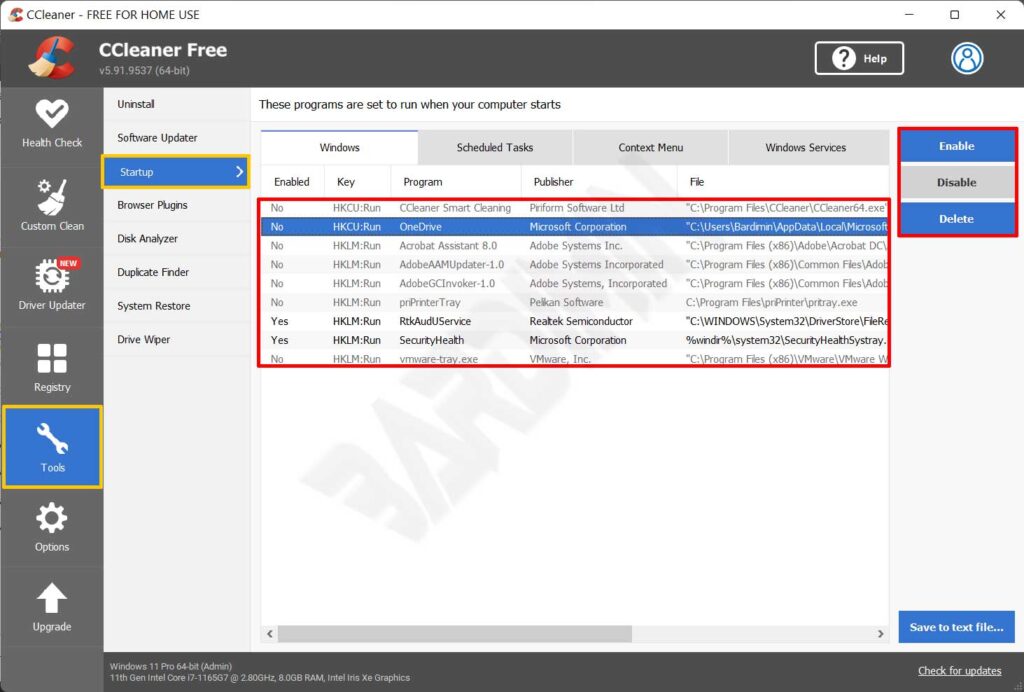
- Abra CCleaner, vaya a Herramientas → Inicio.
- Verá varias pestañas: Windows, Programador de tareas, Menú contextual, etc.
- Seleccione una aplicación en la pestaña Windows, luego haga clic en Deshabilitar o Eliminar.
- La opción Eliminar borra la entrada del registro de forma permanente, por lo que no volverá a aparecer después de reiniciar.
4.2 Autoruns de Microsoft Sysinternals (para técnicos)
Autoruns es gratuito, portátil y extremadamente detallado. Muestra más de 50 ubicaciones de inicio, incluidas extensiones del shell, servicios de Windows, controladores y tareas programadas. Todo técnico de Windows debería tener esta herramienta.
- Descargue Autoruns desde el sitio oficial de Microsoft (extraiga y ejecute como administrador).
- Deje que termine el análisis (puede tardar de 10 a 30 segundos).
- Desmarque una entrada para deshabilitarla, o haga clic derecho → Eliminar para borrarla permanentemente.
- No olvide hacer clic en Archivo → Guardar para almacenar una instantánea de configuración antes de realizar cambios.
Para los jugadores, recomiendo usar Razer Cortex o MSI Afterburner, que incluyen una función «Mejora de juegos» (Game Boost). Esta deshabilita temporalmente los programas de inicio mientras se ejecuta un juego y los vuelve a habilitar después. Este enfoque es más práctico y evita cambios permanentes en la configuración.
Impacto del inicio en el rendimiento de juegos y productividad
Un estudio de Microsoft Docs señala que cada proceso adicional de inicio aumenta el tiempo de arranque de forma lineal aproximadamente 0,5–2 segundos por proceso en SSD NVMe, y 5–10 segundos por proceso en discos duros (HDD). Por lo tanto, desactivar de 5 a 10 aplicaciones innecesarias puede ahorrar de 30 a 60 segundos cada vez que enciende el equipo.
Para los jugadores, los programas en segundo plano como los lanzadores de juegos (Steam, Ubisoft Connect, Epic Games) consumen entre 200 y 500 MB de RAM y entre un 1% y un 5% de CPU incluso cuando están inactivos. Desactivarlos puede darle entre 5 y 15 FPS adicionales en juegos AAA como Cyberpunk 2077, Starfield o Hogwarts Legacy, especialmente si solo tiene 8 GB de RAM.
Los profesionales que trabajan con aplicaciones pesadas como AutoCAD, Adobe Premiere Pro, SolidWorks o máquinas virtuales (VMware, VirtualBox) notarán una mejora significativa en la estabilidad de la multitarea. Un inicio limpio reduce el intercambio excesivo de disco y la paginación de memoria, por lo que la renderización de video o la compilación de código se ejecutan con mayor fluidez sin tirones.
Como editora de video, me frustraba la lentitud de las previsualizaciones en Premiere Pro. Después de desactivar 12 aplicaciones de inicio (incluidos lanzadores de juegos y el actualizador de Adobe), el tiempo de arranque bajó de 1 minuto 20 segundos a 35 segundos. La previsualización de la línea de tiempo se volvió fluida sin necesidad de re-renderizar.
– Dewi, editora de video profesional
Como nota final, reevalúe su lista de inicio cada 3 meses, especialmente después de instalar nuevo software o actualizar controladores. Combine los métodos anteriores según su nivel de habilidad. Siguiendo esta guía, logrará desactivar el inicio de Windows 11 de manera efectiva, mejorará la experiencia informática diaria y alcanzará un rendimiento óptimo en juegos y trabajo.
