

Cómo comprobar las especificaciones del PC con herramientas integradas de Windows le permite obtener información detallada del hardware sin instalar programas adicionales. Puede ver al instante el modelo de procesador, la memoria RAM total, la tarjeta gráfica y el tipo de almacenamiento utilizando el Administrador de tareas, la Configuración y la Herramienta de diagnóstico de DirectX.
Conocer las especificaciones exactas de su equipo es fundamental antes de realizar actualizaciones, diagnosticar problemas o verificar un hardware recién adquirido. Windows incorpora varias utilidades nativas que proporcionan datos precisos sobre los componentes. Estas herramientas eliminan la necesidad de descargar aplicaciones de terceros y ofrecen información confiable para profesionales, técnicos y jugadores.
Si necesita revisar las especificaciones de una laptop en Windows 10 antes de añadir memoria o cambiar un disco, esta guía cubre cada paso de forma clara y ordenada. Aprenderá a utilizar el Administrador de tareas, la Configuración, la Herramienta de diagnóstico de DirectX, la Información del sistema y las interfaces de línea de comandos. Cada método se explica detalladamente para que pueda obtener los datos precisos necesarios para tomar decisiones informadas.
Método 1: Ver las especificaciones con el Administrador de tareas
El Administrador de tareas es mucho más que un monitor de procesos. Su pestaña Rendimiento ofrece un resumen en tiempo real de los componentes principales del hardware. Esta herramienta integrada forma parte de las herramientas de configuración del sistema en Windows.
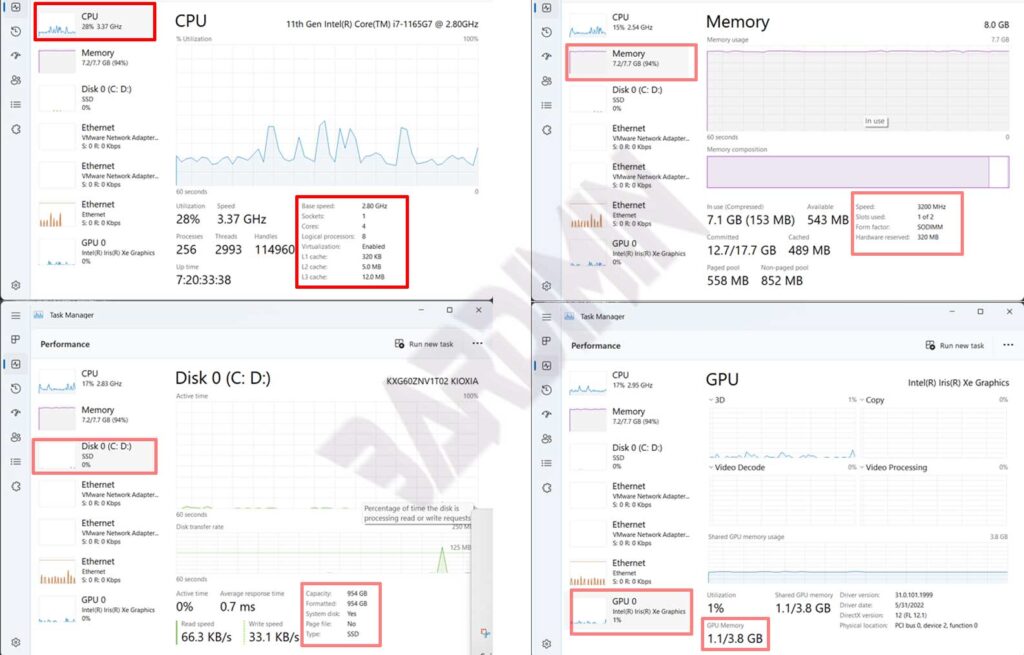
Siga estos pasos para obtener los datos de su hardware:
- Presione Ctrl + Shift + Esc simultáneamente para abrir el Administrador de tareas. También puede hacer clic derecho en la barra de tareas y seleccionar Administrador de tareas.
- Si aparece la vista compacta, haga clic en Más detalles en la esquina inferior izquierda.
- Vaya a la pestaña Rendimiento. Verá iconos de CPU, Memoria, Disco, GPU y posiblemente otros componentes.
- Seleccione CPU. El panel muestra el nombre del procesador, la velocidad base, el número de núcleos, los procesadores lógicos y los niveles de caché (L1, L2, L3). También aparecen gráficos de uso en tiempo real.
- Haga clic en Memoria. Aquí encontrará la RAM total, la velocidad en MHz, el número de ranuras utilizadas y el factor de forma. Este dato es vital al planificar una ampliación de memoria.
- Elija Disco para ver el modelo de la unidad, la capacidad y el tipo de medio. El Administrador de tareas indica claramente si la unidad es un SSD o un HDD.
- Seleccione GPU. La información detallada incluye el modelo de la tarjeta gráfica, el fabricante y la memoria de video dedicada (VRAM). Esto es especialmente importante para juegos o cargas de trabajo de diseño.
El Administrador de tareas actualiza estas métricas dinámicamente. Para un monitoreo a largo plazo, también puede utilizar el Monitor de recursos. Consulte la documentación oficial del Administrador de tareas para un uso más avanzado.
Método 2: Resumen rápido desde Configuración > Acerca de
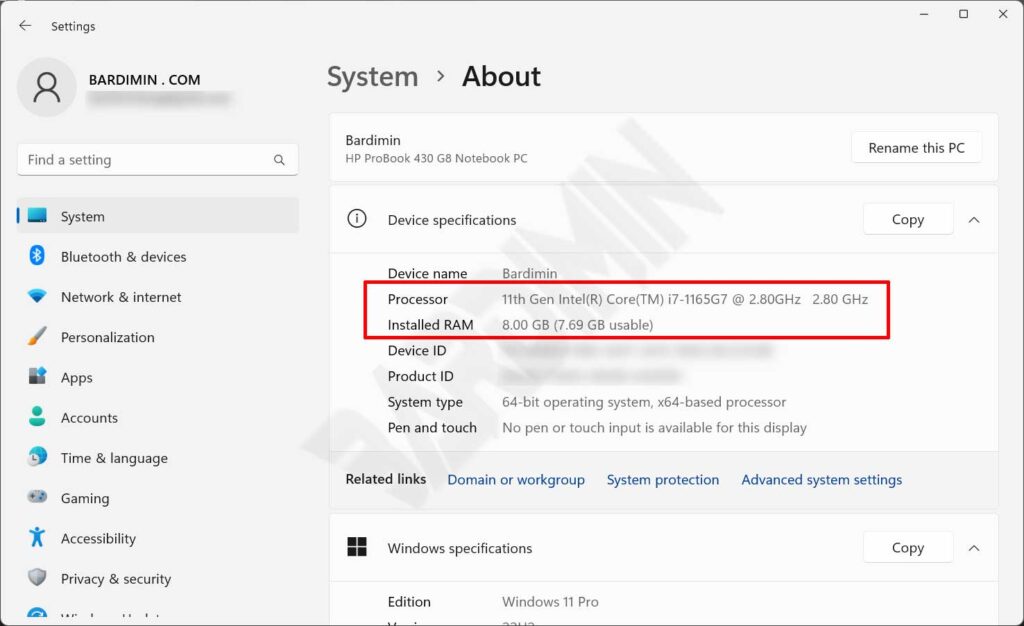
- Abra Configuración presionando Windows + I.
- Vaya a Sistema y luego haga clic en Acerca de en el panel izquierdo.
- En Especificaciones del dispositivo, verá el procesador instalado, la RAM total y el tipo de sistema (32 o 64 bits).
- La sección Especificaciones de Windows muestra la edición, la versión y la compilación del sistema operativo.
Este método es ideal para una comprobación rápida de los parámetros básicos. Sin embargo, los detalles de la GPU y las especificaciones del almacenamiento no están presentes aquí. Para una guía más detallada sobre cómo encontrar información acerca de su dispositivo Windows, puede consultar la documentación oficial.
Método 3: Inspección detallada con la Herramienta de diagnóstico de DirectX (DxDiag)
La Herramienta de diagnóstico de DirectX genera un informe exhaustivo centrado en gráficos, sonido y dispositivos de entrada. Es indispensable para verificar la compatibilidad con DirectX y solucionar problemas de controladores.
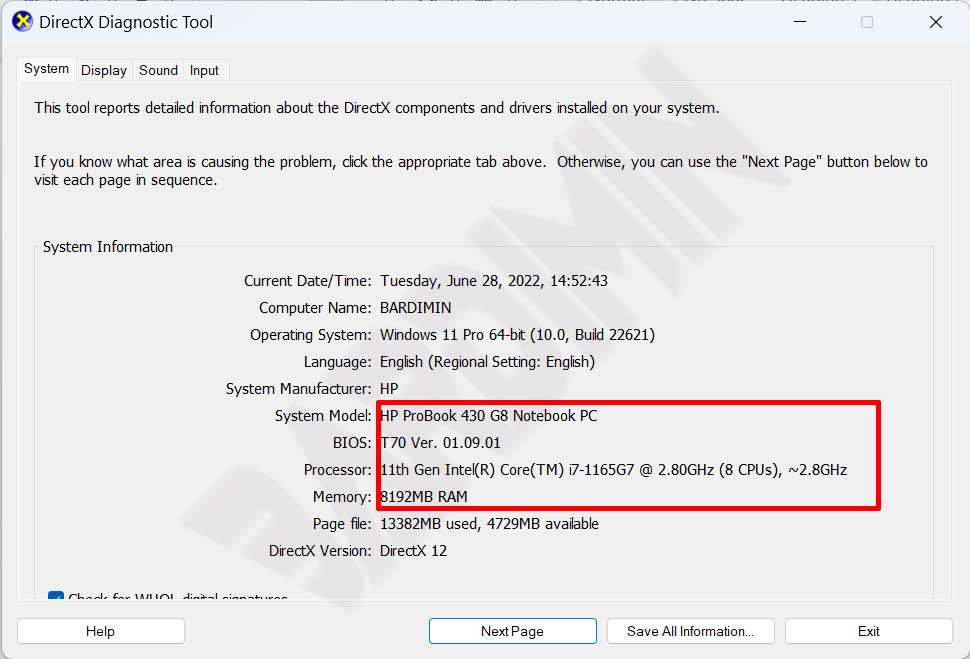
- Abra el cuadro de diálogo Ejecutar con Windows + R, escriba dxdiag y presione Aceptar.
- Permita que la herramienta recopile la información. Aparecerá la ventana de diagnóstico.
- En la pestaña Sistema, puede leer el nombre del equipo, el fabricante, el modelo del sistema, la versión de la BIOS, el procesador (nombre, velocidad de reloj, número de núcleos) y la memoria física total.
- Cambie a la pestaña Pantalla. Aquí se muestra la tarjeta gráfica en detalle, incluyendo el nombre del chip, el fabricante, la VRAM total, los modos de visualización y la versión del controlador.
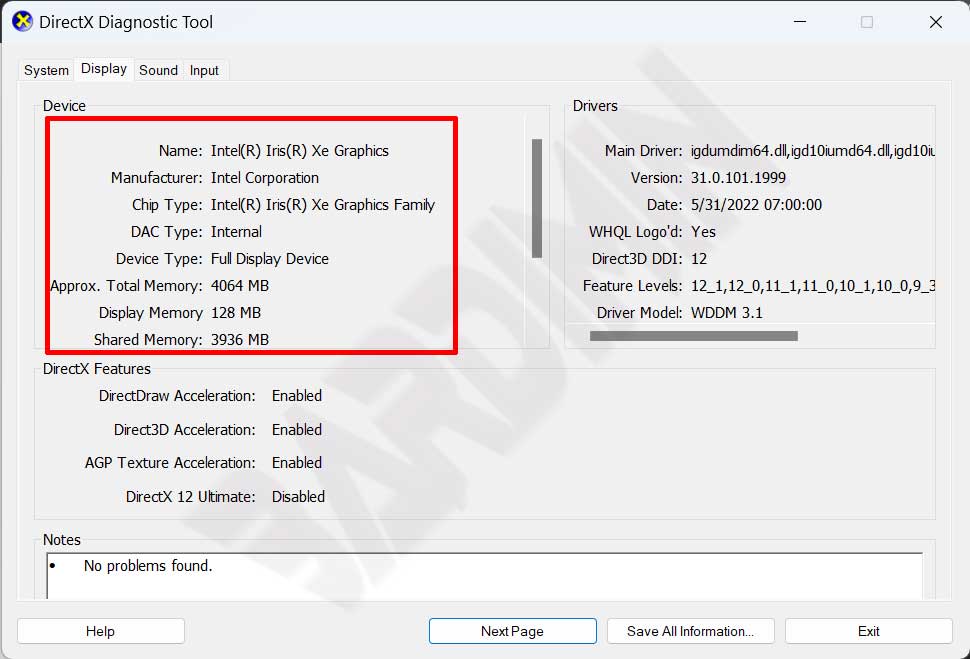
Puede exportar un informe completo haciendo clic en Guardar toda la información. El archivo de texto resultante es útil para el mantenimiento de registros o para compartirlo con el soporte técnico. La guía completa está disponible en la página oficial de la Herramienta de diagnóstico de DirectX.
Método 4: Información del sistema (msinfo32)
La utilidad Información del sistema presenta los detalles del hardware y software en una vista jerárquica y estructurada. Acceda rápidamente con el comando msinfo32.
- Presione Windows + R, escriba msinfo32 y haga clic en Aceptar.
- El panel izquierdo contiene categorías: Resumen del sistema, Recursos de hardware, Componentes y Entorno de software.
- Resumen del sistema muestra de un vistazo el nombre del sistema operativo, el fabricante y modelo del sistema, el procesador, la versión de la BIOS y la memoria física total.
- Expanda Componentes y seleccione Pantalla para obtener detalles de la GPU, o vaya a Almacenamiento > Discos para las especificaciones de la unidad.
Una gran ventaja de Información del sistema es su capacidad para mostrar direcciones de E/S, IRQ y posibles conflictos de hardware. Esto la convierte en una herramienta invaluable para el diagnóstico. Para obtener más información, visite la documentación de Información del sistema de Microsoft.
Método 5: Símbolo del sistema y PowerShell
Las interfaces basadas en texto ofrecen velocidad y capacidad de creación de scripts. La posibilidad de comprobar las especificaciones de hardware del PC sin programas más allá del propio sistema operativo convierte este método en el preferido por administradores de sistemas y usuarios avanzados.
- Abra el Símbolo del sistema (escriba cmd en Inicio) o PowerShell.
- Ejecute systeminfo. La salida incluye el sistema operativo, el fabricante del sistema, el procesador, la RAM total, la tarjeta de red y la memoria virtual.
- Para datos específicos, utilice wmic cpu get name, maxclockspeed, numberofcores en el Símbolo del sistema.
- En PowerShell, puede usar Get-ComputerInfo o Get-WmiObject Win32_Processor.
- El comando wmic diskdrive get model, size, mediatype revela el modelo de la unidad y si es un SSD o un HDD.
Estas técnicas de línea de comandos son eficientes para auditar múltiples equipos. La salida puede redirigirse a un archivo de texto para su posterior análisis mediante operadores de redirección simples.
Consejos prácticos para leer y utilizar las especificaciones
Información fundamental: Preste siempre atención a la generación del procesador y a la velocidad de reloj de la memoria al planificar una actualización. Los procesadores de generaciones más recientes suelen ofrecer ganancias sustanciales de rendimiento y eficiencia energética. Las frecuencias de RAM más altas también mejoran notablemente la capacidad de respuesta de las aplicaciones.
Más allá de recopilar datos básicos, debe interpretar los informes correctamente. Por ejemplo, los procesadores Intel de 12.ª y 13.ª generación utilizan una arquitectura híbrida que combina núcleos de rendimiento y eficiencia. Puede verificar esta arquitectura inspeccionando el recuento de núcleos y procesadores lógicos en el Administrador de tareas.
Un conocimiento preciso del hardware le permite identificar los componentes que necesitan ser reemplazados y garantiza la compatibilidad con las últimas aplicaciones.
Para cualquier usuario de una laptop con Windows 10, simplemente abrir Configuración > Acerca de o el Administrador de tareas es la forma más rápida de revisar las especificaciones de una laptop en Windows 10. Estos métodos rápidos cubren las necesidades cotidianas, como verificar el tamaño de la memoria o el modelo del procesador, sin herramientas adicionales.
Los jugadores deben prestar especial atención a la cifra de VRAM que aparece en la pestaña Pantalla de DxDiag. Muchos juegos modernos requieren al menos 4 GB de memoria de video dedicada para funcionar correctamente. Esta especificacion aparece claramente en «Memoria de pantalla».
Los técnicos de TI pueden integrar las consultas de línea de comandos en scripts de automatización. Esto permite un monitoreo masivo y programado del hardware, lo que facilita la planificación proactiva de actualizaciones en un entorno corporativo.
Conclusión
Windows ofrece múltiples métodos integrados para mostrar especificaciones detalladas del hardware sin necesidad de programas adicionales. Puede elegir el enfoque que mejor se adapte a sus necesidades: una vista rápida a través de Configuración, monitoreo en tiempo real con el Administrador de tareas, un análisis profundo con DxDiag o auditorías completas utilizando Información del sistema y herramientas de línea de comandos. Dominar estas utilidades permite a profesionales, jugadores y técnicos tomar decisiones basadas en datos con total confianza.
La capacidad de comprobar las especificaciones de hardware del PC sin programas demuestra la autosuficiencia del sistema operativo Windows. Revisar periódicamente sus especificaciones le ayuda a detectar discrepancias o degradación del rendimiento de forma temprana. Pruebe estos métodos ahora y libere todo el potencial de su dispositivo.
