

Für Profis und Gamer ist eine flexible und zuverlässige Konnektivität entscheidend. Die integrierte Mobile Hotspot-Funktion in Windows 10 und 11 bietet eine elegante Lösung, um die Internetverbindung Ihres PCs oder Laptops mit anderen Geräten zu teilen – ohne zusätzliche Software. Diese Anleitung behandelt Methoden von der grafischen Oberfläche bis zur Befehlszeile sowie Lösungen für häufige Probleme, um eine optimale Freigabeerfahrung zu gewährleisten.
Die Mobile Hotspot-Funktion nutzt den WLAN-Adapter Ihres Systems, um ein lokales drahtloses Netzwerk zu erstellen. Die Hauptvoraussetzung ist, dass der WLAN-Adapter ein virtuelles gehostetes Netzwerk (Hosted Network) unterstützen muss. Diese Funktion ist äußerst nützlich in Notfällen, bei Präsentationen oder wenn Sie ein stabileres Netzwerk für eine Spielekonsole oder IoT-Geräte benötigen.
So Erstellen Sie Einen Hotspot Über Die Windows-Einstellungen (GUI)
Die Methode über die Grafische Benutzeroberfläche (GUI) ist der intuitivste Weg, den Hotspot zu aktivieren. Befolgen Sie diese systematischen Schritte.
- Öffnen Sie die Einstellungen, indem Sie die Start-Taste drücken und das Zahnrad-Symbol auswählen oder die Tastenkombination
Windows-Taste + Iverwenden.
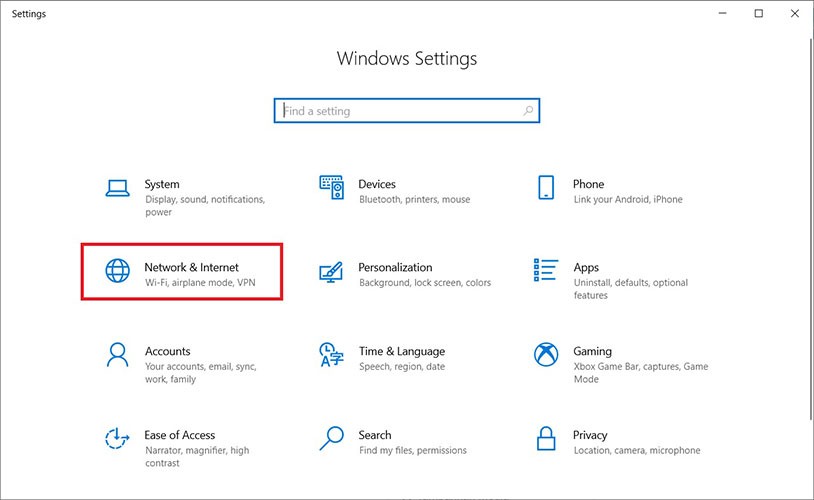
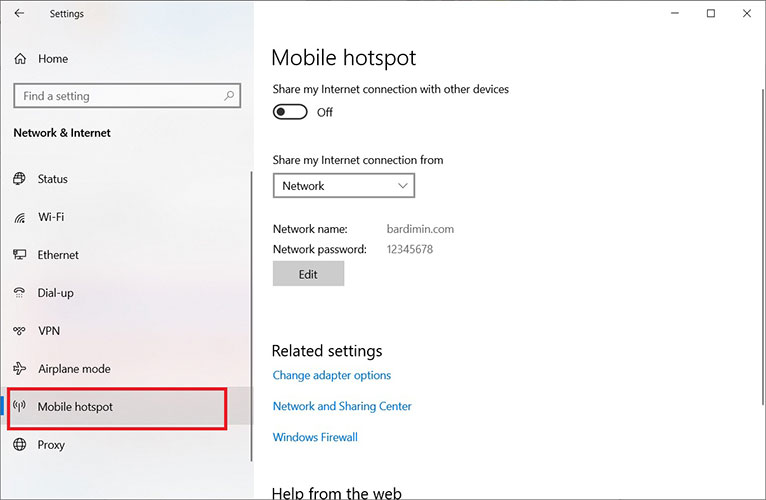
- Wählen Sie im Fenster „Einstellungen Netzwerk & Internet und klicken Sie dann im linken Bereich auf Mobiler Hotspot.
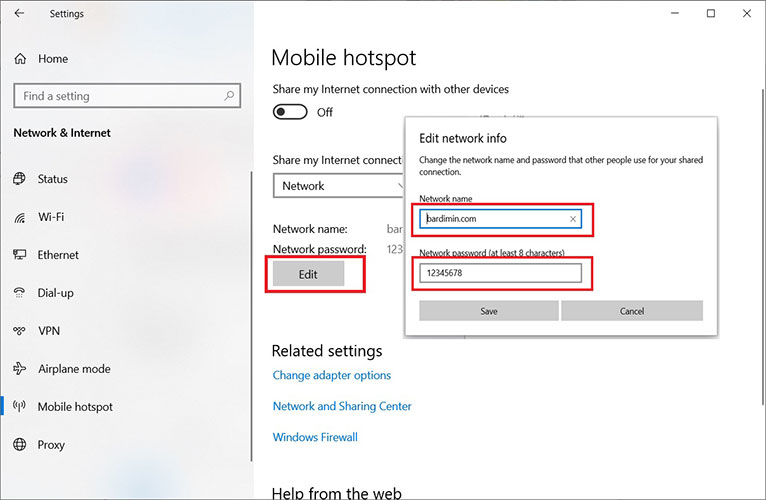
- Klicken Sie auf die Schaltfläche Bearbeiten, um die SSID (Netzwerkname) und das Netzwerkkennwort zu konfigurieren. Verwenden Sie ein sicheres Kennwort (mindestens 8 Zeichen, Kombination aus Buchstaben, Zahlen und Symbolen).
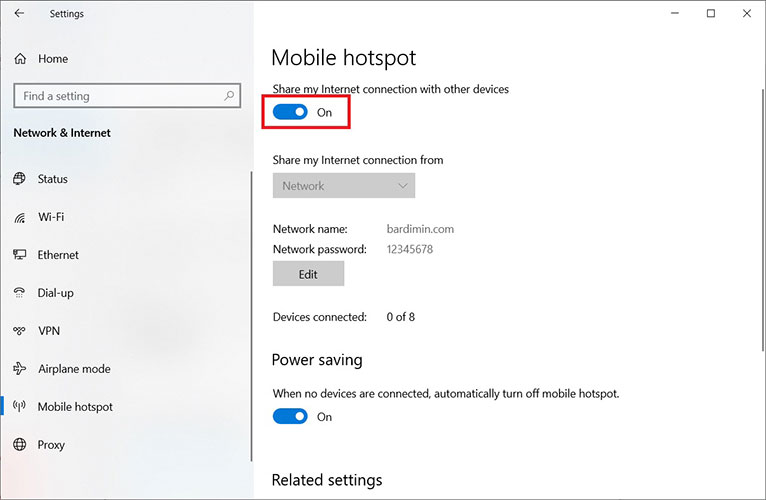
- Stellen Sie im Abschnitt „Internetverbindung freigeben von“ sicher, dass die richtige Quellverbindung ausgewählt ist (Ethernet, WLAN oder Mobilfunk). Schalten Sie abschließend den Umschalter Internetverbindung für andere Geräte freigeben ein.
Erweiterte Methode: Hotspot-Erstellung Über Die Eingabeaufforderung
Für Techniker, die Automatisierung oder eine feinere Kontrolle benötigen, ist die Verwendung des netsh-Befehls in der Eingabeaufforderung (als Administrator ausgeführt) die Lösung.
netsh wlan set hostednetwork mode=allow ssid=IhrHotspotName key=IhrPasswort

netsh wlan start hostednetwork
Nach dem Ausführen dieser Befehle müssen Sie Ihre primäre Internetverbindung mit dem neu erstellten virtuellen Netzwerk über Netzwerkverbindungen in der Systemsteuerung freigeben.
Häufige Problembehebungen Für Den Windows-Hotspot
- Adapter Nicht Unterstützt: Verwenden Sie den Befehl
netsh wlan show driversund prüfen Sie die Zeile „Hosted network supported. Steht dort „Nein“, ist Ihr WLAN-Adapter nicht kompatibel. - Geräte Können Nicht Verbinden: Stellen Sie sicher, dass der Flugzeugmodus deaktiviert ist, und überprüfen Sie die Firewall-Einstellungen, um sicherzustellen, dass die Verbindung nicht blockiert wird.
- Hotspot Lässt Sich Nicht Aktivieren: Setzen Sie den Netzwerkstapel zurück, indem Sie die Eingabeaufforderung (Admin) ausführen und Folgendes eingeben:
netsh winsock reset. Starten Sie anschließend Ihren Computer neu.
Indem Sie sowohl die GUI- als auch die CLI-Methoden verstehen und grundlegende Techniken zur Problembehandlung anwenden, können Sie eine stabile und sichere Hotspot-Verbindung für Ihre Produktivität und Gaming-Aktivitäten gewährleisten.
