

Eine HDD auf eine SSD Samsung zu klonen ist jetzt einfacher denn je. Mit Samsung Data Migration kopieren Sie Ihr gesamtes Betriebssystem, alle Anwendungen und persönlichen Dateien in wenigen Minuten auf das neue Laufwerk. Ohne Neuinstallation, ohne Datenverlust. Diese Schritt-für-Schritt-Anleitung bietet Technikern und fortgeschrittenen Anwendern einen klaren, zielgerichteten Weg, um die Migration mit absolutem Vertrauen durchzuführen.
Der Austausch einer mechanischen Festplatte gegen eine SSD Samsung ist die wirkungsvollste Aufrüstung, die ein Computer erhalten kann. Die Angst vor einer Windows-Neuinstallation, der Konfiguration Dutzender Anwendungen und der Wiederherstellung großer Datenmengen hält viele Nutzer davon ab, diesen Schritt zu gehen. Der Samsung SSD Integrated Software Installer beseitigt diese Hürde. Er bündelt Samsung Magician zur Laufwerksoptimierung und Samsung Data Migration, ein speziell entwickeltes Tool, um HDD auf SSD Samsung zu klonen. Dieser Leitfaden konzentriert sich ausschließlich auf den Klonvorgang und liefert eine Abfolge präziser, klarer Anweisungen, die Sie in kürzester Zeit von der Vorbereitung bis zum ersten Systemstart führen.
Vorbereitungsphase: Die Basis für ein fehlerfreies Klonen
Eine strukturierte Vorbereitungsroutine verhindert Fehler, bevor sie entstehen. Gehen Sie die folgende Checkliste sorgfältig durch, bevor Sie eine Software starten.
- Kapazität der Ziel-SSD prüfen. Öffnen Sie den Windows-Explorer, klicken Sie mit der rechten Maustaste auf jede Partition der Quell-HDD und notieren Sie die Summe des belegten Speicherplatzes. Dieser Wert muss kleiner sein als die Gesamtkapazität der Samsung SSD.
- SSD direkt anschließen. Für maximale Geschwindigkeit und Stabilität installieren Sie das Laufwerk an einem internen SATA- oder M.2-Anschluss des Mainboards. Falls Sie einen USB-Adapter verwenden müssen, stellen Sie sicher, dass dieser UASP unterstützt.
- Kritische Daten sichern. Auch wenn das Klonen den Quelldatenträger nicht beschädigt, lässt kein professioneller Workflow eine Sicherheitskopie aus.
- Antivirus- und Festplattenüberwachungstools deaktivieren. Sicherheitssoftware kann das Laufwerk sperren und die Migration unterbrechen.
- Stabile Stromversorgung gewährleisten. Nutzen Sie eine USV für Desktop-PCs und lassen Sie das Notebook-Netzteil während des gesamten Vorgangs angeschlossen.
- Als Administrator anmelden. Vollständige Lese- und Schreibrechte sind für den sektorweisen Zugriff zwingend erforderlich.
Installation von Samsung Data Migration
Beziehen Sie die Originalsoftware ausschließlich von der offiziellen Samsung Semiconductor Support-Seite: Samsung SSD Tools & Software. Der Download wird entweder als Teil des Samsung SSD Integrated Software Installer oder als eigenständige ausführbare Datei bereitgestellt. Starten Sie den Installer, akzeptieren Sie die Lizenzbedingungen und schließen Sie die Einrichtung in weniger als einer Minute ab. Eine Verknüpfung erscheint auf Ihrem Desktop, bereit für den Einsatz.
Schritt für Schritt: HDD auf SSD Samsung klonen
Das folgende Verfahren ist darauf ausgelegt, Vertrauen zu schaffen. Jeder Schritt enthält eine technische Begründung, damit Sie nicht nur verstehen, was zu tun ist, sondern auch, warum es wichtig ist.
Schritt 1 – Quelllaufwerk korrekt auswählen
Starten Sie Samsung Data Migration. Wählen Sie im Bereich Quelllaufwerk die Festplatte aus, die Ihr Betriebssystem enthält. Die Software listet alle erkannten Partitionen auf; überprüfen Sie, ob die Systempartition (üblicherweise C:) und alle benötigten Datenvolumes enthalten sind. Wiederherstellungs- und versteckte Partitionen werden automatisch mitgeklont.
Schritt 2 – Samsung SSD als Ziel wählen
Wechseln Sie zum Abschnitt Ziellaufwerk und wählen Sie die angeschlossene Samsung SSD aus. Es erscheinen ausschließlich Laufwerke der Marke Samsung. Achten Sie auf die Kapazitätsanzeige. Überschreitet der belegte Speicherplatz des Quelllaufwerks die Gesamtkapazität der SSD, bleibt die Schaltfläche Starten ausgegraut. Sie müssen dann entweder die Quelldaten verkleinern oder eine größere SSD erwerben.
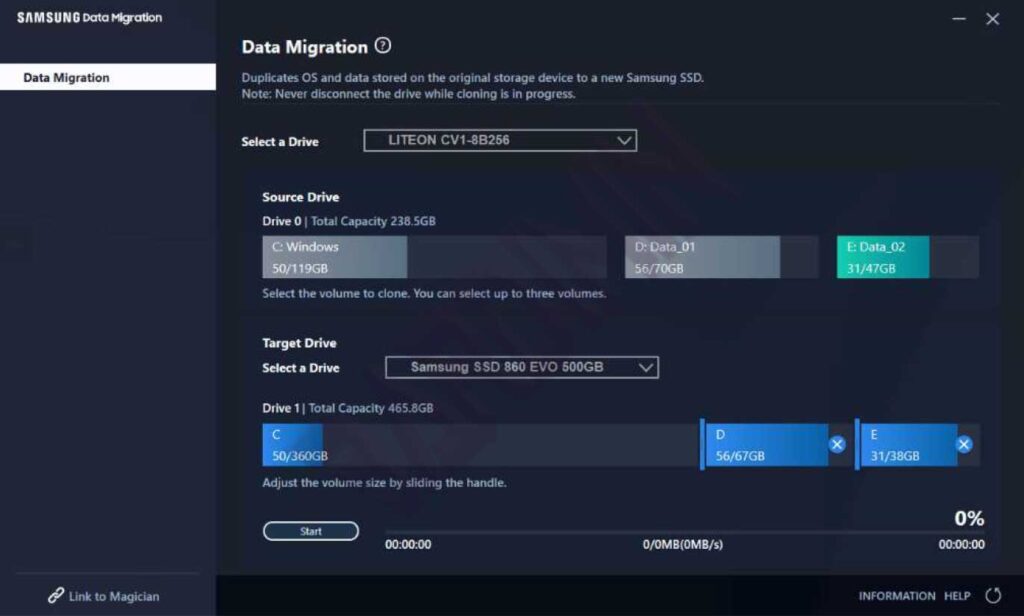
Schritt 3 – Klonvorgang starten
Drücken Sie die Schaltfläche Starten. Ein Warndialog erinnert Sie daran, dass alle vorhandenen Daten auf der Ziel-SSD überschrieben werden und nicht wiederherstellbar sind. Bestätigen Sie mit Ja. Ein Fortschrittsbalken verfolgt den Kopiervorgang. Schalten Sie den Computer nicht aus, trennen Sie keine Kabel und starten Sie keine rechenintensiven Anwendungen, während der Balken läuft. Eine typische 500-GB-Festplatte, geklont über eine SATA-III-Verbindung, ist in 25 bis 45 Minuten abgeschlossen.
Lassen Sie den Computer während des Klonens vollständig inaktiv. Jede Stromschwankung oder konkurrierende Festplattenaktivität kann die Migration beschädigen.
Schritt 4 – Von der neuen Samsung SSD booten
Wenn der Fortschrittsbalken 100 % erreicht, schließen Sie die Anwendung und fahren Sie den PC herunter. Trennen Sie das Datenkabel der alten HDD, um Boot-Konflikte zu vermeiden. Schalten Sie das System ein und rufen Sie das BIOS/UEFI-Setup durch Drücken von F2, Entf oder Esc während des Startvorgangs auf.
- Navigieren Sie zum Reiter Boot und setzen Sie die Samsung SSD als erstes Boot-Gerät.
- Stellen Sie sicher, dass der Speichercontroller-Modus auf AHCI eingestellt ist. IDE- oder Legacy-Modi beeinträchtigen die Leistung und deaktivieren TRIM.
- Speichern Sie die Einstellungen und verlassen Sie das BIOS.
Windows wird nun direkt von der SSD gestartet. Das Erlebnis ist sofort erkennbar: Boot-Zeiten schrumpfen auf Sekunden, Anwendungen öffnen sich nahezu augenblicklich und Dateiübertragungen werden drastisch schneller.
Fehlerbehebung bei Boot-Problemen nach dem Klonen
Falls das System einen Bluescreen oder die Meldung „Boot Device Not Found“ anzeigt, bewahren Sie Ruhe. Schnelle Lösungen:
- Boot-Priorität erneut prüfen. Die SSD muss den ersten Platz belegen.
- SATA-Modus auf AHCI umstellen. Viele ältere HDDs waren als IDE konfiguriert; passen Sie die Einstellung entsprechend an.
- Windows-Installationsmedium verwenden, um die automatische Reparatur auszuführen oder die Eingabeaufforderung zu öffnen und
bootrec /fixmbrgefolgt vonbootrec /rebuildbcdeinzugeben. - NVMe-Treiber laden, wenn Ihre SSD ein M.2-PCIe-Modell ist. Einige Systeme benötigen den Treiber, bevor das Laufwerk als bootfähig erkannt wird.
Optimierung nach dem Klonen für maximale Leistung
Erfolgreich zu booten ist nur der halbe Weg. Nutzen Sie Samsung Magician, enthalten im integrierten Installer, um die langfristige Gesundheit und Geschwindigkeit zu erhalten. Entscheidende Maßnahmen, die Sie sofort anwenden können:
- Leistungsoptimierung (TRIM): Klicken Sie auf die Schaltfläche Optimieren, um der SSD mitzuteilen, welche Datenblöcke nicht mehr verwendet werden. Planen Sie die Aufgabe täglich oder wöchentlich für gleichbleibende Leistung.
- Überprovisionierung: Reservieren Sie etwa 10 % der Kapazität als Reservebereich. Der Controller nutzt diesen Raum, um die Zellabnutzung auszugleichen und die Lebensdauer der SSD zu verlängern. Konfigurieren Sie dies im entsprechenden Reiter.
- RAPID-Modus aktivieren, nur wenn Ihr System mindestens 8 GB RAM hat und durch eine USV geschützt ist. Dieser Modus speichert häufig abgerufene Daten im Arbeitsspeicher für extrem niedrige Latenz.
- Firmware-Updates: Überprüfen Sie regelmäßig den Bereich Aktualisierung. Neue Firmware-Versionen bringen oft entscheidende Verbesserungen bei Stabilität und Geschwindigkeit.
Professionelle Tipps für ein effizienteres Klonen
- Quelllaufwerk zuerst bereinigen. Führen Sie die Windows-Datenträgerbereinigung aus, um temporäre Dateien, Systemcaches und den Papierkorb zu leeren. Weniger zu kopierende Daten bedeuten eine schnellere Fertigstellung.
- Ruhezustand vorübergehend deaktivieren und Auslagerungsdatei reduzieren, wenn die SSD-Kapazität knapp ist. Nach dem Klonen aktivieren Sie den Ruhezustand mit
powercfg /h onwieder. - Direkte SATA-Verbindung gegenüber USB bevorzugen für das Klonen. Die volle 6-Gbps-Bandbreite von SATA III kann die Migrationszeit halbieren.
- Sicheres Löschen auf einer gebrauchten Ziel-SSD durchführen – vorab über Magician. Dies stellt die Werksleistung des Laufwerks wieder her und beseitigt potenzielle Konflikte mit alten Partitionen.
Betriebssystemkompatibilität
Samsung Data Migration und Magician unterstützen Windows 7 SP1 (32/64 Bit), Windows 8/8.1 (32/64 Bit), Windows 10 (32/64 Bit) und Windows 11 (64 Bit). Selbst unter Windows 7, das keinen offiziellen Microsoft-Support mehr erhält, funktionieren die Tools einwandfrei. Für optimale Sicherheit und Treiberunterstützung werden Windows 10 oder 11 dringend empfohlen.
Direkter Download von der offiziellen Quelle
Besuchen Sie das Samsung Semiconductor Support-Portal, um den aktuellsten Installer zu erhalten: Samsung SSD Tools & Software. Dort finden Sie den Samsung SSD Integrated Software Installer, der sowohl Magician als auch Data Migration enthält, sowie eigenständige Links, falls Sie nur das Klon-Werkzeug benötigen.
Für eine detaillierte Dokumentation zu Magician, einschließlich Videoanleitungen und den neuesten Versionshinweisen, besuchen Sie die offizielle Samsung Magician Seite.
Mit den oben genannten klaren und zielgerichteten Schritten können Sie Ihre HDD auf SSD Samsung klonen, ohne auf Hindernisse zu stoßen. Die Kombination aus offizieller Software, sorgfältiger Vorbereitung und Optimierung nach der Migration stellt sicher, dass Ihr neues Solid-State-Laufwerk sein volles Potenzial vom ersten Start an entfaltet.
