

Reduce Memory entfernt ungenutzte Caches und gibt sofort RAM unter Windows frei, ganz ohne Neustart. Das tragbare Tool stellt die maximale Reaktionsfähigkeit des Systems wieder her und eignet sich für fortgeschrittene Anwender, IT-Techniker und Profis, die auch unter hoher Last Stabilität benötigen.
Wenn viele anspruchsvolle Anwendungen gleichzeitig laufen, füllt sich der physische Speicher rasch. Windows legt temporäre Daten in einem Dateisystemcache ab, der häufige Aufgaben beschleunigt. Genau dieser Cache beansprucht jedoch freien RAM, sobald er nicht mehr aktiv genutzt wird. Das System wird träge, sobald der Speichermanager nicht mehr benötigte Seiten vorhält. Programme zu schließen gibt nicht immer alle reservierten Seiten aus dem Arbeitsspeicher eines Prozesses frei. Ein spezieller Speicherreiniger wie Reduce Memory löst dieses Problem mit einem einzigen Klick.
Reduce Memory nutzt offizielle Windows-API-Funktionen, um den Arbeitsspeicher (Working Set) von Benutzerprozessen zu verkleinern. Ungenutzte Seiten werden entfernt und in die modifizierte oder Standby-Liste verschoben, wodurch nutzbarer RAM sofort zurückgewonnen wird. Das Verfahren ist sicher, denn jede ausgelagerte Seite kann bei Bedarf wieder von der Festplatte oder der Auslagerungsdatei angefordert werden. Kein Neustart, keine Abmeldung, kein Datenverlust – lediglich eine saubere Speicherbelegung und ein reaktionsschneller Desktop.
Was ist Reduce Memory?
Reduce Memory ist ein schlankes, portables Dienstprogramm von Sordum.org, das ausschließlich für Windows entwickelt wurde und keine Installation erfordert. Sie laden einfach ein kleines ZIP-Archiv herunter, entpacken es und starten die ausführbare Datei. Die Benutzeroberfläche ist bewusst minimalistisch: Ein einzelnes Fenster zeigt die aktuelle RAM-Auslastung in Prozent an, begleitet von einigen klar beschrifteten Schaltflächen. Alle weiteren Vorgänge laufen im Hintergrund ab. Damit ist es der ideale RAM-Reiniger für Windows, der niemals stört.
Unterstützt werden alle modernen Windows-Versionen von Windows XP bis Windows 11, sowohl als 32-Bit- als auch als 64-Bit-Ausgabe. Da das Programm portabel läuft, führen Techniker es häufig auf einem USB-Stick mit. Es gibt keinen Hintergrunddienst, keine Treiberinstallation und keine verbleibenden Registrierungseinträge. Reduce Memory interagiert ausschließlich mit den dokumentierten Speicherverwaltungs-APIs des Betriebssystems.
Hauptfunktionen
- Sofortige Speicherreduzierung. Ein Klick auf Reduce Memory beschneidet umgehend das Working Set aller Benutzerprozesse. Der verfügbare RAM steigt in Sekunden wieder an.
- Systemcache leeren. Die Option Clear System Cache führt interne Windows-Routinen aus, um die Standby-Liste ohne zusätzliche Drittanbieter-Tools zu löschen.
- Automatische Optimierung. Stellen Sie ein Zeitintervall in Sekunden ein; Reduce Memory räumt den RAM periodisch auf und hält das System auch bei unbeaufsichtigtem Betrieb leistungsfähig.
- Prozessausnahmen. Kritische Prozesse wie Datenbankserver oder virtuelle Maschinen können von der Optimierung ausgenommen werden, um ungewollte Leistungseinbußen zu vermeiden.
- Lautlos-Modus & Infobereich. Startet versteckt im Infobereich, läuft automatisch mit Windows und wird über ein Tray-Icon überwacht. Keine Unordnung auf dem Desktop.
- Befehlszeilenunterstützung. Parameter wie
-reduceund-autoermöglichen vollständige Automatisierung per Skript oder Aufgabenplanung für fortgeschrittene Anwender.
Technische Funktionsweise von Reduce Memory
Beim Klick auf die Hauptreinigungsschaltfläche listet Reduce Memory die laufenden Prozesse auf und ruft für jeden die API EmptyWorkingSet auf. Diese Funktion weist Windows an, möglichst viele private Seiten aus dem Working Set des Prozesses zu entfernen. Die ausgelagerten Seiten werden in die Standby-Liste aufgenommen oder in die Auslagerungsdatei geschrieben. Greift eine Anwendung später wieder auf diese Daten zu, holt das System sie über einen weichen Seitenfehler zurück. Der Prozess verliert dabei keine Daten; er gibt lediglich physischen RAM frei, der zuvor ungenutzt war.
Die Clear System Cache-Funktion arbeitet anders. Sie nutzt die API SetSystemFileCacheSize, um den Dateisystemcache temporär zu verkleinern und so die Standby-Liste zu leeren. Für fortgeschrittene Anwender ist dies eine saubere Ein-Klick-Alternative zum manuellen Ausführen von Tools wie RAMMap mit anschließendem Leeren der Standby-Liste über das versteckte Menü. Reduce Memory vereint beide Ansätze in einem kompakten Fenster.
Reduce Memory herunterladen und starten
Besuchen Sie zunächst die offizielle Entwicklerseite auf Sordum.org und laden Sie das aktuelle Reduce Memory-Paket herunter. Es handelt sich um ein ZIP-Archiv von weniger als 1 MB. Entpacken Sie den Inhalt in einen Ordner Ihrer Wahl. Es gibt keinen Installationsassistenten; ein Doppelklick auf ReduceMemory.exe genügt. Möglicherweise fragt Windows nach der Benutzerkontensteuerung, da das Tool auf den Speicher zugreift – bestätigen Sie diese Anfrage.
Für den täglichen Komfort heften Sie eine Verknüpfung an die Taskleiste oder das Startmenü an. Da die gesamte Anwendung portabel ist, können Sie den Ordner in ein cloud-synchronisiertes Verzeichnis oder auf einen Techniker-USB-Stick verschieben. Falls Sie das Tool nicht mehr benötigen, löschen Sie einfach den Ordner – es bleiben keine Rückstände in der Registrierung.
Vollständige Anleitung zur Nutzung
Manuelle RAM-Bereinigung
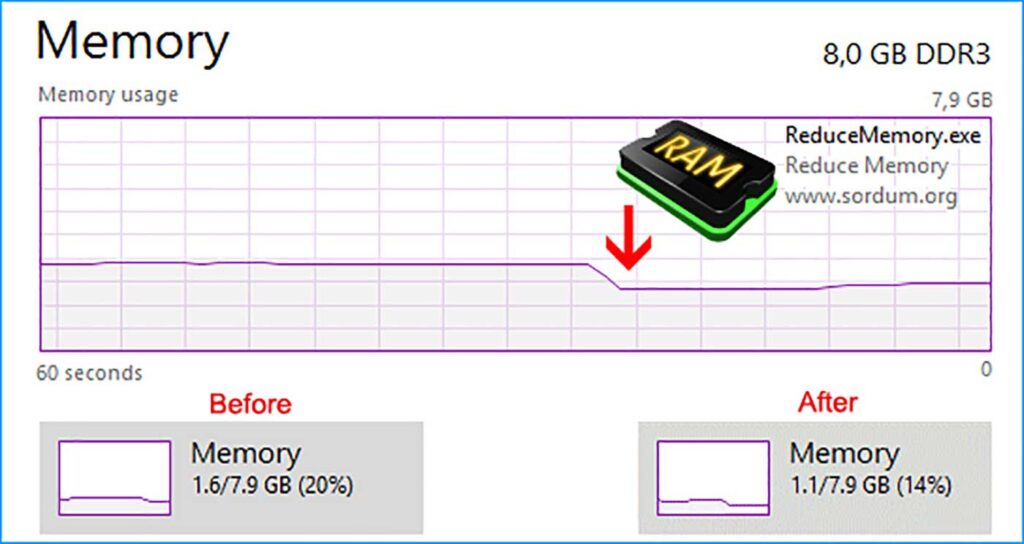
Die einfachste Methode, Speicher freizugeben, ist ein Klick auf Reduce Memory. Der angezeigte Prozentsatz sinkt innerhalb von Sekunden. Öffnen Sie den Task-Manager vorher und nachher, um den deutlichen Rückgang des Werts „In Verwendung“ zu beobachten. Diese manuelle Reinigung eignet sich perfekt, bevor Sie eine speicherintensive Anwendung oder ein Spiel starten.
Automatische Optimierung einrichten
Öffnen Sie das Menü Options und aktivieren Sie Optimize memory every. Geben Sie einen Wert in Sekunden ein, z. B. 300 für einen Fünf-Minuten-Intervall. Das Programm hält den Speicher fortan stillschweigend sauber, während Sie sich auf Ihre Arbeit konzentrieren. Dieser Modus ist besonders praktisch bei langen Renderings, großen Dateitransfers oder nächtlichen Wartungsaufgaben.
Stellen Sie das Intervall nicht zu kurz ein. Eine allzu häufige Speicheroptimierung verursacht ständige Schreibzugriffe auf die Auslagerungsdatei, was die Festplatten-E/A erhöht. Der optimale Bereich liegt zwischen 60 und 600 Sekunden, abhängig von der typischen Arbeitslast.
Ausschluss sensibler Prozesse
Einige Anwendungen, insbesondere SQL-Server und Hypervisoren, reagieren empfindlich auf eine aggressive Verkleinerung ihres Working Set. Reduce Memory bietet eine Ausnahmeliste unter Options → Exclude Processes. Geben Sie den Prozessnamen ein (z. B. sqlservr.exe oder vmwp.exe) und fügen Sie ihn hinzu. Alle ausgeschlossenen Prozesse werden bei manuellen wie automatischen Bereinigungen übersprungen, sodass ihre Leistung erhalten bleibt.
Betrieb im Infobereich (Tray)
Aktivieren Sie Start hidden und Minimize to tray. Reduce Memory startet, ohne das Hauptfenster anzuzeigen, und verbleibt im Infobereich. Ein Blick auf das Tray-Icon zeigt die aktuelle Speicherauslastung. Ein Rechtsklick öffnet ein Schnellmenü mit Bereinigungsbefehlen und Einstellungen. So bleibt der Desktop aufgeräumt bei voller Kontrolle.
Befehlszeilenoptionen und Automatisierung
Fortgeschrittene Anwender können Reduce Memory mit wenigen Befehlszeilenargumenten in Skripte einbinden:
- -reduce : führt einmalig eine Speicherbereinigung durch und beendet das Programm sofort.
- -auto : startet das Programm mit bereits aktiver automatischer Optimierung.
- -hide : schickt das Hauptfenster direkt in den Infobereich.
- -exclude „prozess.exe“ : fügt für diese Sitzung temporär eine Ausnahme hinzu.
Automatisierung mit der Aufgabenplanung
Kombinieren Sie die Argumente mit der Windows-Aufgabenplanung, um eine vollautomatische Bereinigungsroutine zu erstellen:
- Öffnen Sie die Aufgabenplanung und wählen Sie Einfache Aufgabe erstellen.
- Vergeben Sie einen Namen wie „Reduce Memory Automatik“ und klicken Sie auf Weiter.
- Wählen Sie einen Auslöser, z. B. Täglich, und stellen Sie die Wiederholung auf jede Stunde ein.
- Wählen Sie als Aktion Programm starten.
- Suchen Sie im Feld Programm/Skript nach ReduceMemory.exe.
- Geben Sie unter Argumente hinzufügen
-reduce -hideein. - Schließen Sie den Assistenten ab und sorgen Sie dafür, dass die Aufgabe mit höchsten Rechten ausgeführt wird.
Damit erhält Ihr Rechner oder Server jede Stunde automatisch eine frische RAM-Bereinigung, ganz ohne manuelles Eingreifen. Diese Vorgehensweise ist fester Bestandteil in Techniker-Werkzeugkästen und Laborumgebungen, in denen konstante Leistung unverzichtbar ist.
Vorteile für fortgeschrittene Anwender, Profis und Techniker
Fortgeschrittene Anwender, die mit virtuellen Maschinen, Emulatoren oder speicherhungrigen Spielen arbeiten, profitieren am meisten. Nach einer langen Sitzung führt Speicherfragmentierung oft zu Mikrorucklern. Reduce Memory bringt das System in einen Zustand nahe dem eines Neustarts, ohne laufende Projekte schließen zu müssen.
Profis, die zahlreiche Browsertabs, Designsoftware und Office-Suiten parallel verwenden, sehen häufig Warnungen zu „Nicht genügend Arbeitsspeicher“. Die geplante Optimierung hält ausreichend freien RAM für spontane Renderings oder Videokonferenzen bereit. Notfallbereinigungen vor einer wichtigen Präsentation entfallen.
Techniker setzen auf portable Werkzeuge ohne Spuren zu hinterlassen. Bevor sie Hardware austauschen oder Windows neu installieren, starten sie zunächst Reduce Memory. Oft war das, was wie ein sterbender Rechner aussah, lediglich durch schlechte Speicherverwaltung ausgebremst. Das Tool erspart so manchen Serviceeinsatz.
Ein einziger Klick auf Clear System Cache beseitigt Ruckler, ohne Treiber oder Spieleinstellungen ändern zu müssen.
Praktische Tipps für maximale Effizienz
- Mit Task-Manager überwachen. Vergleichen Sie den Wert „In Verwendung“ vor und nach der Bereinigung, um die tatsächliche Speicherfreigabe zu messen.
- Mit einer disziplinierten Autostart-Verwaltung kombinieren. Reduzieren Sie Hintergrundanwendungen beim Booten; je geringer der Speicherdruck, desto schneller die Bereinigung.
- Nicht als RAM-Erweiterung betrachten. Das Tool optimiert nur die vorhandene Kapazität. Für extreme Workloads bleibt zusätzlicher physischer RAM unerlässlich.
- Ausnahmeliste exportieren. Wenn Sie häufig den Rechner wechseln, sichern Sie die konfigurierte Prozessliste, um sie nicht jedes Mal neu erstellen zu müssen.
- Optimales Intervall finden. Beginnen Sie mit 120 Sekunden und passen Sie den Wert nach oben oder unten an, bis das System durchgehend reaktionsschnell bleibt.
Geplante, geräuschlose Bereinigungen halten den Windows-Speicher den ganzen Tag über in Bestform, ohne die Arbeit zu unterbrechen.
Alternativen zu Reduce Memory im Vergleich
Es existieren weitere Tools wie Memory Cleaner, RAMMap von Sysinternals oder die versteckte Option „Standbyliste leeren“ im Windows Task-Manager. RAMMap bietet eine detaillierte Speicheranalyse, ist für eine schnelle Bereinigung aber übertrieben. Die integrierte Standbyliste-Leerung erfordert zusätzliche Klicks und wird leicht vergessen. Reduce Memory kombiniert Geschwindigkeit und Komfort. Es liefert die gleiche Bereinigung auf Kernelebene in einem winzigen, portablen Fenster, das außer beim ersten Start keiner Konfiguration bedarf.
Fazit
Reduce Memory ist die unkomplizierte Antwort auf verschwendeten RAM unter Windows. Mit sofortiger Bereinigung, intelligenter Automatisierung und sicheren Prozessausnahmen hat dieses kleine Werkzeug einen großen Einfluss auf die tägliche Produktivität. Laden Sie es herunter, testen Sie eine manuelle Reinigung und richten Sie eine automatische Aufgabe ein. Den Unterschied in Ihrem Arbeitsablauf werden Sie sofort spüren.
