

PC-Spezifikationen mit integrierten Windows-Tools überprüfen ermöglicht Ihnen, detaillierte Hardwareinformationen ohne zusätzliche Installationen abzurufen. Sie können Prozessormodell, Arbeitsspeicher, Grafikkarte und Speichertyp sofort über den Task-Manager, die Einstellungen und das DirectX-Diagnosetool einsehen.
Die genaue Kenntnis der technischen Daten Ihres Rechners ist vor Upgrades, Fehlerdiagnosen oder der Überprüfung neu gekaufter Hardware unerlässlich. Windows verfügt über mehrere integrierte Dienstprogramme, die präzise Hardwareinformationen liefern. Diese Tools machen Downloads von Drittanbietern überflüssig und stellen Fachleuten, Technikern und Gamern verlässliche Daten zur Verfügung.
Wenn Sie Laptop-Spezifikationen unter Windows 10 überprüfen müssen, bevor Sie Arbeitsspeicher erweitern oder ein Laufwerk tauschen, führt Sie dieser Leitfaden Schritt für Schritt durch die einzelnen Methoden. Sie lernen, wie Sie den Task-Manager, die Einstellungen, das DirectX-Diagnosetool, die Systeminformationen und die Befehlszeile gezielt einsetzen. Jede Vorgehensweise wird so ausführlich erklärt, dass Sie exakt die Daten erhalten, die als Entscheidungsgrundlage nötig sind.
Methode 1: Spezifikationen über den Task-Manager auslesen
Der Task-Manager ist weit mehr als nur ein Prozessmonitor. Die Registerkarte „Leistung“ bietet eine Echtzeitübersicht über Ihre zentralen Hardwarekomponenten. Dieses Bordmittel gehört zu den Systemkonfigurationstools in Windows.
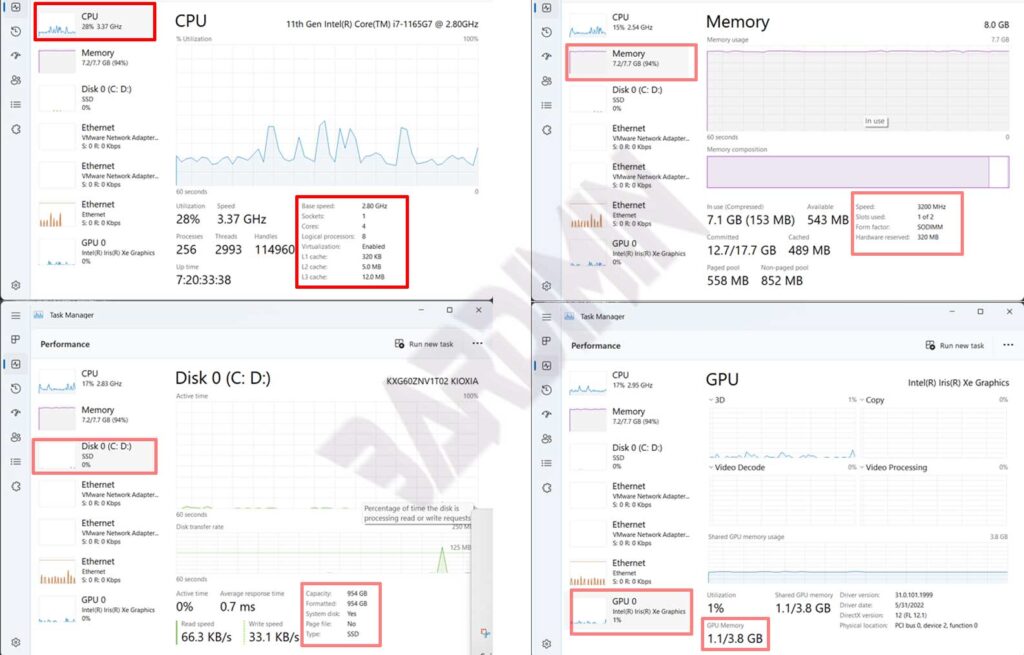
Gehen Sie folgendermaßen vor, um Ihre Hardwaredaten auszulesen:
- Drücken Sie gleichzeitig Strg + Umschalt + Esc, um den Task-Manager zu öffnen. Alternativ klicken Sie mit der rechten Maustaste auf die Taskleiste und wählen Task-Manager.
- Falls die kompakte Ansicht erscheint, klicken Sie unten links auf Mehr Details.
- Wechseln Sie zur Registerkarte Leistung. Sie sehen Symbole für CPU, Arbeitsspeicher, Datenträger, GPU und gegebenenfalls weitere Komponenten.
- Wählen Sie CPU aus. Das Panel zeigt Prozessorname, Basistakt, Kernanzahl, logische Prozessoren sowie die Cache-Stufen (L1, L2, L3) an. Auch Live-Auslastungsdiagramme sind sichtbar.
- Klicken Sie auf Arbeitsspeicher. Hier finden Sie den gesamten RAM, die Geschwindigkeit in MHz, die Anzahl belegter Steckplätze und den Formfaktor. Diese Angabe ist bei einer geplanten Speichererweiterung entscheidend.
- Wählen Sie Datenträger, um Laufwerksmodell, Kapazität und Medientyp zu sehen. Der Task-Manager zeigt eindeutig, ob es sich um eine SSD oder HDD handelt.
- Selektieren Sie GPU. Detailinformationen umfassen das Grafikkartenmodell, den Hersteller und den dedizierten Videospeicher (VRAM). Dies ist insbesondere für Gaming- oder Design-Workloads relevant.
Der Task-Manager aktualisiert diese Metriken dynamisch. Für eine längerfristige Überwachung können Sie zusätzlich den Ressourcenmonitor nutzen. Die offizielle Dokumentation zum Task-Manager hält weitere Nutzungshinweise bereit.
Methode 2: Schnellübersicht über Einstellungen > Info
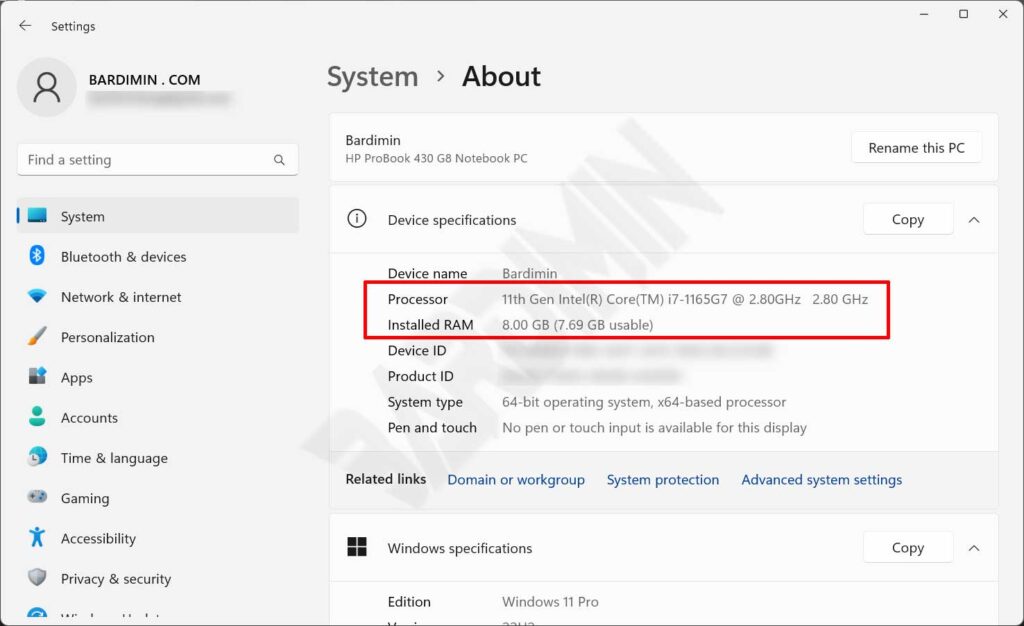
- Starten Sie die Einstellungen mit der Tastenkombination Windows + I.
- Navigieren Sie zu System und klicken Sie links auf Info.
- Unter Gerätespezifikationen sehen Sie den verbauten Prozessor, den gesamten Arbeitsspeicher und den Systemtyp (32-Bit oder 64-Bit).
- Der Abschnitt Windows-Spezifikationen zeigt Edition, Version und Build des Betriebssystems an.
Diese Methode eignet sich hervorragend für eine schnelle Basisprüfung. GPU-Details und die genauen Spezifikationen der Datenträger sind hier jedoch nicht enthalten. Eine ausführliche Anleitung, wie Sie Informationen zu Ihrem Windows-Gerät finden, bietet die offizielle Dokumentation.
Methode 3: Tiefgehende Analyse mit dem DirectX-Diagnosetool (DxDiag)
Das DirectX-Diagnosetool generiert einen umfassenden Bericht mit Schwerpunkt auf Grafik, Sound und Eingabegeräten. Es ist unverzichtbar, um die DirectX-Unterstützung zu prüfen und Treiberprobleme zu beheben.
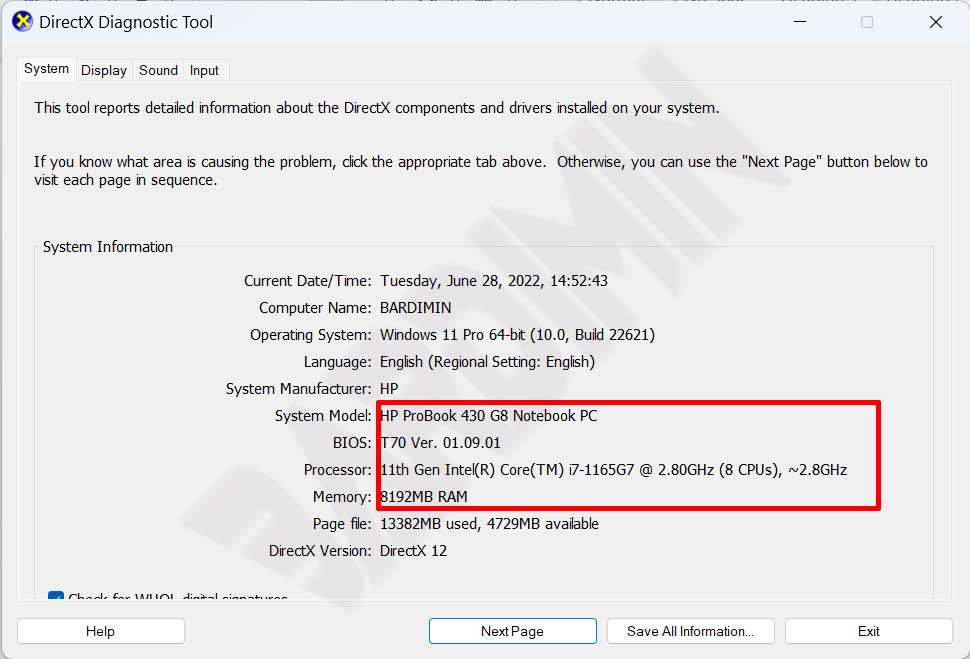
- Öffnen Sie den Ausführen-Dialog mit Windows + R, tippen Sie dxdiag ein und klicken Sie auf OK.
- Lassen Sie das Tool die Daten sammeln. Anschließend erscheint das Diagnosefenster.
- Auf der Registerkarte System können Sie Computernamen, Hersteller, Systemmodell, BIOS-Version, Prozessor (Name, Taktfrequenz, Kernanzahl) und gesamten physischen Arbeitsspeicher ablesen.
- Wechseln Sie zur Registerkarte Anzeige. Hier wird die Grafikkarte detailliert dargestellt – mit Chipname, Hersteller, dediziertem Videospeicher, Anzeigemodi und Treiberversion.
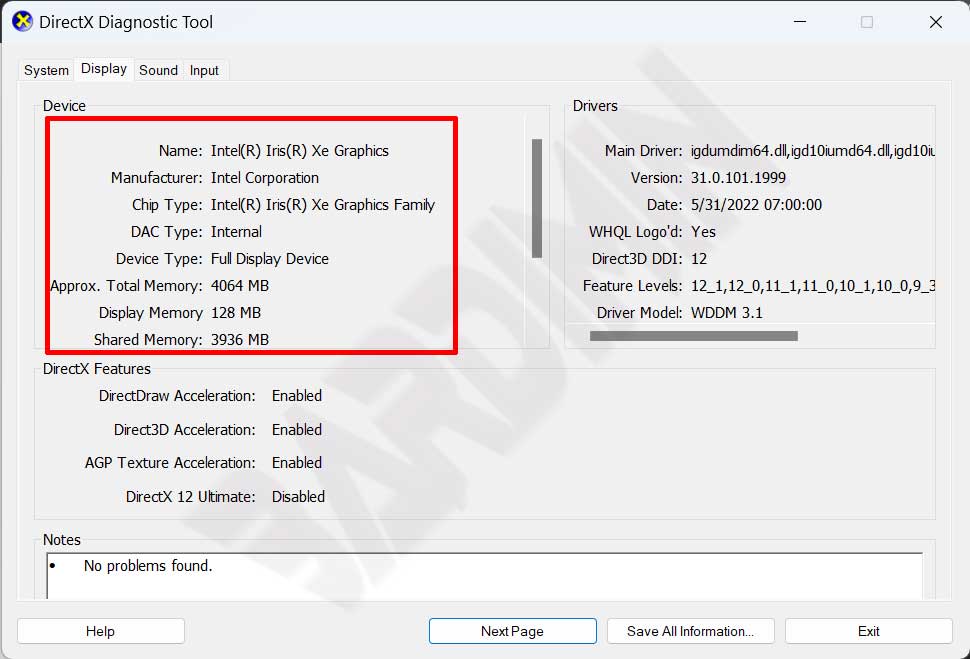
Sie können einen vollständigen Bericht exportieren, indem Sie auf Alle Informationen speichern klicken. Die so erzeugte Textdatei eignet sich hervorragend zur Dokumentation oder zur Weitergabe an den technischen Support. Eine lückenlose Anleitung finden Sie auf der offiziellen Seite zum DirectX-Diagnosetool.
Methode 4: Systeminformationen (msinfo32)
Das Dienstprogramm Systeminformationen stellt Hardware- und Softwaredetails in einer strukturierten, hierarchischen Ansicht dar. Sie greifen mit dem Befehl msinfo32 rasch darauf zu.
- Drücken Sie Windows + R, geben Sie msinfo32 ein und klicken Sie auf OK.
- Die linke Leiste enthält Kategorien: Systemübersicht, Hardwareressourcen, Komponenten und Softwareumgebung.
- Systemübersicht zeigt auf einen Blick den Betriebssystemnamen, den Systemhersteller und das Modell, den Prozessor, die BIOS-Version sowie den gesamten physischen Arbeitsspeicher an.
- Klappen Sie Komponenten auf und wählen Sie Anzeige für GPU-Details oder gehen Sie zu Speicher > Laufwerke, um die Laufwerksspezifikationen einzusehen.
Ein großer Vorteil der Systeminformationen ist die Fähigkeit, E/A-Adressen, IRQs und mögliche Hardwarekonflikte anzuzeigen. Dies macht das Tool für die Diagnose unschätzbar wertvoll. Weitere Details finden Sie in der Dokumentation zu den Systeminformationen von Microsoft.
Methode 5: Eingabeaufforderung und PowerShell
Textbasierte Schnittstellen bieten Geschwindigkeit und Skriptmächtigkeit. Die Fähigkeit, Hardware-Spezifikationen ohne zusätzliche Software zu prüfen – allein mit den Betriebssystemmitteln – macht diese Methode zum Favoriten von Systemadministratoren und fortgeschrittenen Anwendern.
- Öffnen Sie die Eingabeaufforderung (im Startmenü cmd eintippen) oder die PowerShell.
- Führen Sie systeminfo aus. Die Ausgabe umfasst unter anderem Betriebssystem, Systemhersteller, Prozessor, gesamten RAM, Netzwerkkarte und virtuellen Arbeitsspeicher.
- Für gezielte Daten nutzen Sie in der Eingabeaufforderung wmic cpu get name, maxclockspeed, numberofcores.
- In der PowerShell können Sie Get-ComputerInfo oder Get-WmiObject Win32_Processor verwenden.
- Der Befehl wmic diskdrive get model, size, mediatype verrät das Laufwerksmodell und ob es sich um eine SSD oder HDD handelt.
Diese Kommandozeilentechniken eignen sich hervorragend, um viele Rechner nacheinander zu prüfen. Die Ausgabe lässt sich mit einfachen Umleitungsoperatoren zur späteren Analyse in Textdateien speichern.
Praxistipps zum Lesen und Nutzen der Spezifikationen
Entscheidender Hinweis: Achten Sie bei der Upgrade-Planung stets auf die Prozessorgeneration und die Speichertaktfrequenz. Prozessoren neuerer Generationen bieten in der Regel deutliche Leistungs- und Effizienzgewinne. Höhere RAM-Frequenzen verbessern ebenfalls spürbar das Reaktionsvermögen von Anwendungen.
Es reicht nicht, nur Rohdaten zu sammeln – Sie müssen die Berichte auch korrekt interpretieren. So setzen Intel-Prozessoren der 12. und 13. Generation beispielsweise auf eine Hybridarchitektur, die Leistungs- und Effizienzkerne kombiniert. Diese Architektur können Sie anhand der Kern- und Threadanzahl im Task-Manager überprüfen.
Präzises Hardwarewissen versetzt Sie in die Lage, austauschbedürftige Komponenten zu identifizieren und die Kompatibilität mit aktuellen Software-Stacks sicherzustellen.
Für Nutzer eines Windows-10-Laptops ist das Öffnen von Einstellungen > Info oder des Task-Managers der schnellste Weg, um Laptop-Spezifikationen unter Windows 10 zu überprüfen. Diese unkomplizierten Methoden decken alltägliche Anforderungen wie die Prüfung der Speichergröße oder des Prozessormodells ohne Zusatzwerkzeuge ab.
Spieler sollten der VRAM-Angabe auf der Registerkarte „Anzeige“ des DxDiag-Tools besondere Beachtung schenken. Viele moderne Spiele setzen mindestens 4 GB dedizierten Grafikspeicher für einen flüssigen Ablauf voraus. Diese Spezifikation erscheint dort eindeutig unter „Anzeigespeicher“.
IT-Techniker können die Kommandozeilenabfragen in Automatisierungsskripte einbinden. So wird eine massenhafte, terminierte Hardwareüberwachung möglich, die eine proaktive Upgrade-Planung in Unternehmensumgebungen unterstützt.
Fazit
Windows stellt mehrere integrierte Methoden bereit, um detaillierte Hardwarespezifikationen ohne Zusatzsoftware anzuzeigen. Sie können die Vorgehensweise wählen, die Ihren Anforderungen am besten entspricht: einen schnellen Überblick über die Einstellungen, Echtzeitüberwachung mit dem Task-Manager, eine tiefgehende Analyse mit DxDiag oder umfassende Audits mithilfe der Systeminformationen und der Kommandozeilenwerkzeuge. Die Beherrschung dieser Dienstprogramme befähigt Fachleute, Gamer und Techniker, datenbasierte Entscheidungen mit Sicherheit zu treffen.
Die Möglichkeit, Hardware-Spezifikationen ohne zusätzliche Software zu prüfen, belegt die Eigenständigkeit des Windows-Betriebssystems. Ihre Spezifikationnen regelmäßig zu überprüfen, hilft Ihnen, Abweichungen oder Leistungsverluste frühzeitig zu erkennen. Probieren Sie die beschriebenen Methoden jetzt aus und schöpfen Sie das volle Potenzial Ihres Geräts aus.
