

Die Suchfunktion des Datei-Explorers ist ein Tor zum schnellen Auffinden von Dateien unter Windows. Viele Nutzer beschweren sich jedoch darüber, dass “die Suchleiste keine Ergebnisse liefert” oder gar nicht reagiert.
Sind Sie frustriert, dass die Suche im Datei-Explorer unter Windows 11 nicht funktioniert? Sie geben ein Schlüsselwort in die Suchleiste ein, aber die Ergebnisse sind leer oder sogar die Suchfunktion reagiert überhaupt nicht? Dieses Problem tritt häufig nach Windows-Updates, Änderungen an den Systemeinstellungen oder aufgrund einer beschädigten Indizierung auf.
Die Suchfunktion im Datei-Explorer sollte es Ihnen leicht machen, Dateien schnell zu finden. Wenn das Suchfeld jedoch einen Fehler macht, kann die Produktivität sofort unterbrochen werden. Vor allem, wenn Sie es eilig haben, ein wichtiges Dokument zu finden!
Sie müssen sich keine Sorgen über Datenverlust machen, die meisten der Lösungen hier sind zerstörungsfrei und sicher für Ihr System. Lassen Sie uns untersuchen, warum die Windows-Suchleiste Probleme hat und wie Sie diese in wenigen Minuten beheben können!
Ursachen für den Suchfehler im Datei-Explorer
Wenn die Datei-Explorer-Suche plötzlich nicht mehr funktioniert, sind oft mehrere Ursachen die Schuldigen. Wenn Sie die Ursache verstehen, können Sie die am besten geeignete Lösung auswählen.
1. Beschädigung der Indizierung – Suchdatenbank aufgrund eines unsachgemäßen Herunterfahrens beschädigt
Windows verwendet die Datenbankindizierung, um die Dateisuche zu beschleunigen. Wenn der PC plötzlich herunterfährt (improper shutdown), kann die Datenbank beschädigt oder unvollständig sein, so dass die Suchfunktion die relevanten Ergebnisse nicht findet.
Anzeichen:
- Die Suche zeigt nur einen Teil der Datei an
- Die Ergebnisse werden überhaupt nicht angezeigt
- Dateien, die existieren sollten, werden nicht erkannt
2. Windows Search Service wird heruntergefahren – Dienst wird nicht ausgeführt
Die Windows-Suche basiert auf einem Hintergrunddienst, der aktiv sein muss, damit die Suchfunktion funktioniert. Wenn der Dienst ausgefallen ist oder abstürzt, friert die Suchleiste ein oder reagiert nicht.
Anzeichen:
- Das Suchfeld kann nicht angeklickt werden
- Die Suche ist sehr langsam
- Es erscheint die Meldung “Search is disabled”
3. Bugs nach Windows Update – Konflikte mit den neuesten Builds
Microsoft veröffentlicht manchmal Windows-Updates, die nicht vollständig auf Kompatibilität getestet wurden. Dies kann dazu führen, dass nach dem Update Fehler im Indexierungssystem oder im Suchalgorithmus auftreten können.
Anzeichen:
- Suchfehler treten direkt nach dem Update auf
- Andere Funktionen, wie z. B. Start Menu Search, sind ebenfalls problematisch
- Ein Neustart des PCs behebt das Problem nicht
4. Beschädigte Systemdateien – aufgrund von Malware oder Festplattenfehlern
Systemdateien, die für die Suche verantwortlich sind (z. B. SearchIndexer.exe oder Cortana components), können aus folgenden Gründen beschädigt werden:
- Malware-Angriffe
- Fehlerhafte Sektoren auf SSD/HDD
- Unterbrechungen während des Update-Prozesses
Anzeichen:
- Fehlermeldung wie “SearchIndexer.exe not found”
- BSOD (Blue Screen of Death) im Zusammenhang mit dem Suchprotokoll
- Die Suche gibt irrelevante Ergebnisse zurück
7 dauerhafte Lösungen zur Behebung der Datei-Explorer-Suche
Wenn die Datei-Explorer-Suche Probleme hat, beeilen Sie sich nicht, Windows zurückzusetzen! Die meisten Fälle können mit einer einfachen Lösung behoben werden. Im Folgenden finden Sie eine Erklärung für jede Methode, einschließlich der Gründe, warum sie funktioniert, und zusätzlicher Fehlerbehebung, wenn die ersten Schritte fehlschlagen.
1. Starten Sie den Windows-Suchdienst neu
Der Windows-Suchdienst ist der Motor hinter der Suchfunktion. Wenn dieser Dienst nicht mehr reagiert oder abstürzt, kann der Datei-Explorer keine Suchanforderungen verarbeiten.
So starten Sie den Windows-Suchdienst neu:
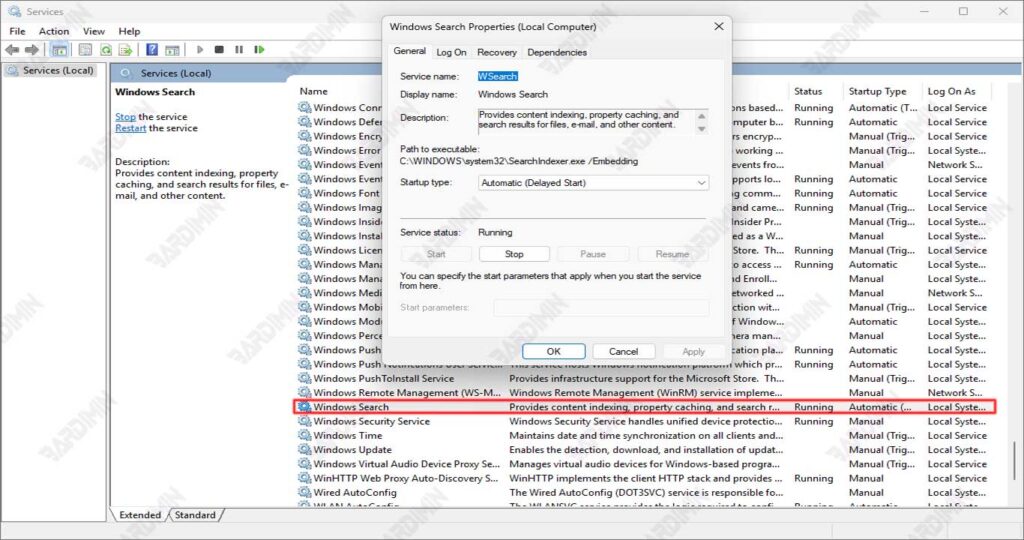
- Öffnen Sie den Dienste-Manager, indem Sie Win + R drücken → geben Sie services.msc → die Eingabetaste ein.
- Suchen Sie nach Windows Search, indem Sie nach unten scrollen oder direkt in das Suchfeld tippen.
- Starten Sie den Dienst neu, indem Sie mit der rechten Maustaste auf → Restart klicken (wenn die Schaltfläche “Neustart” ausgegraut ist, wählen Sie zuerst Stop und dann Start aus).
- Stellen Sie sicher, dass Startup Type = Automatic. Gewusst wie: Klicken Sie mit der rechten Maustaste auf → Properties → Wählen Sie in der Dropdownliste Startup type die Option Automatic aus.
Wenn es immer noch fehlschlägt:
Öffnen Sie Task Manager (Ctrl+Shift+Esc) → prüfen Sie, ob der SearchIndexer.exe-Prozess ausgeführt wird. Wenn nicht, versuchen Sie, es manuell über die Eingabeaufforderung auszuführen:
net start “Windows Search”2. Suchindex neu erstellen
Die Indizierung von Datenbanken kann aus folgenden Gründen beschädigt werden:
- Unsachgemäßes Herunterfahren
- Beschädigte Systemdateien
- Konflikte nach Windows-Updates
Bei einer Neuerstellung erstellt Windows die Suchdatenbank von Grund auf neu.
So erstellen Sie den Suchindex neu:
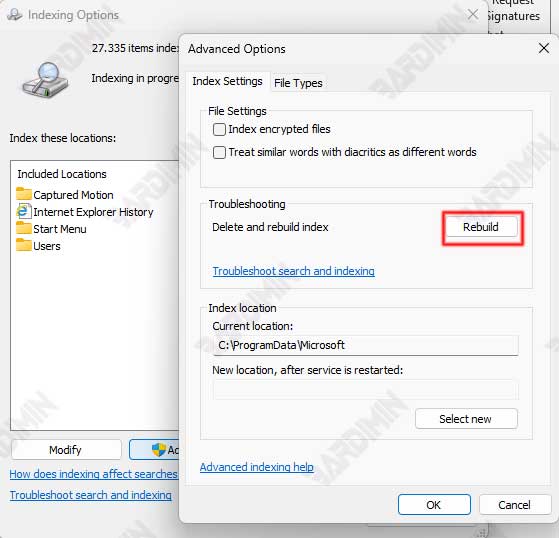
- Drücken Sie Win + S → geben Sie Indexing ein Options → öffnen Sie es aus den Suchergebnissen.
- Wählen Sie die Registerkarte aus Advanced → klicken Sie im Abschnitt Troubleshooting auf Rebuild.
- Warten Sie, bis der Vorgang abgeschlossen ist. Der Fortschritt wird im Infobereich angezeigt (das Windows-Suchsymbol in der Taskleiste). Die Zeit hängt von der Anzahl der Dateien ab (sie kann 10 Minuten bis einige Stunden betragen).
Wenn die Neuerstellung fehlschlägt, versuchen Sie, die Indizierung für einen bestimmten Ordner zu deaktivieren (z. B. einen Ordner mit einer beschädigten Datei). Stellen Sie sicher, dass Laufwerk C: über genügend Speicherplatz verfügt (mind. 500 MB freier Speicherplatz).
Als schnelle Alternative können Sie PowerShell verwenden, um einen Neuaufbau zu erzwingen:
Stop-Service -Name “Windows Search”

Remove-Item -Path “C:\ProgramData\Microsoft\Search\Data\Applications\Windows\” -Recurse -Force

Start-Service -Name “Windows Search”
Durch das Neuerstellen des Indexes werden Ihre Dateien nicht gelöscht, sondern nur die Suchdatenbank zurückgesetzt. Nach einer Neuerstellung kann die Suche vorübergehend langsam sein, bis die Indizierung abgeschlossen ist.
3. Reparieren Sie Systemdateien mit DISM & SFC
Probleme mit Windows-Systemdateien können dazu führen, dass die Datei-Explorer-Suche nicht funktioniert. In Windows integrierte Tools wie System File Checker (SFC) und Deployment Image Servicing and Management (DISM) können beschädigte oder fehlende Systemdateien reparieren.
Schritte zum Reparieren von Systemdateien:
1. Öffnen Sie die Eingabeaufforderung als Admin:
- Drücken Sie Win + X → wählen Sie Terminal (Admin) oder Command Prompt (Admin) aus.
- Wenn Sie PowerShell verwenden, stellen Sie sicher, dass Admin Modus aktiviert ist.
2. Führen Sie SFC (System File Checker) aus):
sfc /scannowDieser Vorgang scannt und repariert beschädigte Systemdateien. Warten Sie, bis es fertig ist (es kann 15-30 Minuten dauern).
Mögliche Ergebnisse:
- “Windows Resource Protection did not find any integrity violations.”→ Kein Problem.
- “Windows Resource Protection found corrupt files and successfully repaired them.” → Beschädigte Dateien wurden behoben.
- “Windows Resource Protection found corrupt files but was unable to fix some of them.” → Fahren Sie mit DISM fort.
3. Führen Sie DISM aus (optional, wenn SFC fehlschlägt):
dism /online /cleanup-image /restorehealthDISM behebt die Windows Image die die Quelle der Systemdateien ist. Stellen Sie sicher, dass Ihre Internetverbindung stabil ist, da DISM möglicherweise Komponenten von Windows Update herunterladen muss.
Wenn der DISM-Fehler auftritt, versuchen Sie den folgenden Befehl, bevor Sie ihn erneut ausführen:
dism /online /cleanup-image /startcomponentcleanup4. Deaktivieren/aktivieren Sie die Windows-Suche wieder
Manchmal bleibt der Windows-Suchdienst in einem Fehlerzustand hängen. Durch Deaktivieren und Reaktivieren ermöglichen wir dem System, die Dienstkonfiguration zurückzusetzen.
Schritte:
- Drücken Sie Win + R → geben Sie services.msc ein → Enter.
- Suchen Sie nach Windows Search, indem Sie nach unten scrollen oder direkt in das Suchfeld tippen.
- Dienst deaktivieren:
- Klicken Sie mit der rechten Maustaste auf → Stop.
- Klicken Sie mit der rechten Maustaste, → Properties → ändern Sie Startup type in Disabled.
- Klicken Sie auf Apply → OK.
- Starten Sie den PC neu, um sicherzustellen, dass alle zugehörigen Prozesse Windows Search, vollständig gestoppt wurden.
- Reaktivieren Sie den Dienst:
- Öffnen Sie nach dem Neustart services.msc erneut.
- Klicken Sie mit der rechten Maustaste auf Windows Search → Properties → ändern Sie Startup type in Automatic.
- Klicken Sie auf Start → Apply → OK.
Wenn der Dienst nicht gestartet werden kann, setzen Sie den Dienst über Command Prompt zurück:
sc config “Windows Search” start= auto

net start “Windows Search”
5. Verwenden Sie ein alternatives Suchwerkzeug (Everything von voidtools) – schnelle Lösung ohne Indizierung
Wenn bei der Datei-Explorer-Suche Probleme auftreten, bietet Everything von voidtools.com sofortige Lösungen, weil:
- Verwenden Sie ein Echtzeit-Suchsystem ohne Indizierung
- Unterstützt ultraschnelle Dateisuche (Sekundenzählung)
- Die App-Größe beträgt nur 2 MB und überlastet das System nicht
Detailschritte zur Verwendung:
- Besuchen Sie [voidtools.com](https://www.voidtools.com)
- Laden Sie die neueste Version herunter (portabel und Installationsprogramm verfügbar)
- Der Installationsvorgang dauert nur 30 Sekunden
- Öffnen Sie die App → geben Sie den Dateinamen in die Suchleiste ein
- Die Ergebnisse werden während der Eingabe in Echtzeit angezeigt
Everything sucht nur nach dem Dateinamen, nicht nach dem Dateiinhalt. Für die Suche nach Dokumenteninhalten sollten Sie DocFetcher als Alternative in Betracht ziehen
6. Erstellen Sie ein neues Benutzerkonto – Reparieren Sie ein defektes Benutzerprofil
Windows-Benutzerprofile können aus folgenden Gründen beschädigt werden:
- Störungen beim Anmelden/Abmelden
- Interessenkonflikt
- Benutzerspezifische Registrierungsfehler
Schritte zum Erstellen eines neuen Kontos:
- Öffnen Sie Settings → Accounts
- Wählen Sie Family & other users
- Klicken Sie auf Add account → I don’t have this person’s sign-in information
- Erstellen Sie ein lokales Konto mit: Neuer Benutzername und neues Passwort (optional)
- Nach der Erstellung log out Ihres alten Kontos und melden Sie sich bei Ihrem neuen Konto an
7. PC-Reset – die drastischste letzte Lösung
Bei Bedarf:
- Alle vorherigen Lösungen schlugen fehl
- Es gibt Hinweise auf umfangreiche Systemstörungen
- Sie möchten Windows ohne Neuinstallation in den ursprünglichen Zustand zurückversetzen
Sicheres Reset-Verfahren:
- Sichern Sie wichtige Daten auf ein externes Laufwerk
- Öffnen Sie Settings → Update & Security → Recovery
- Wählen Sie Reset this PC → Keep my files (sicherste Option)
- Befolgen Sie die Anweisungen des Assistenten:
- Wählen Sie das Systemlaufwerk aus (normalerweise C:)
- Bestätigen Sie den Reset-Vorgang
Leitfaden zur Auswahl der Lösung
Vergleichstabelle 7: Lösungen für Datei-Explorer-Suchfehler
| Ja | Lösung | Wann verwenden? | Schwierigkeitsgrad | Zeit | Risiko | Benötigte Werkzeuge |
| 1 | Starten Sie den Windows-Suchdienst neu | Suchleiste reagiert nicht/friert ein | Leicht | ca. 2-5 Minuten | Niedrig | dienste.msc |
| 2 | Suchindex neu erstellen | Unvollständige/ungenaue Suchergebnisse | Behalten | 10 Minuten-2 Stunden* | Niedrig | Systemsteuerung → Indizierungsoptionen |
| 3 | DISM & SFC Scan | Umfassender Systemfehler + BSOD-Symptome | Behalten | 30-60 Minuten | Niedrig | Eingabeaufforderung (Admin) |
| 4 | Deaktivieren/Aktivieren der Windows-Suche | Der Dienst kann nicht gestartet werden | Leicht | 10-15 Minuten | Niedrig | services.msc + PC neu starten |
| 5 | Verwenden Sie Everything Tool | Benötigen Sie eine Notfallsuche ohne Reparatur | Es ist ganz einfach | 5 Minuten | Nichts | Alles App (voidtools.com) |
| 6 | Erstellen eines neuen Benutzerkontos | Benutzerspezifische Fehler (beschädigte Profile) | Behalten | 15-30 Minuten | Mittel** | Einstellungen → Konten |
| 7 | PC zurücksetzen | Alle Lösungen versagen + schwere Systemschäden | Hoch | 1-2 Stunden | Hoch*** | Einstellungen → Wiederherstellung |
Information:
- *Die Zeit für die Wiederherstellung des Indexes hängt von der Anzahl der Dateien ab (1 Million Dateien ≈ 1 Stunde).
- **Mittleres Risiko bei Lösung 6: Manuelle Migration von Dateien/Einstellungen zu einem neuen Konto erforderlich.
- ***Hohes Risiko bei Lösung 7: deinstallierte Anwendungen (Datensicherung erforderlich).
Richtlinien für die Auswahl anhand von Symptomen
| Hauptsymptome | Vorrangige Lösungen (Ausführungsauftrag) |
| Suchleiste friert ein/reagiert nicht | 1 → 4 → 5 → 6 |
| Ungenaue Suchergebnisse | 2 → 1 → 3 |
| Fehler nach Windows Update | 3 → 2 → 7 |
| Die Meldung “SearchIndexer.exe Fehler” wird angezeigt | 3 → 2 → 6 |
| Die Suche funktioniert nicht nur für bestimmte Konten | 6 → 1 → 2 |
