

Redefinir os componentes do Windows Update ou remover uma atualização defeituosa resolve a maioria dos problemas. Este guia é escrito para profissionais de TI, técnicos e gamers que precisam de etapas claras e acionáveis.
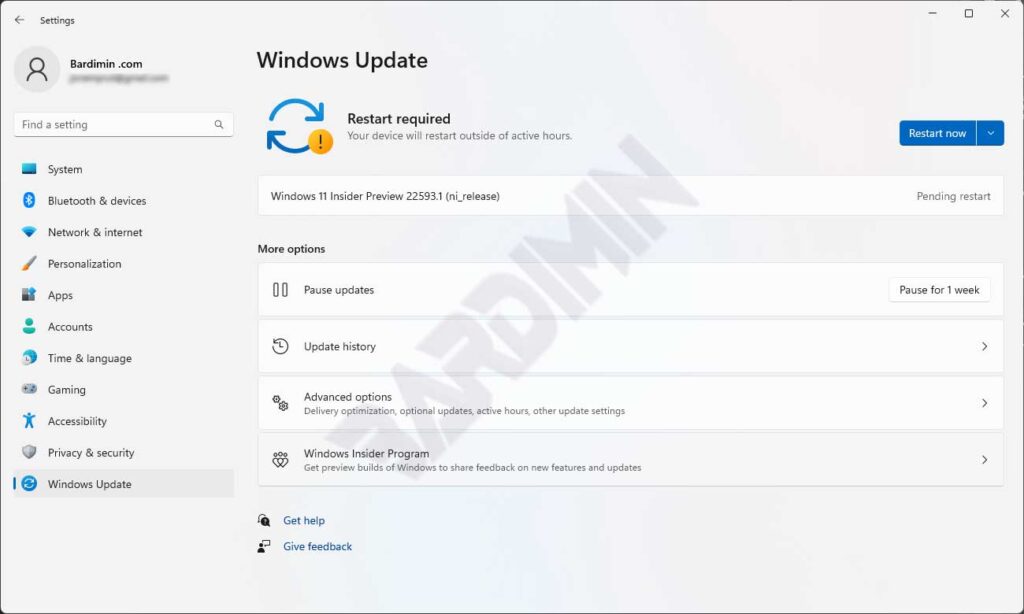
O Windows Update é essencial para segurança, novos recursos e desempenho do sistema. Mas ele falha com frequência: downloads travam, instalações param ou erros aparecem após reinicializar. Esses problemas geralmente vêm de um cache corrompido do Windows Update, serviços parados ou conflitos de driver. Este artigo apresenta dois métodos testados para redefinir windows update: usando o Prompt de Comando (arquivo batch) e uma ferramenta dedicada com interface gráfica. Você também aprenderá a remover uma atualização problemática que desestabiliza sua máquina.
Antes de começar, certifique-se de ter acesso de administrador. Se o PC não iniciar normalmente, use o Modo de Segurança com Prompt de Comando. Faça backup dos dados importantes porque o processo para serviços e exclui pastas de cache. Esses métodos funcionam no Windows 10 e Windows 11, e são seguros para configurações de jogos de alto desempenho.
Método 1: Redefinir Windows Update usando Prompt de Comando (arquivo batch)
Esta abordagem é altamente recomendada para técnicos e profissionais porque oferece controle total. Você criará um arquivo batch (.bat) que executa uma série de comandos para parar serviços, limpar o cache e registrar novamente os arquivos do sistema.
Abra o Bloco de Notas. Copie o código batch abaixo. Salve o arquivo como reset_windows_update.bat. Certifique-se de que a extensão seja .bat, não .txt. Execute o arquivo como administrador (clique direito → Executar como administrador).
@echo off
:: Script para redefinir o Windows Update
:: Parar os serviços relacionados
net stop bits
net stop wuauserv
net stop appidsvc
net stop cryptsvc

:: Excluir cache e arquivos temporários
del /s /q /f "%ALLUSERSPROFILE%\Microsoft\Network\Downloader\qmgr*.dat"
del /s /q /f "%SYSTEMROOT%\Logs\WindowsUpdate\*"
rmdir /s /q "%SYSTEMROOT%\SoftwareDistribution"
rmdir /s /q "%SYSTEMROOT%\system32\Catroot2"

:: Redefinir políticas do registro
reg delete "HKLM\SOFTWARE\Policies\Microsoft\Windows\WindowsUpdate" /f
reg delete "HKCU\SOFTWARE\Microsoft\Windows\CurrentVersion\Policies\WindowsUpdate" /f
gpupdate /force

:: Registrar novamente os arquivos DLL
cd /d %windir%\system32
regsvr32.exe /s atl.dll
regsvr32.exe /s urlmon.dll
regsvr32.exe /s wuapi.dll
regsvr32.exe /s wuaueng.dll
regsvr32.exe /s wucltui.dll

:: Redefinir Winsock e proxy
netsh winsock reset
netsh winhttp reset proxy

:: Iniciar os serviços novamente
net start bits
net start wuauserv
net start appidsvc
net start cryptsvc

echo Redefinição concluída. Reinicie o computador.
shutdown /r /t 10
Após executar o arquivo batch, seu computador reiniciará automaticamente em 10 segundos. Salve seu trabalho antes de continuar. Este método também corrige erros comuns como 0x80070002, 0x80073712 e 0x8024401c que aparecem frequentemente em sistemas de jogos.
Método 2: Usar a ferramenta Reset Windows Update Tool
Se você não se sente confortável com a linha de comando, a Reset Windows Update Tool oferece uma solução gráfica prática. Esta ferramenta de código aberto, criada por Manuel Gil, faz mais do que redefinir componentes de atualização. Ela pode verificar e reparar arquivos de sistema corrompidos, limpar o registro e redefinir as políticas do Winsock.
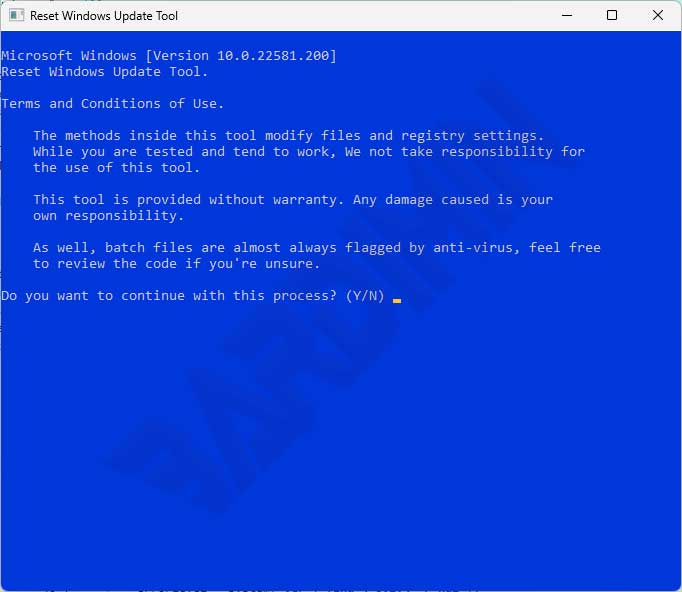
Baixe a ferramenta do repositório oficial em github.com/ManuelGil. Escolha a versão mais recente (ResetWindowsUpdateTool.exe). Execute como administrador. Você verá várias opções:
- Reset Windows Update components – limpa o cache e redefine os serviços.
- Delete temporary files – remove arquivos temporários do sistema.
- Scan and repair system files – executa SFC e DISM.
- Restore Windows Update policies – restaura as políticas padrão.
Marque a primeira e a terceira opções e clique em Run as administrator. O proceso leva de 2 a 5 minutos. Após a conclusão, reinicie o computador. Esta ferramenta é especialmente útil para gamers que enfrentam falhas frequentes nas atualizações de drivers de GPU da NVIDIA ou AMD.
Como remover uma atualização problemática do Windows
Se redefinir windows update não resolver o problema — especialmente se você vir telas azuis ou uma queda significativa de desempenho — talvez seja necessário desinstalar uma atualização específica. Esta etapa é útil quando a atualização mais recente entra em conflito com hardware ou software de jogos.
Vá em Configurações → Windows Update → Histórico de atualizações → Desinstalar atualizações. Procure a atualização pela data de instalação. Selecione a atualização suspeita e clique em Desinstalar. Como alternativa, use o Prompt de Comando como administrador:
wusa /uninstall /kb:xxxxxxxx
Substitua xxxxxxxx pelo número da Knowledge Base (KB). Exemplo: wusa /uninstall /kb:5021234. Após desinstalar, reinicie o PC e pause as atualizações automáticas por até 35 dias nas configurações do Windows Update.
Para técnicos e gamers, redefinir os componentes do Windows Update a cada seis meses previne a corrupção do cache e mantém a estabilidade do sistema.
Prevenção e manutenção do Windows Update
Para evitar problemas frequentes com atualizações, adote estes hábitos:
- Faça backup dos drivers antes de uma atualização importante de recursos. Use ferramentas como Double Driver.
- Execute a Limpeza de Disco regularmente, incluindo arquivos temporários do Windows Update.
- Monitore o espaço livre – as atualizações precisam de pelo menos 20 GB livres.
- Use uma conexão estável – uma internet interrompida é causa comum de falhas.
- Nunca force o desligamento do PC durante uma atualização. Isso danifica os componentes do Windows Update.
Para ambientes profissionais, aplique a Diretiva de Grupo para adiar atualizações até que sejam testadas como estáveis. Abra gpedit.msc → Configuração do Computador → Modelos Administrativos → Componentes do Windows → Windows Update → Configurar Atualizações Automáticas. Defina como “Notificar para download e notificar para instalação”.
Conclusão e recomendações
Redefinir windows update é o primeiro passo mais eficaz para corrigir erros de instalação, falhas de download ou instabilidade pós-atualização. Os dois métodos descritos (arquivo batch e ferramenta gráfica) são confiáveis para técnicos, profissionais de TI e gamers. Se os problemas persistirem, remova a atualização conflitante pelo Painel de Controle ou Prompt de Comando. Com manutenção regular, você pode minimizar as interrupções do Windows Update e manter seu computador funcionando sem problemas.
Por fim, sempre faça backup dos seus dados antes de redefinir ou remover atualizações. Alguns usuários relatam que redefinir o windows update também acelera o tempo de inicialização em sistemas com mais de dois anos. Experimente!
