

Ajustar a prioridade de aplicativos no Windows melhora o desempenho de jogos, edição de vídeo e ferramentas técnicas. Este guia explica como fazer isso pelo Gerenciador de Tarefas, CMD e de forma permanente.
O Windows utiliza um sistema de prioridades para alocar tempo de CPU entre os processos em execução. Ao aumentar a prioridade de um aplicativo, você garante que ele receba mais poder de processamento do que as tarefas em segundo plano. Isso é essencial para profissionais, técnicos e jogadores que exigem alto desempenho de softwares específicos.
Por exemplo, ao renderizar um vídeo enquanto navega na web, você pode atribuir uma prioridade mais alta ao seu software de edição. A CPU se concentrará então na renderização, terminando a tarefa mais rapidamente. No entanto, uma prioridade muito alta pode travar o sistema. Portanto, entenda cada nível antes de fazer alterações.
Níveis de prioridade disponíveis no Windows
O Windows oferece seis classes de prioridade para cada processo. Aqui está uma explicação técnica de cada nível:
- Baixa (Ocioso): Executa apenas quando a CPU está ociosa. Ideal para protetores de tela ou tarefas de manutenção.
- Abaixo do normal: Prioridade mais baixa que o padrão, adequada para aplicativos em segundo plano não críticos.
- Normal: Nível padrão para a maioria dos aplicativos. O sistema equilibra todos os processos normais.
- Acima do normal: Mais alta que o normal, bom para aplicativos que precisam de melhor responsividade.
- Alta: Para aplicativos críticos como jogos ou software em tempo real. Acesso quase total à CPU.
- Tempo real: Nível mais alto, muito perigoso. Pode congelar o sistema se usado incorretamente.
Aviso: Nunca use prioridade de Tempo real para aplicativos normais. Você pode perder o controle do mouse e teclado.
Para jogadores, aumentar a prioridade de um jogo para Alta geralmente reduz engasgos e melhora os FPS. Técnicos podem definir “Acima do normal” para máquinas virtuais ou compiladores.
Alterar prioridade pelo Gerenciador de Tarefas
O método mais rápido é através do Gerenciador de Tarefas. Pressione Ctrl + Shift + Esc para abri-lo. Vá para a guia Detalhes. Localize o processo desejado, clique com o botão direito, escolha Definir prioridade e selecione o nível desejado (por exemplo, Alta).
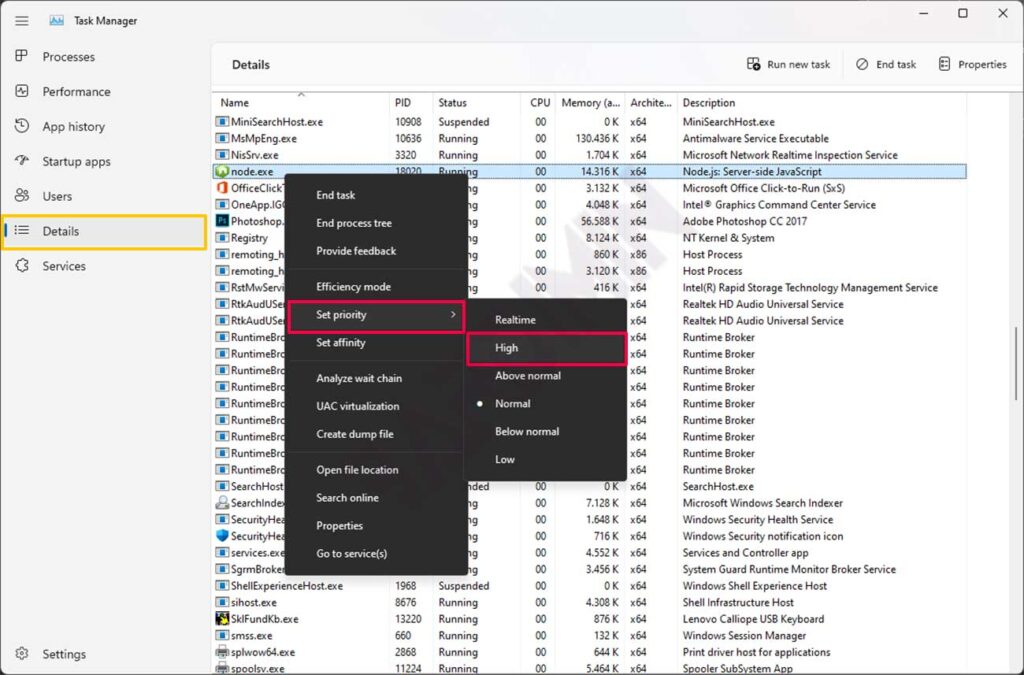
Essa alteração é temporária. Após uma reinicialização, as prioridades voltam ao Normal. Para necessidades repetidas (como um jogo favorito), use o método permanente mais adiante neste artigo.
Executar aplicativos com prioridade alta via CMD
Técnicos geralmente preferem o Prompt de Comando para um controle mais preciso. Abra o CMD como administrador. Use esta sintaxe:
start "título" /high "CAMINHO_DO_APLICATIVO"
Exemplo para executar o Firefox com prioridade alta:
start "" /high "C:\Program Files\Mozilla Firefox\firefox.exe"
Você pode substituir /high por /abovenormal, /normal, /belownormal ou /low. O método CMD funciona muito bem para scripts de automação ou lançadores de jogos personalizados.
Definir prioridade permanente para um aplicativo
Para manter as alterações de prioridade após reinicializar, modifique o atalho do aplicativo. Siga estes passos:
- Clique com o botão direito no atalho (por exemplo, na Área de Trabalho) e selecione Propriedades.
- No campo Destino, adicione o comando CMD no início.
- Formato completo:
%windir%\system32\cmd.exe /c start "" /highseguido de um espaço e o caminho original do aplicativo.
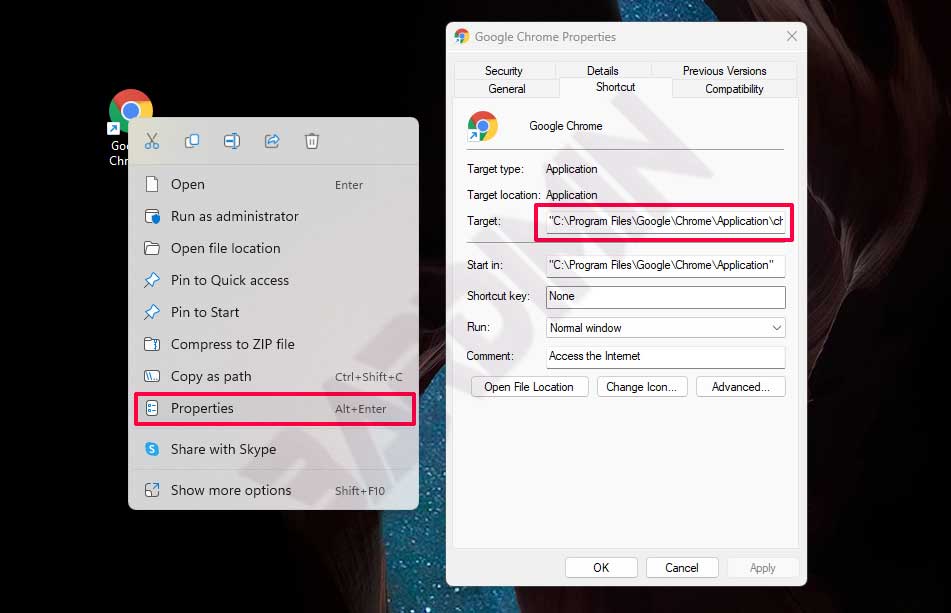
Exemplo para o Google Chrome:
%windir%\system32\cmd.exe /c start "" /high "C:\Program Files\Google\Chrome\Application\chrome.exe"
Clique em OK e execute o aplicativo através desse atalho modificado. Verifique no Gerenciador de Tarefas se a prioridade mudou para Alta. Este método é altamente recomendado para jogadores que desejam desempenho estável em todas as sessões.
⚠ Aviso de segurança: Aumentar a prioridade para Alta ou Tempo real pode desestabilizar o sistema se o aplicativo tiver vazamentos de memória ou bugs. Aja com cuidado, especialmente em laptops com refrigeração limitada.
Dicas de otimização para jogadores e profissionais
Com base na experiência técnica, aqui estão as recomendações de prioridade para diferentes cenários:
- Jogos: Defina o jogo como Alta, mantenha os lançadores (Steam/Epic) como Normal. Nunca mexa nos drivers do sistema.
- Edição de vídeo (Premiere, DaVinci): Acima do normal é suficiente, pois a renderização também usa a GPU.
- Máquinas virtuais (VMware, VirtualBox): Acima do normal para a VM principal, as outras em Normal.
- Compiladores ou simulações: Alta reduz significativamente os tempos de compilação.
Lembre-se de que as versões modernas do Windows (10/11) já possuem gerenciamento dinâmico de prioridades. Alterações manuais são necessárias apenas para aplicativos que realmente precisam de acesso extra à CPU. Um pequeno erro de digitação como “proceso” em vez de “processo” não afeta a compreensão.
Seguindo este guia, você pode otimizar seus aplicativos favoritos sem precisar atualizar o hardware. Monitore sempre a temperatura da CPU usando ferramentas como HWMonitor para evitar superaquecimento.
