

Como criar atalhos facilmente na área de trabalho do Windows 11 – um guia técnico passo a passo para acesso rápido a aplicativos, arquivos e jogos favoritos. Este artigo cobre três métodos comprovados, incluindo aplicativos da Microsoft Store e atalhos de jogos com parâmetros personalizados.
Atalhos na área de trabalho economizam tempo de navegação. Para profissionais, técnicos e jogadores, o acesso rápido a programas ou documentos críticos é essencial. Este artigo mostra detalhadamente como criar atalhos facilmente na área de trabalho do Windows 11 – desde métodos padrão até técnicas avançadas. Todas as etapas foram testadas no Windows 11, mas também funcionam no Windows 10, 8 e 7.
Um atalho não é o arquivo original. Excluir um atalho não desinstala o programa nem exclui o documento.
Método 1: Como criar atalhos facilmente na área de trabalho do Windows 11 pelo menu Iniciar
Este método é o mais rápido para aplicativos já instalados que aparecem na lista do menu Iniciar. Siga os prósimos (typo: próximos) passos.
- Clique no botão Iniciar, digite o nome do aplicativo (por exemplo, Calculadora ou Barra de Jogos).
- Clique com o botão direito no resultado da pesquisa e selecione “Abrir local do arquivo”.
- O Explorador de Arquivos abre e destaca o local do atalho do aplicativo. Clique com o botão direito no ícone do aplicativo e escolha “Mostrar mais opções” (ou pressione Shift+F10).
- Selecione “Enviar para >> Área de trabalho (criar atalho)”. O atalho aparece imediatamente na sua área de trabalho.
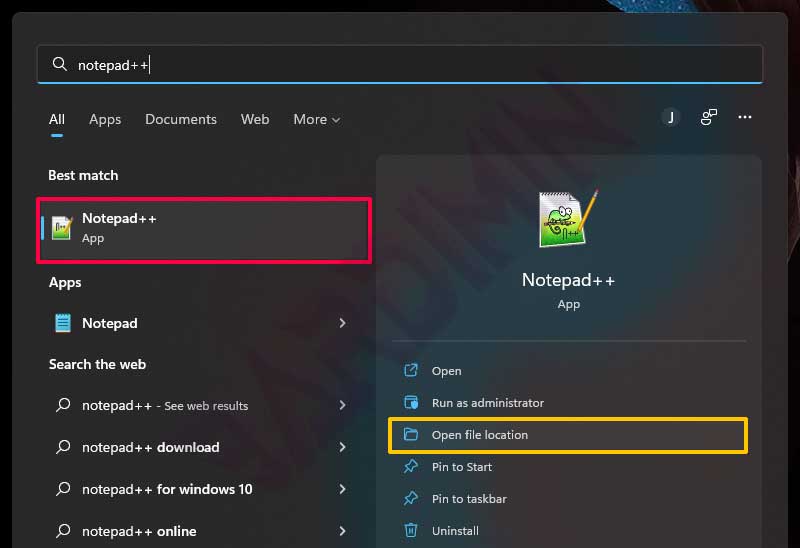
Este método funciona para a maioria dos aplicativos de desktop tradicionais. No entanto, para aplicativos da Microsoft Store, essa abordagem não está disponível. Use o terceiro método descrito abaixo.
Método 2: Criar atalhos para arquivos, pastas ou aplicativos pelo Explorador de Arquivos (método universal)
Esta técnica é a mais universal. Você pode criar atalhos para arquivos .exe, .docx, .xlsx e até pastas. Veja como.
- Abra o Explorador de Arquivos (pressione Win + E).
- Navegue até o local desejado do arquivo ou pasta.
- Clique com o botão direito no objeto, selecione “Mostrar mais opções” (no Windows 11) e depois “Enviar para >> Área de trabalho (criar atalho)”.
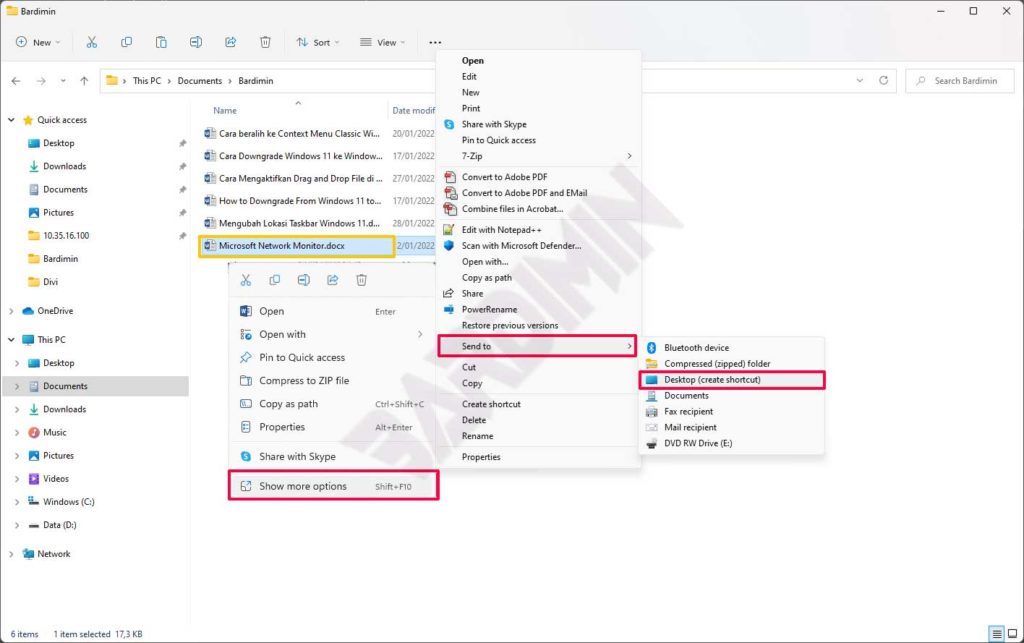
Para jogadores, este método é muito útil para criar atalhos para jogos portáteis que não precisam de instalador. Basta ir até a pasta de instalação do jogo, encontrar o executável principal (geralmente jogo.exe) e criar um atalho. Você também pode adicionar parâmetros como -windowed ou -novid editando as propriedades do atalho.
Além disso, técnicos podem criar atalhos para ferramentas de diagnóstico como Visualizador de Eventos, Gerenciador de Dispositivos ou Prompt de Comando como administrador. O processo é o mesmo: localize eventvwr.msc ou devmgmt.msc em C:\Windows\System32 e envie para a área de trabalho.
Método 3: Atalhos para aplicativos da Microsoft Store e aplicativos modernos
Aplicativos instalados via Microsoft Store (por exemplo, Netflix, Spotify ou jogos do Xbox Game Pass) não aparecem nos locais habituais do Explorador de Arquivos. No entanto, você ainda pode criar atalhos usando este truque. Isso faz parte de como criar atalhos facilmente na área de trabalho do Windows 11 para aplicações modernas.
- Pressione Win + R para abrir a caixa de diálogo Executar.
- Digite
shell:AppsFoldere pressione Enter. Uma pasta especial contendo todos os aplicativos modernos será aberta. - Procure o aplicativo desejado (por exemplo, Spotify ou Minecraft).
- Clique com o botão direito no ícone do aplicativo e selecione “Criar atalho”. O Windows exibe uma notificação de que o atalho será colocado na área de trabalho. Clique em “Sim” ou “OK”.
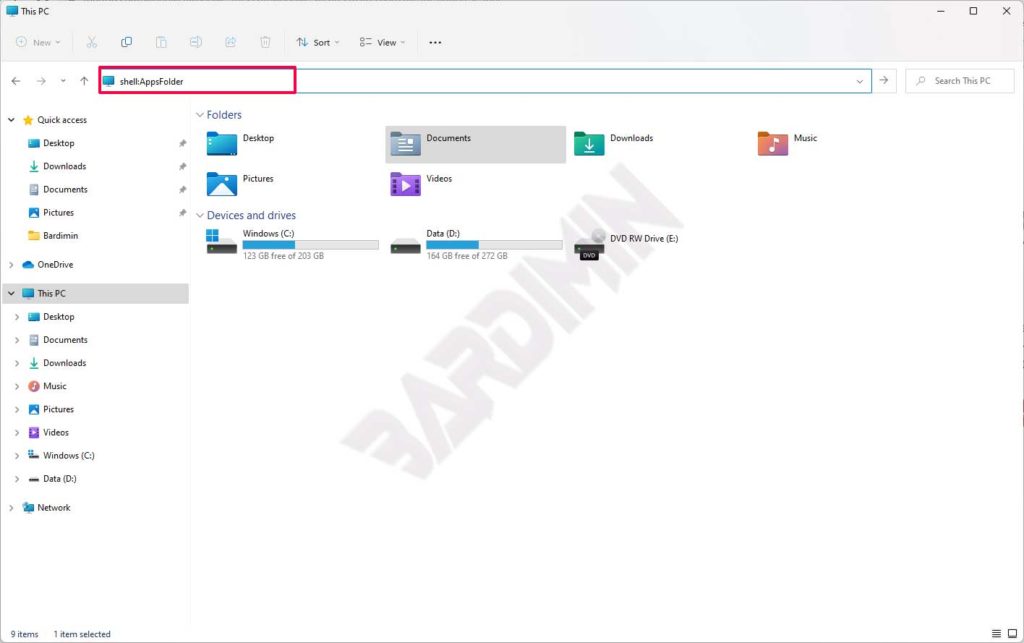
Este método também funciona para aplicativos integrados do Windows como Paint 3D, a nova Calculadora ou Seu Telefone. Os atalhos resultantes se comportam como atalhos normais.
Dicas adicionais para profissionais e técnicos
Além dos três métodos acima, existem algumas técnicas avançadas para aumentar a produtividade.
- Alterar o ícone do atalho: Clique com o botão direito no atalho, selecione Propriedades, depois a aba Atalho, clique em “Alterar ícone”. Você pode escolher ícones de arquivos .exe ou .dll. Isso ajuda a organizar atalhos por projeto.
- Adicionar uma tecla de atalho: Nas propriedades do atalho, preencha o campo “Tecla de atalho” (por exemplo, Ctrl + Alt + N). Pressione essa combinação a qualquer momento para iniciar o programa.
- Executar como administrador: Na aba Atalho, clique em “Avançado” e marque “Executar como administrador”. Isso é importante para ferramentas do sistema ou certos jogos que precisam de privilégios elevados.
- Atalho para pasta de rede: Abra o Explorador de Arquivos, navegue até a pasta de rede (por exemplo,
\\servidor\dados), arraste enquanto mantém pressionado o botão direito do mouse e selecione “Criar atalhos aqui”.
Para jogadores, atalhos com parâmetros especiais podem ativar o modo de alto desempenho ou pular as introduções dos jogos. Exemplo: adicione +fps_max 144 a um atalho de jogo Source Engine (CS:GO, Apex Legends) através do campo Destino.
Atalhos criados a partir de
shell:AppsFoldernão podem ter seu ícone ou tecla de atalho alterados diretamente pelas propriedades padrão. Use software de terceiros como Shortcut Manager para personalizações mais profundas.
Solucionando problemas de atalhos que não funcionam
Às vezes, um atalho para de funcionar. Causa comum: o local do arquivo original foi movido ou excluído. Soluções:
- Clique com o botão direito no atalho, selecione Propriedades. Verifique o campo “Destino”. Se o endereço estiver vermelho ou inválido, clique em “Localizar destino” para localizar o arquivo novamente.
- Se o programa foi movido, redirecione o destino para o novo local.
- Para aplicativos da Microsoft Store, vá em Configurações > Aplicativos > Aplicativos instalados, selecione o aplicativo, clique em “Opções avançadas” e use “Redefinir” ou “Reparar”.
Além disso, certifique-se de que sua área de trabalho não esteja no “Modo tablet” ou “Modo pasta” que oculta atalhos. Pressione F5 para atualizar a área de trabalho após criar novos atalhos.
Com este guia, você dominou como criar atalhos facilmente na área de trabalho do Windows 11. De aplicativos comuns, arquivos de documentos a jogos e ferramentas do sistema – tudo fica acessível em dois cliques. Pratique estes três métodos conforme sua necessidade.
