

Desinstalar o OneDrive do Windows 11 melhora o desempenho do sistema, libera RAM e recursos da CPU, além de eliminar processos de sincronização em segundo plano. Este guia técnico aborda métodos padrão, comandos PowerShell, ajustes no registro e prevenção permanente para gamers, profissionais de TI e usuários avançados.
O Windows 11 inclui o OneDrive como componente pré-instalado. O serviço de armazenamento em nuvem da Microsoft oferece 5 GB gratuitos e integração com o Office Online. No entanto, se você raramente ou nunca usa o OneDrive, seus serviços em segundo plano consomem memória, poder de processamento e largura de banda. Para gamers, cada milissegundo conta: a sincronização do OneDrive pode causar micro travamentos. Para técnicos e profissionais de TI, um sistema limpo sem bloatware é essencial para diagnósticos e benchmarks. Portanto, remover o OneDrive é uma etapa prática de otimização.
Este artigo fornece vários métodos para desinstalar o OneDrive do Windows 11 completamente, desde o menu Configurações até técnicas avançadas com PowerShell e Editor do Registro. Você também aprenderá a impedir que o OneDrive seja reinstalado após grandes atualizações do Windows. Siga este guia para recuperar recursos do sistema e obter um PC mais responsivo, especialmente durante sessões de jogos ou tarefas computacionais pesadas.
Por que gamers e técnicos devem remover o OneDrive
O OneDrive executa vários processos em segundo plano, como OneDrive.exe e FileCoAuth.exe, que monitoram constantemente as alterações nas pastas. Esses processos consomem ciclos de CPU e RAM em tempo real. Para um gamer, cada megabyte de RAM e cada ciclo do processador importam – uma atividade de sincronização inesperada pode causar quedas de FPS ou atraso de entrada. Técnicos que realizam diagnósticos ou testes de desempenho precisam de um ambiente limpo, sem interferência de serviços em nuvem. Muitos profissionais preferem soluções alternativas, como Google Drive ou NAS auto-hospedado, que oferecem mais controle e nenhuma integração forçada.
Remover o OneDrive pode liberar de 50 a 100 MB de RAM e eliminar o tráfego de rede indesejado em segundo plano.
Além disso, a integração profunda do OneDrive com o Explorador de Arquivos frequentemente atrapalha os fluxos de trabalho. Por padrão, as pastas Área de Trabalho, Documentos e Imagens podem ser redirecionadas para o OneDrive se o backup for ativado acidentalmente. Isso causa confusão ao salvar arquivos de projeto ou configurações do sistema. Portanto, aprender como desinstalar o OneDrive para jogos no PC mais rápidos é uma otimização recomendada nas comunidades de entusiastas de hardware.
Método padrão: Desinstalar o OneDrive pelas Configurações
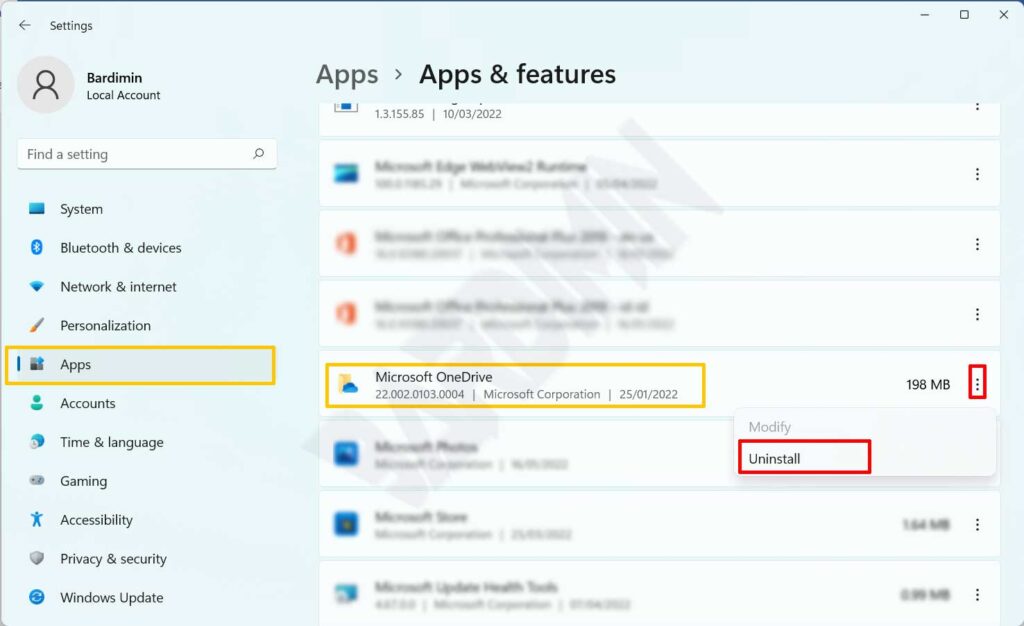
A maneira mais simples de desinstalar o OneDrive do Windows 11 é por meio do aplicativo Configurações. Este método funciona bem para usuários casuais e profissionais que buscam uma solução rápida. Siga estas etapas:
- Abra Configurações usando o atalho de teclado Win + I.
- Clique em Aplicativos no painel esquerdo e selecione Aplicativos e recursos.
- Na caixa de pesquisa “Lista de aplicativos”, digite “OneDrive”.
- Localize Microsoft OneDrive nos resultados.
- Clique nos três pontos (⋮) à direita e escolha Desinstalar.
- Confirme pressionando Desinstalar novamente na caixa de diálogo.
Isso remove o aplicativo OneDrive do seu sistema. No entanto, o método padrão pode falhar se os arquivos de instalação estiverem corrompidos ou se as Políticas de Grupo restringirem a desinstalação. Para esses casos, fornecemos alternativas mais poderosas abaixo.
Método avançado: Remover o OneDrive usando o PowerShell
O PowerShell oferece comandos agressivos que removem o OneDrive desde a raiz do sistema. Esta abordagem é altamente recomendada para técnicos e gamers que desejam garantir que nenhum serviço residual permaneça. Abra o Windows Terminal (Admin) ou o PowerShell como administrador. Em seguida, execute o seguinte comando:
Get-AppxPackage *Microsoft.OneDrive* | Remove-AppxPackageO comando acima remove o pacote do OneDrive para o usuário atual. Para removê-lo para todos os usuários da máquina, use:
Get-AppxPackage -AllUsers *Microsoft.OneDrive* | Remove-AppxPackageApós executar o comando, reinicie o computador. O método do PowerShell contorna efetivamente erros como um botão Desinstalar desabilitado ou o reaparecimento do OneDrive após a reinicialização. No entanto, grandes atualizações do Windows (como atualizações de recursos) podem reinstalar o OneDrive. Portanto, etapas adicionais de prevenção são necessárias.
Impedir a reinstalação do OneDrive via Registro e GPO
Para garantir que o OneDrive nunca mais retorne após as atualizações do sistema, os técnicos podem modificar o Registro ou usar Objetos de Política de Grupo (GPO). Siga estas etapas:
Aviso crítico: Modificar o registro incorretamente pode danificar seu sistema. Sempre faça backup do registro antes de fazer alterações. Os profissionais devem aplicar esses métodos apenas em ambientes testados.
- Abra o Editor do Registro (Regedit) como administrador.
- Navegue até
HKEY_LOCAL_MACHINE\SOFTWARE\Policies\Microsoft\Windows\OneDrive. Se a pasta OneDrive não existir, clique com o botão direito em Windows > Novo > Chave e nomeie-a como OneDrive. - Crie um novo DWORD (32 bits) chamado DisableFileSyncNGSC e defina seu valor como 1.
- Crie outro DWORD chamado DisableLibrariesDefaultSaveToOneDrive e defina seu valor como 1.
Para usuários do Windows 11 Pro/Enterprise, use o Editor de Diretiva de Grupo Local (gpedit.msc). Navegue até Configuração do Computador > Modelos Administrativos > Componentes do Windows > OneDrive. Habilite a política “Impedir o uso do OneDrive para armazenamento de arquivos”. Essa política bloqueia completamente o OneDrive e impede sua reinstalação.
Com ajustes no registro ou GPO, o OneDrive nunca mais interromperá suas sessões de jogo ou trabalho técnico.
Armazenamento em nuvem alternativo para profissionais e gamers
Depois de executar com sucesso como remover o OneDrive usando PowerShell no Windows 11, você ainda pode precisar de sincronização em nuvem. Aqui estão algumas recomendações com base nas necessidades do público:
- Google Drive: Oferece 15 GB gratuitos, integração com o ecossistema Google e um cliente desktop menos intrusivo para jogos. (Fonte não oficial: avaliações da comunidade)
- Dropbox: Uma escolha profissional para colaboração em equipe com sincronização em nível de bloco que economiza largura de banda.
- Nextcloud: Uma solução auto-hospedada para técnicos que desejam controle total sobre seus dados. Pode ser executado em NAS ou VPS.
Para gamers, é recomendável evitar a sincronização em tempo real nas pastas de salvamento dos jogos. Use soluções integradas, como a Steam Cloud, ou faça backups manuais em um SSD externo.
Conclusão e recomendações de desempenho
Desinstalar o OneDrive do Windows 11 é uma maneira segura e eficaz de recuperar recursos do sistema. Recomendamos o método do PowerShell para uma remoção mais limpa, seguida pela prevenção baseada no registro. Sempre reinicie o sistema após a desinstalação para garantir que todos os processos em segundo plano sejam encerrados. Um sistema mais enxuto significa que como desinstalar o OneDrive para um PC de jogos mais rápido realmente reduz o atraso de entrada e melhora as taxas de FPS em títulos competitivos. Como referência oficial, consulte a documentação da Microsoft sobre como desativar o OneDrive (fonte: Microsoft).
Por fim, sempre faça backup dos dados críticos antes de modificar componentes do sistema. Se encontrar problemas técnicos, use a Restauração do Sistema ou uma imagem de recuperação. Aproveite sua experiência otimizada com Windwos 11.
