

Guia técnico atualizado para usar o Rufus (última versão) e criar um USB de instalação do Windows 11 que contorna os requisitos de TPM 2.0 e Secure Boot. Ideal para técnicos, gamers e profissionais que precisam instalar o Windows 11 em hardware não compatível ou máquinas virtuais.
O Rufus é muito mais do que uma simples ferramenta de formatação. Este utilitário leve e de código aberto transforma qualquer pendrive em uma mídia inicializável em poucos minutos. Diferente da Ferramenta de Criação de Mídia da Microsoft, o Rufus oferece maior velocidade de gravação, esquemas de partição flexíveis (MBR/GPT) e uma função integrada para pular as verificações de hardware do Windows 11.
Desde o seu lançamento, o Windows 11 exige que o Módulo de Plataforma Confiável (TPM) versão 2.0 e o Secure Boot estejam ativos. Essa política bloqueia muitos PCs antigos, máquinas montadas sob medida e ambientes virtuais. Felizmente, o desenvolvedor do Rufus introduziu uma solução prática a partir da versão 3.18. A versão atual Rufus 4.6 (lançada em dezembro de 2024) é totalmente compatível com o Windows 11 24H2 e ainda inclui a opção de desabilitar as verificações de TPM e Secure Boot.
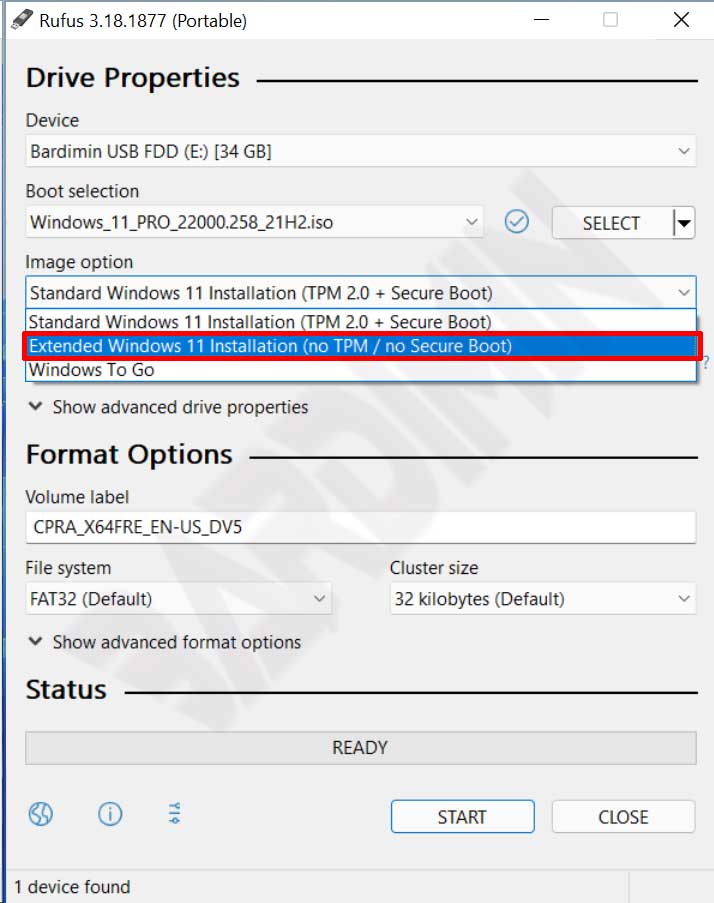
Uma única alteração no menu Image Option: seu USB do Windows 11 está pronto para qualquer dispositivo, mesmo sem TPM 2.0.
Este artigo atualizado guia você passo a passo: preparação, configuração do Rufus e instalação final. Você também encontrará notas críticas sobre segurança e estabilidade do sistema após contornar essas proteções. Leia com atenção.
Preparação: o que você precisa antes de começar
- Pendrive de 8 GB ou mais. Todos os dados existentes nele serão apagados permanentemente. Faça backup dos seus arquivos importantes primeiro em um local seguro!
- Rufus 4.6 ou superior. Baixe-o do site oficial https://rufus.ie. Escolha a versão portátil para evitar instalação.
- Arquivo ISO do Windows 11. Obtenha-o legalmente em Download de Software da Microsoft (oficial e gratuito).
- Conheça o tipo de firmware do computador de destino: BIOS legado (MBR) ou UEFI (GPT). Isso determina o esquema de partição correto.
Passo a passo: criando o pendrive com contorno
Todo o processo leva apenas 5 a 10 minutos. Execute o Rufus como administrador para evitar erros de acesso.
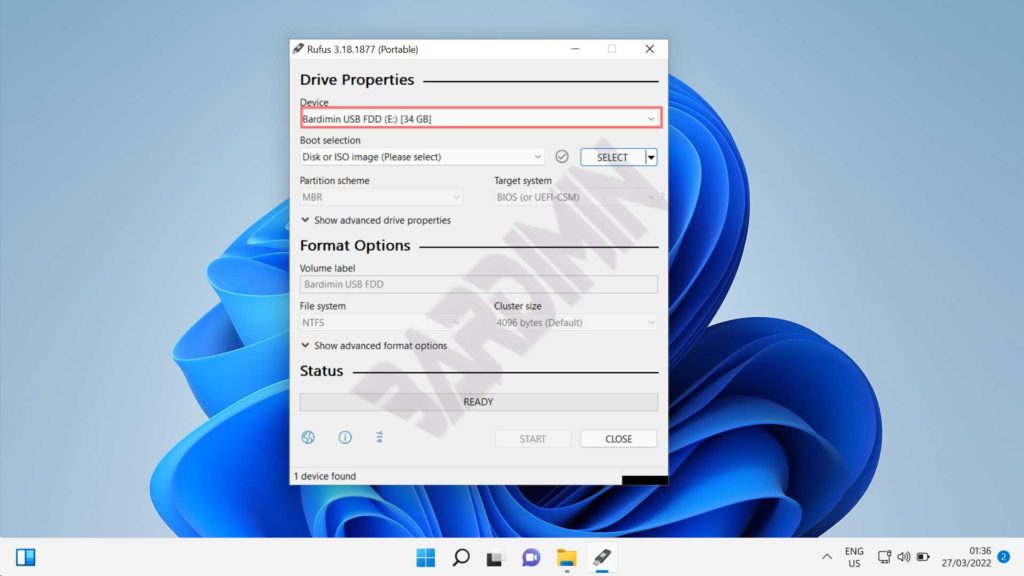
- Conecte seu pendrive. Inicie o Rufus.exe. Verifique se o menu Device mostra seu pendrive (não o disco rígido interno).
- Clique em SELECT e localize o arquivo ISO do Windows 11. Se não tiver um, clique em DOWNLOAD – o Rufus fará o download diretamente dos servidores da Microsoft (conexão de Internet estável necessária).
- Após carregar o ISO, o Rufus preenche automaticamente várias opções. Em Image option, altere para Extended Windows 11 Installation (no TPM / no Secure Boot).
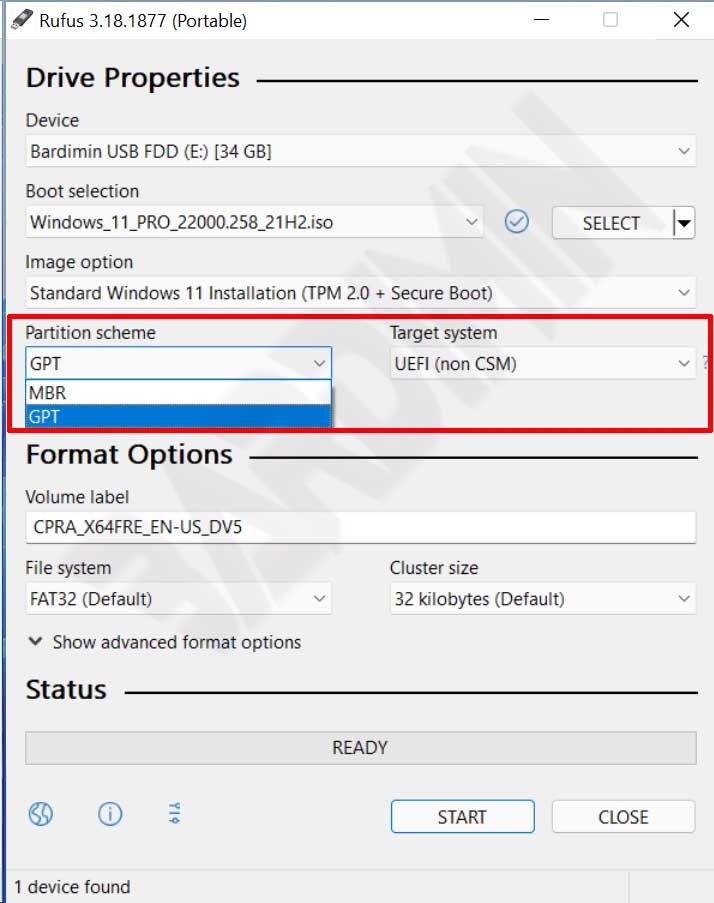
- Escolha o esquema de partição:
- GPT + UEFI (non-CSM) para PCs modernos (2012 em diante).
- MBR + BIOS ou UEFI-CSM para computadores antigos ou máquinas virtuais.
- Você pode alterar o rótulo do volume para algo memorável, como “WIN11_BYPASS”. O sistema de arquivos é definido automaticamente pelo Rufus.
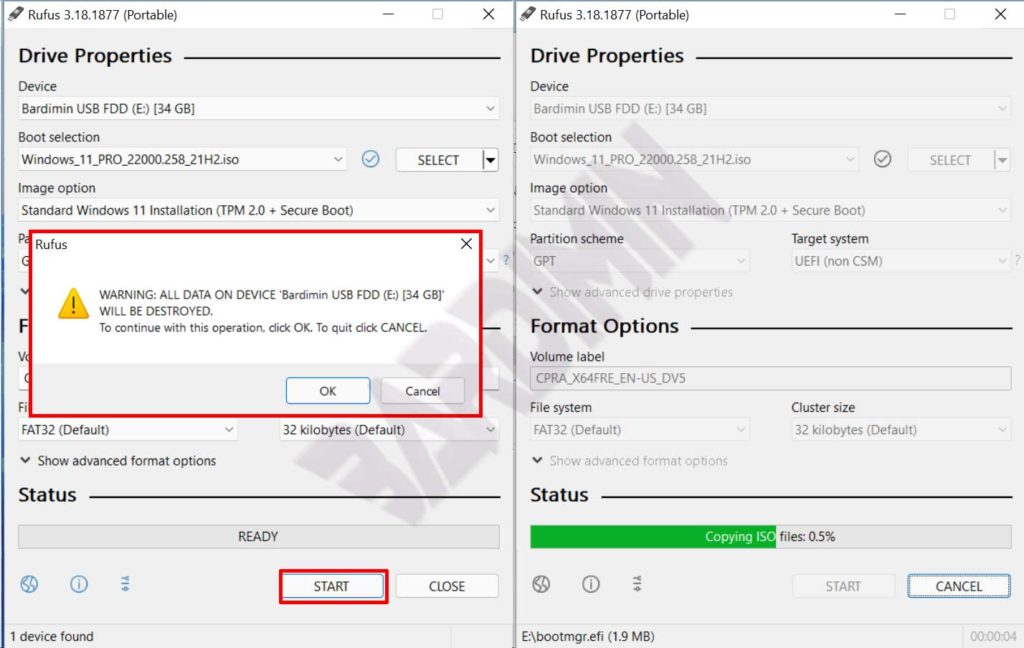
- Clique em START. O Rufus avisará que todos os dados do pendrive serão destruídos. Clique em OK para continuar.
O processo de gravação ocorre em várias etapas: formatação, cópia dos arquivos e verificação. Com USB 3.0, normalmente termina em 3 a 5 minutos. Não remova o pendrive até a conclusão.
Instalando o Windows 11 em um dispositivo não compatível
Assim que o pendrive estiver pronto, é hora de inicializar a partir dele. Reinicie o computador e pressione F2, F12, DEL ou ESC (dependendo da marca da placa-mãe) para entrar no BIOS/UEFI. Altere a ordem de inicialização para que o pendrive seja o primeiro. Salve as alterações e reinicie.
A instalação do Windows 11 será executada sem verificar a presença de TPM 2.0 ou Secure Boot. Você pode criar partições, escolher uma edição e concluir a configuração da conta de usuário normalmente. No entanto, observe que grandes atualizações de recursos (por exemplo, de 23H2 para 24H2) podem verificar novamente os requisitos de hardware. Para essas atualizações, talvez seja necessário aplicar o contorno novamente ou usar um script adicional como o Flyby11.
O contorno do Rufus é permanente na mídia de instalação, mas não modifica o sistema instalado. Grandes atualizações podem detectar novamente a não conformidade.
Riscos de segurança: o que você está sacrificando
TPM 2.0 e Secure Boot não são recursos decorativos. O TPM fornece criptografia baseada em hardware e armazenamento seguro de chaves. O Secure Boot impede o carregamento de código malicioso durante o processo de inicialização. Ao contorná-los, você expõe seu sistema a possíveis ameaças:
- Ataques bootkit difíceis de serem detectados por antivírus padrão.
- O BitLocker pode não funcionar corretamente.
- Maior vulnerabilidade durante os estágios iniciais da inicialização.
Para gamers: alguns jogos com anti-trapaça em nível de kernel (exemplo: Valorant com Vanguard) exigem que o Secure Boot esteja ativado. Se você usar o contorno, esses jogos podem se recusar a iniciar. Para jogos padrão, o desempenho não é afetado.
Para profissionais de TI e técnicos: crie uma mídia de instalação padrão (sem contorno) para dispositivos compatíveis. Mantenha a mídia com contorno separadamente para emergências ou hardware antigo. Documente este procedimento como parte do seu ambiente operacional padrão.
Alternativas e considerações finais
Além do Rufus, você pode contornar o TPM editando o registro durante a instalação (Shift+F10 → regedit), usando um script Skip_TPM_Check_on_Dynamic_Update.cmd ou ferramentas como Ventoy com plugins de contorno. No entanto, o Rufus continua sendo o método mais rápido e com menos erros, pois automatiza todas as alterações.
Aviso final: a Microsoft não oferece suporte oficial à instalação do Windows 11 em hardware não compatível. Você pode perder o acesso a algumas atualizações de segurança por meio do Windows Update. Sempre faça backup dos seus dados antes da instalação. Um erro de partição pode apagar completamente o seu disco rígido.
Com este guia, agora você pode instalar o Windows 11 em PCs antigos, máquinas virtuais ou montagens personalizadas sem TPM 2.0. Trabalhe e jogue com confiança. Compartilhe este artigo com outros técnicos que precisam de uma solução de contorno confiável.
