

Ativar HTTP/2 no Apache pode aumentar a velocidade de carregamento do site em até 40% em comparação com HTTP/1.1. Este protocolo usa multiplexação, permitindo carregar vários recursos simultaneamente em uma única conexão TCP. Este guia técnico é ideal para profissionais, técnicos de servidores e gamers que buscam latência mínima em aplicações web ou jogos online.
HTTP/2 traz mudanças fundamentais em relação ao seu predecessor. Enquanto HTTP/1.1 carrega recursos um por um (bloqueio head-of-line), HTTP/2 envia múltiplos fluxos de dados em paralelo. Portanto, um recurso travado não bloqueia mais os outros. Esse conceito é chamado de multiplexação. Além disso, HTTP/2 usa um formato binário em vez de texto, tornando a análise mais eficiente.
Para os gamers, os benefícios do HTTP/2 são muito perceptíveis em jogos baseados na web ou APIs em tempo real. Menor latência e server push reduzem o tempo de espera por atualizações como pontuações, posições dos jogadores ou itens no jogo. Um técnico de servidores precisa entender como ativar esse protocolo, especialmente nas distribuições Apache comumente usadas em ambientes de produção.
HTTP/2 exige TLS (HTTPS) na maioria dos navegadores modernos. Certifique-se de ter certificados SSL instalados antes de ativar este protocolo.
1. Ativar o módulo HTTP/2 do Apache
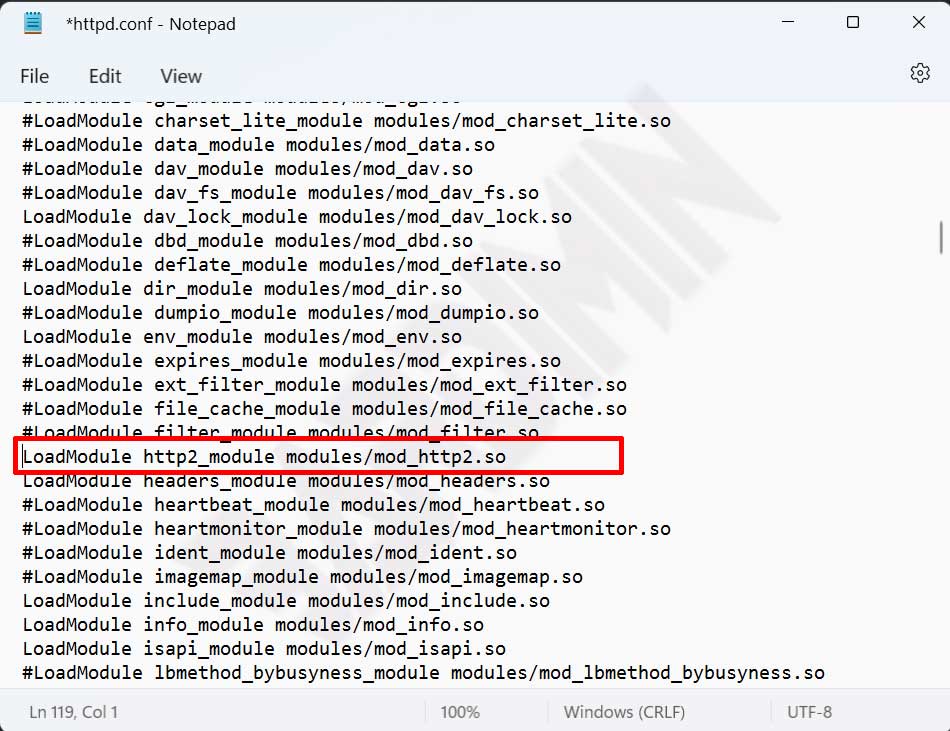
O primeiro passo é verificar se o módulo mod_http2 está ativo. Abra o arquivo de configuração principal httpd.conf. Em uma instalação XAMPP, ele está em C:\xampp\apache\conf\httpd.conf. Para Linux (Ubuntu/Debian), geralmente fica em /etc/apache2/apache2.conf ou /etc/httpd/conf/httpd.conf (RHEL/CentOS).
Procure a linha que contém mod_http2.so. Remova o sinal de jogo da velha (#) no início da linha para ativá-lo. Este é o exemplo correto após a edição:
LoadModule http2_module modules/mod_http2.so
Salve as alterações. No entanto, apenas ativar o módulo não é suficiente. Você também precisa declarar quais protocolos usar. Não se esqueça de reiniciar o Apache após cada mudança na configuração.
2. Ativar HTTP/2 globalmente
O método mais simples é ativar HTTP/2 para todos os hosts virtuais. Adicione a diretiva Protocols no final do arquivo httpd.conf (fora de qualquer bloco VirtualHost). Use o seguinte código:
Protocols h2 h2c http/1.1
Explicação: h2 é HTTP/2 sobre TLS (HTTPS), h2c é HTTP/2 sem criptografia e http/1.1 é o fallback. Nossa recomendação: use apenas h2 se o SSL estiver ativo, pois os navegadores modernos não suportam h2c para conteúdo misto.
⚠️ Informação crítica: Se o Apache não suportar HTTP/2, verifique sua versão (mínimo 2.4.17). No Windows, certifique-se de que o arquivo mod_http2.so exista na pasta modules. Uma configuração incorreta pode impedir o servidor de iniciar. Use o comando httpd -M | grep http2 (Linux) ou httpd -M (Windows) para verificar se o módulo foi carregado.
3. Ativar HTTP/2 em um host virtual específico
Se você deseja que este protocolo funcione apenas em determinados domínios (por exemplo, para um servidor de jogos ou painel de monitoramento), edite o arquivo httpd-vhosts.conf. Localização no XAMPP: C:\xampp\apache\conf\extra\httpd-vhosts.conf. Adicione a diretiva Protocols dentro do bloco <VirtualHost> que escuta na porta 443 (HTTPS). Exemplo de configuração para um servidor de jogos:
<VirtualHost *:443>
    Protocols h2 http/1.1
    DocumentRoot "C:/xampp/htdocs/game-dashboard"
    ServerName meujogo.com
    SSLEngine on
    SSLCertificateFile "conf/ssl.crt/server.crt"
    SSLCertificateKeyFile "conf/ssl.key/server.key"
    <Directory "C:/xampp/htdocs/game-dashboard">
        Options Indexes FollowSymLinks
        AllowOverride All
        Require all granted
    </Directory>
</VirtualHost>
Certifique-se de que sua configuração SSL esteja correta. Sem SSL, os navegadores não usarão HTTP/2 mesmo se h2c estiver ativado. Para desenvolvimento local, você pode criar um certificado autoassinado.
4. Verificar se o HTTP/2 está funcionando
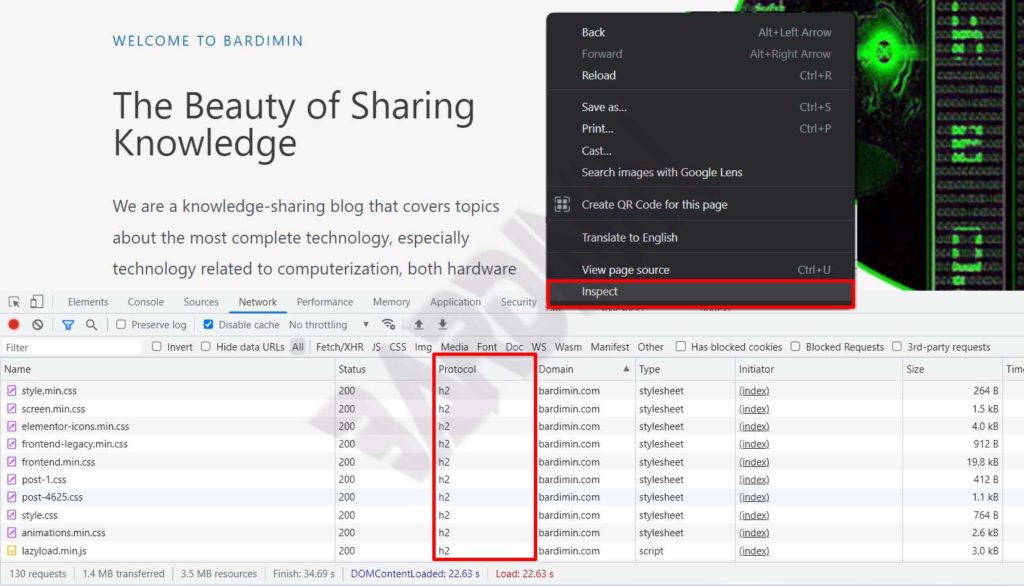
Após reiniciar o Apache, verifique a configuração. A maneira mais fácil: abra as Ferramentas do Desenvolvedor do Chrome (pressione F12). Vá para a aba Network e recarregue a página. Clique com o botão direito no cabeçalho da coluna e selecione Protocol. Se você vir h2 ou http/2+quic, a configuração foi bem-sucedida. Isso é importante para confirmar que seus passos para ativar HTTP/2 no Apache estavam corretos.
Alternativamente, use a linha de comando: curl -I --http2 https://seudominio.com. Se a resposta contiver HTTP/2 200, o teste foi bem-sucedido. Para testes do ponto de vista de um gamer, meça o Time To First Byte (TTFB) usando ferramentas como WebPageTest ou Cloudflare Diagnostic. O HTTP/2 normalmente reduz o TTFB significativamente devido à menor sobrecarga de conexão.
5. Otimização avançada para jogos e aplicações em tempo real
Depois que o HTTP/2 estiver ativo, aproveite o server push para enviar ativos críticos (CSS, JS, imagens) antes que o cliente os solicite. Adicione o cabeçalho Link à resposta. Exemplo no Apache usando mod_headers:
Header add Link "</css/style.css>; rel=preload; as=style"
No entanto, cuidado com o push excessivo, que pode acabar atrapalhando. Para gamers, priorize os ativos que mudam com frequência, como configurações de partida, mapas ou dados em tempo real. Além disso, certifique-se de que o número de conexões paralelas não seja excessivo. O HTTP/2 usa uma única conexão TCP, portanto, a configuração KeepAliveTimeout precisa ser ajustada (recomendado: 5 a 10 segundos). Valores muito altos podem desperdiçar recursos do servidor.
Para comparação, o HTTP/3 (baseado em QUIC) está sendo amplamente adotado, mas o HTTP/2 continua sendo o padrão da indústria até 2026. Além disso, várias CDNs como Cloudflare e Fastly ainda otimizam o HTTP/2 para transmissão de dados. Portanto, dominar como ativar HTTP/2 no Apache é um investimento de longo prazo para técnicos e administradores de servidores de jogos.
Finalmente, não se esqueça de testar a compatibilidade com plugins ou aplicações antigas. Alguns recursos, como solicitações de intervalo de bytes, comportam-se de maneira ligeiramente diferente. Use ferramentas como HTTP/2 Pro (extensão do Chrome) ou nghttp2 (linha de comando) para depuração avançada. Com a configuração certa, a velocidade do seu site melhorará drasticamente e a experiência de jogo se tornará mais responsiva, sem atrasos incômodos.
Boa sorte otimizando seu servidor! Se encontrar problemas, verifique os logs de erro do Apache em logs/error.log. Muitas vezes, o problema é apenas um erro de digitação em uma diretiva ou um módulo que não foi carregado.
