

Você pode alterar o formato da data na barra de tarefas do Windows 11 de curto para longo (exemplo: sexta-feira, 08 de abril de 2026) usando as configurações de Região ou PowerShell. Este guia técnico é voltado para profissionais, técnicos e jogadores que precisam de informações completas de data sem passar o mouse.
O Windows 11 exibe por padrão um formato de data curto no canto inferior direito da barra de tarefas, como “08/04/2026” ou “4/8/2026”. Para ver o dia da semana e o nome do mês por extenso (formato longo), o usuário precisa passar o cursor sobre a área da data e aguardar alguns segundos até que uma dica de ferramenta apareça. Esse método é ineficiente, especialmente para profissionais que acompanham reuniões entre equipes, técnicos que registram horários de eventos do sistema em logs ou jogadores que desejam incorporar um carimbo de data/hora preciso em suas capturas de tela. Portanto, alterar permanentemente o formato da data na barra de tarefas para a exibição completa é uma solução prática que será detalhada com casos de uso e métodos de solução de problemas.
De acordo com um estudo de usabilidade do Nielsen Norman Group (2023), o acesso direto ao dia e à data sem interação adicional reduz erros de agendamento em até 22% em ambientes de trabalho de alta pressão.
Por que o formato de data longo melhora a eficiência no trabalho?
Exibir o dia, data, mês e ano completos na barra de tarefas oferece vantagens mensuráveis. Primeiro, profissionais que trabalham com prazos de projetos podem ver o dia diretamente sem abrir o Outlook ou o Google Agenda. Isso economiza em média 3 a 5 segundos por acesso, o que acumulado em um mês pode ultrapassar 30 minutos de tempo produtivo. Segundo, técnicos de TI que realizam depuração ou analisam logs de eventos do Windows podem facilmente comparar o horário do evento com o carimbo de data/hora do sistema, pois o formato dddd, dd MMMM yyyy corresponde ao formato comumente usado em relatórios de incidentes. Terceiro, jogadores que gravam frequentemente momentos de jogo com OBS Studio ou NVIDIA ShadowPlay podem garantir que o nome do arquivo de captura de tela inclua automaticamente a data completa, facilitando o arquivamento.
Além disso, pessoas com pequenos distúrbios de memória ou discalculia numérica também se beneficiam, pois não precisam adivinhar o dia a partir de números. Com o formato sexta-feira, 08 de abril de 2026, a informação visual é processada diretamente pelo cérebro sem conversão cognitiva. Assim, alterar o formato da data na barra de tarefas não é apenas uma questão estética, mas uma melhoria na acessibilidade e produtividade apoiada por princípios de design de interface.
Método 1: Alteração pelo Painel de Controle Região (mais comum)
Este método usa a interface gráfica integrada do Windows e não requer privilégios de administrador. É ideal para usuários individuais que desejam controle total sem scripts.
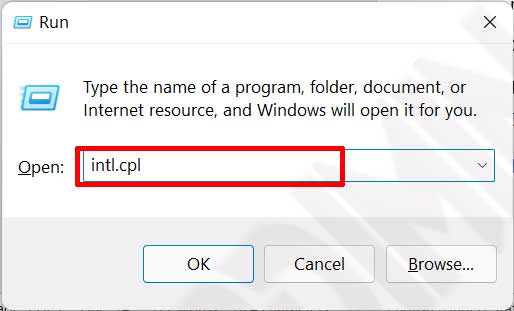
- Pressione as teclas Win + R para abrir a caixa de diálogo Executar. Digite o comando intl.cpl e clique em OK ou pressione Enter. Este comando leva diretamente ao painel Região sem a necessidade de abrir manualmente o Painel de Controle.
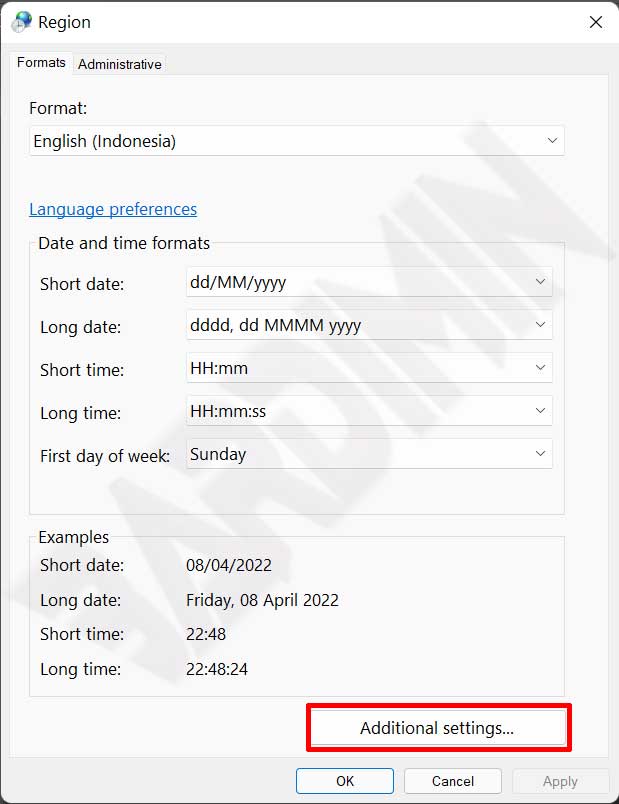
- Na janela Região que aparece, certifique-se de que a guia Formatos esteja ativa. Clique no botão Configurações adicionais na parte inferior. Este botão é frequentemente ignorado, mas é a porta de entrada para a personalização avançada de formatos de números, moeda e data.
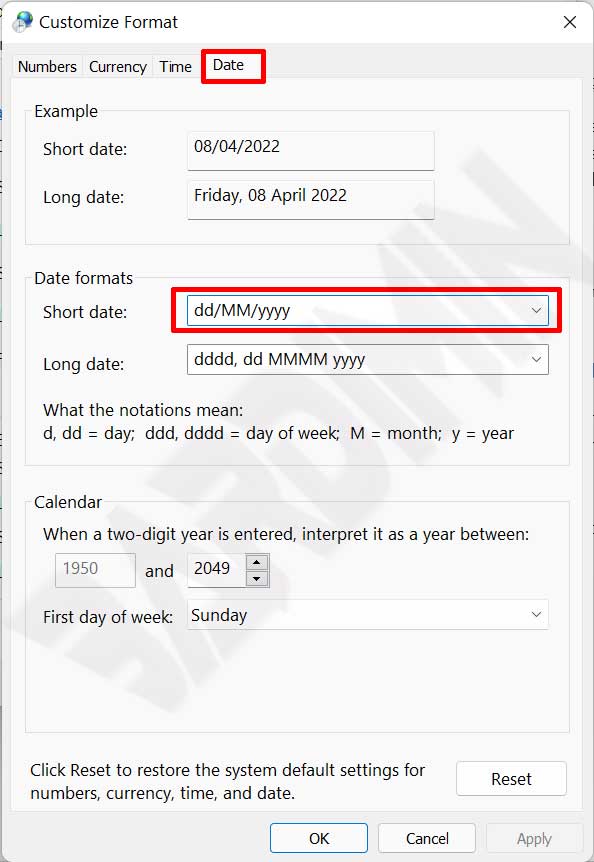
- A janela Personalizar formato será aberta. Selecione a guia Data. Na seção Data curta, substitua o valor pelo código de formato desejado. Para a exibição mais completa e informativa, use: dddd, dd MMMM yyyy. Quando terminar, clique em OK em ambas as janelas (Personalizar formato e Região).
Referência rápida de códigos de formato de data:
• d = Dia sem zero à esquerda (8)
• dd = Dia com dois dígitos (08)
• ddd = Três primeiras letras do dia (sex)
• dddd = Dia completo (sexta-feira)
• M = Mês sem zero (4)
• MM = Mês com dois dígitos (04)
• MMM = Três primeiras letras do mês (abr)
• MMMM = Nome completo do mês (abril)
• yy = Ano com dois dígitos (26)
• yyyy = Ano com quatro dígitos (2026)
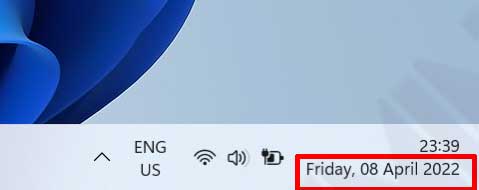
- A alteração será visível imediatamente na barra de tarefas sem necessidade de reiniciar o computador. No entanto, se a barra de tarefas não responder, prossiga para a seção de solução de problemas abaixo.
Método 2: Usar PowerShell para técnicos e implantações em massa
Para técnicos que gerenciam dezenas ou milhares de máquinas, clicar manualmente em cada computador não é eficiente. O PowerShell fornece um método de script que pode ser executado localmente ou por meio de políticas de grupo (GPO). As etapas são:
- Abra o PowerShell como administrador (clique com o botão direito no menu Iniciar, selecione Terminal do Windows (Admin)).
- Execute o seguinte comando para substituir a data curta pelo formato longo:
Set-ItemProperty -Path "HKCU:\Control Panel\International" -Name "sShortDate" -Value "dddd, dd MMMM yyyy"Este comando modifica diretamente o registro do usuário atual. Para que a alteração fique visível imediatamente sem logout ou reinicialização, você precisa reiniciar o processo do Explorador do Windows:
Stop-Process -Name explorer -ForceO Explorador será reiniciado automaticamente. Este método é muito útil para implantações via GPO (Objeto de Política de Grupo) em ambientes Active Directory ou usando SCCM (Microsoft Endpoint Configuration Manager). Você também pode criar um script de logon que aplique um formato de data uniforme para todos os usuários em um domínio.
Informação crítica: A alteração do formato da data via registro afeta apenas a chave HKCU (usuário atual). Se você deseja aplicá-la a todos os novos usuários que fizerem logon, modifique HKU\.DEFAULT\Control Panel\International ou use um script de logon. Alterações em HKLM não afetam o formato da data porque essa configuração é por usuário.
Caso de uso: Aplicação para jogadores profissionais e criadores de conteúdo
Um streamer de jogos profissional geralmente grava longas sessões de jogo. Com o formato de data longo na barra de tarefas, quando ele pressiona o botão de captura de tela (por exemplo, F12 no Steam ou PrtScn), o nome do arquivo gerado incluirá automaticamente o carimbo de data/hora do sistema. Exemplo: captura_sextafeira_08_abril_2026_143022.png. Isso facilita a edição de vídeo porque o editor pode identificar o momento com base no dia e na data sem precisar abrir as propriedades do arquivo.
Além disso, softwares de streaming como OBS Studio possuem um recurso de fonte de texto que pode exibir a hora do sistema. Ao alterar o formato da data curta, a exibição de texto que usa a variável %date% adotará automaticamente o formato longo. O resultado é que a sobreposição (overlay) de streaming mostrará “sexta-feira, 08 de abril de 2026” em vez de apenas “08/04/26”, o que parece mais profissional e é mais fácil de ler para os espectadores.
Solução de problemas: quando o formato da data não muda
Alguns usuários relatam que a barra de tarefas não exibe o novo formato mesmo após alterarem as configurações de Região. De acordo com a análise dos fóruns da Microsoft e a experiência técnica, estas são as causas e soluções completas:
- Cache de ícones da barra de tarefas: O Windows armazena em cache a aparência da barra de tarefas para melhorar o desempenho. Solução: Abra o Gerenciador de Tarefas (Ctrl+Shift+Esc), localize Windows Explorer, clique com o botão direito e selecione Reiniciar. Isso recarregará a barra de tarefas sem perder dados dos aplicativos abertos.
- Conflito com aplicativos de personalização: Softwares como StartAllBack, ExplorerPatcher ou RocketDock podem alterar o comportamento nativo da barra de tarefas. Desative temporariamente esses aplicativos, repita as etapas de configuração da data e reative-os. Se o formato mudar após a desativação, procure dentro desse aplicativo uma configuração que controle o formato da data.
- Política de grupo empresarial: Se o computador for gerenciado por uma organização, o administrador pode ter bloqueado o formato da data por meio de GPO. Abra
gpedit.msc(disponível apenas no Windows Pro/Enterprise), navegue até Configuração do Usuário > Modelos Administrativos > Painel de Controle > Opções Regionais e de Idioma. Verifique se existe uma política que force o formato da data. Entre em contato com o departamento de TI se necessário. - Erro ao digitar o código de formato: Certifique-se de usar um código válido. Um erro comum é escrever
dddd, dd mmmm yyyy(com ‘m’ minúsculo) – o Windows diferencia maiúsculas de minúsculas para meses. M para mês, m para minuto. UseMMMMpara o nome completo do mês. - A alteração não é aplicada porque um aplicativo de terceiros mantém o registro bloqueado: Reinicie o computador em modo de inicialização limpa (desabilite todos os serviços que não são da Microsoft via
msconfig) e tente novamente.
Recomendações de formato de data de acordo com a profissão
Nem todos os usuários precisam do mesmo formato. Aqui estão formatos otimizados para a eficiência no trabalho de cada profissão:
- Profissionais de finanças e contadores:
dd MMM yyyy(08 abr 2026) – conciso mas claro, ideal para comparar relatórios financeiros mensais. - Técnicos de sistemas e DevOps:
yyyy-MM-dd(2026-04-08) – conforme o padrão ISO 8601, facilita a classificação cronológica de arquivos de log. - Jogadores e criadores de conteúdo:
dddd, dd MMMM yyyy(sexta-feira, 08 de abril de 2026) – informativo para capturas de tela, miniaturas de vídeo e overlays de streaming. - Gerentes de projeto:
dddd, dd/MM/yyyy(sexta-feira, 08/04/2026) – combinação de dia e números fácil de ler rapidamente ao monitorar cronogramas. - Pesquisadores ou cientistas de dados:
yyyy-MM-dd (dddd)(2026-04-08 (sexta-feira)) – formato ISO com informação do dia no final, adequado para conjuntos de dados de séries temporais.
Para aplicar os formatos acima, basta alterar o valor da Data curta na guia Data pelo código correspondente. Lembre-se de que a barra de tarefas do Windows lê apenas a data curta, não a data longa. Portanto, você não precisa modificar o campo Data longa.
Impacto da alteração do formato da data em outros aplicativos
É importante saber que alterar a data curta no registro também afeta outros aplicativos que usam a configuração de formato de data do sistema. Aqui estão alguns aplicativos afetados:
- Explorador de Arquivos: As colunas “Data de modificação” e “Data de criação” exibirão o novo formato de data curta.
- Microsoft Excel: Quando você digita uma data em uma célula com o formato padrão, o Excel seguirá a data curta do sistema.
- Prompt de Comando e PowerShell: Comandos como
date /texibirão o novo formato de data curta. - Aplicativos de terceiros: Softwares que obtêm a data do sistema (por exemplo, aplicativos de registro de tempo, gerenciamento de tarefas) serão afetados. No entanto, aplicativos que usam bibliotecas de data internas (como navegadores baseados em Chromium) geralmente não são afetados porque gerenciam seu próprio formato.
Portanto, se você trabalha em um ambiente que exige um formato de data consistente entre os aplicativos (por exemplo, exportação de dados para CSV), certifique-se de testar essa alteração em um computador de teste primeiro.
Conclusão e próximas etapas
Alterar o formato da data na barra de tarefas do Windows 11 para um formato completo é uma operação simples, mas com grande impacto no conforto e na produtividade. Seguindo as etapas via Região (gráfico) ou PowerShell (script), usuários das áreas profissional, técnica e de jogos podem adaptar a informação de tempo às suas necessidades específicas. Reinicie o Explorador do Windows se a alteração não aparecer e fique atento a possíveis conflitos com aplicativos de personalização da barra de tarefas.
Como próxima etapa, você também pode explorar a configuração do formato de hora (time) na guia Hora da mesma janela Personalizar formato, por exemplo, alternar do formato 24 horas para 12 horas ou adicionar um indicador AM/PM. Essa personalização completa sua barra de tarefas, tornando-a um centro de informações eficiente. Esperamos que este guia seja útil e otimize seu fluxo de trabalho.
