

Desativar programas de inicialização desnecessários no Windows 11 é a maneira mais eficaz de reduzir o tempo de boot em até 50% e melhorar a responsividade do sistema. Para profissionais, técnicos e jogadores, gerenciar os aplicativos que iniciam automaticamente reduz a carga da CPU, libera memória RAM e estabiliza a taxa de quadros (FPS) em jogos competitivos.
Toda vez que o Windows 11 inicia, vários programas são executados silenciosamente em segundo plano. Aplicativos como Skype, Spotify, Adobe Creative Cloud ou lançadores de jogos (Steam, Epic Games, GOG Galaxy) geralmente se adicionam à lista de inicialização sem permissão explícita. Isso alonga o tempo de boot, desperdiça recursos e, em dispositivos com pouca RAM (8 GB ou menos), o desempenho em jogos pode cair drasticamente devido ao thrashing de memória.
No entanto, nem todos os aplicativos de inicialização são prejudiciais. O antivírus (Windows Defender, Norton, McAfee), os drivers de hardware (NVIDIA, AMD, Realtek) e os utilitários de gerenciamento de bateria em laptops precisam ser executados desde o início para garantir segurança e estabilidade. Portanto, você deve selecionar cuidadosamente quais programas manter e quais desativar.
Este artigo fornece um guia técnico completo para desativar a inicialização do Windows 11 usando seis métodos diferentes: Configurações, Gerenciador de Tarefas, Editor do Registro, Pasta de Inicialização, PowerShell e ferramentas de terceiros como CCleaner e Autoruns. Cada etapa inclui uma análise do impacto no desempenho, especialmente para jogos e multitarefa profissional.
1. Desativar inicialização pelas Configurações do Windows 11 (método mais fácil)
A Microsoft fornece uma interface dedicada para gerenciar aplicativos de inicialização no Windows 11. Este método é ideal para usuários ocasionais e profissionais que desejam otimizar rapidamente sem mexer no registro ou na linha de comando.
- Pressione Win + I para abrir as Configurações.
- Vá para Aplicativos → Inicialização (ou procure por “inicialização” nas Configurações).
- Você verá uma lista completa de programas com seu status Ativado/Desativado e a coluna Impacto na inicialização (Baixo, Médio, Alto).
- Alterne o botão para Desativado para qualquer aplicativo que você não precise ao iniciar.
- Repita para todos os programas não essenciais.
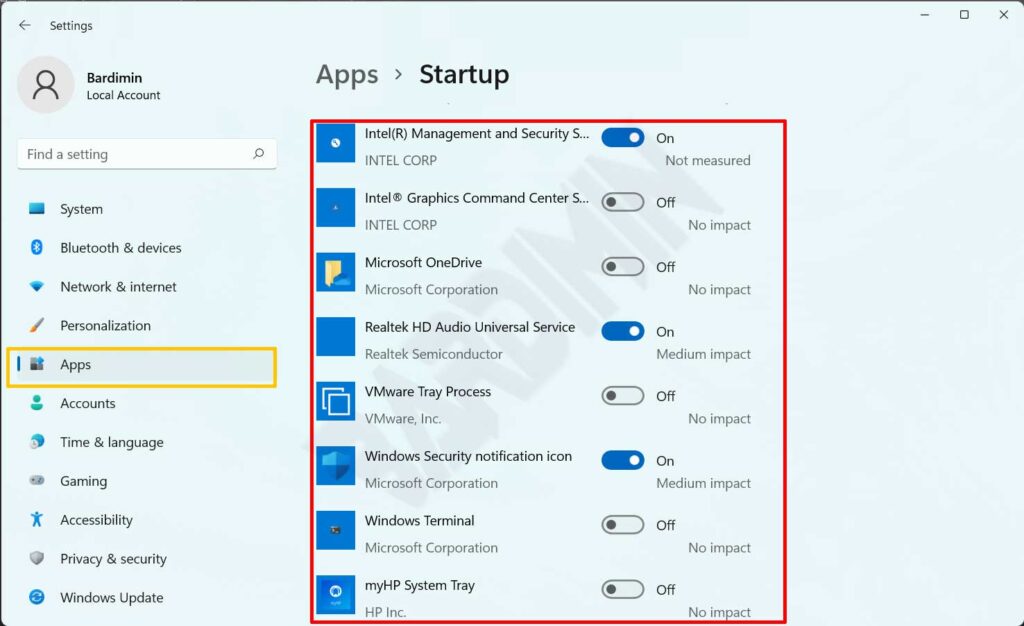
Para jogadores, preste atenção em aplicativos como OneDrive, Teams, Discord ou lançadores de jogos que geralmente têm impacto Médio ou Alto. Desativá-los pode reduzir a latência de entrada e melhorar a estabilidade dos FPS, especialmente em títulos como Valorant, Call of Duty: Warzone ou Counter‑Strike 2.
Após desativar 5 aplicativos de inicialização desnecessários, o tempo de boot do meu SSD NVMe caiu de 22 segundos para 11 segundos. Os FPS no Cyberpunk 2077 aumentaram de 8 a 12 FPS porque a RAM ficou menos saturada.
– Rizky, técnico e jogador profissional
2. Usar o Gerenciador de Tarefas para analisar e desativar a inicialização
O Gerenciador de Tarefas oferece informações mais detalhadas do que as Configurações. Aqui você pode ver o uso da CPU na inicialização, a atividade do disco e o consumo de energia de cada programa. Este método é muito útil para técnicos que precisam identificar quais aplicativos mais sobrecarregam o sistema.
- Abra o Gerenciador de Tarefas pressionando Ctrl + Shift + Esc (ou clique com o botão direito na barra de tarefas e selecione Gerenciador de Tarefas).
- Se ele abrir na visualização compacta, clique em Mais detalhes na parte inferior.
- Clique na guia Inicialização (ou Aplicativos de inicialização nas versões mais recentes do Windows 11).
- Observe a coluna Status (Ativado/Desativado) e o Impacto na inicialização.
- Clique com o botão direito no aplicativo desejado e escolha Desativar.
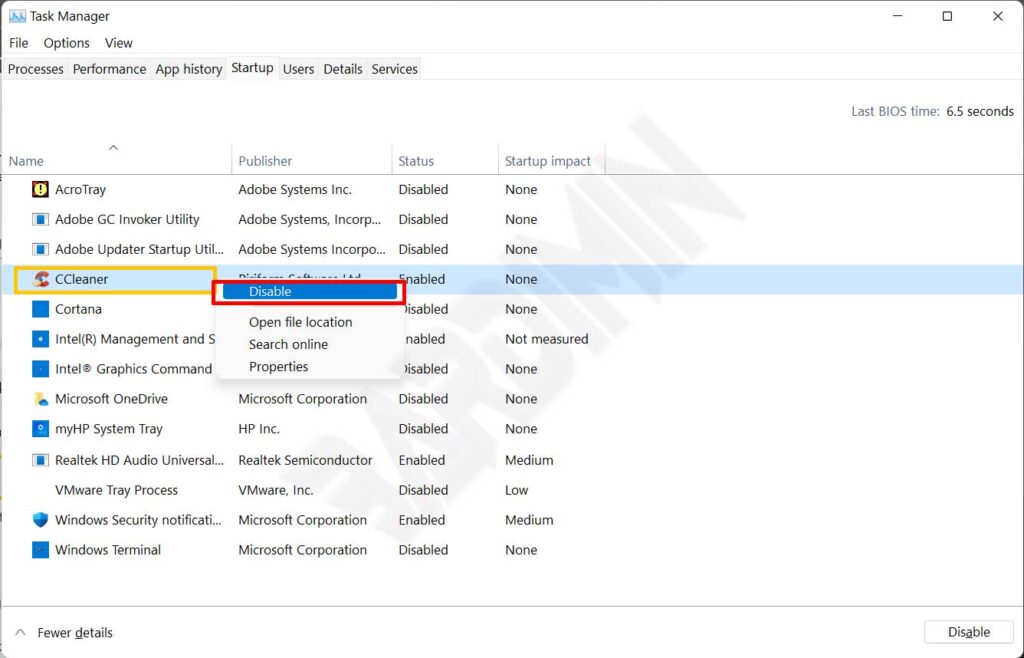
Uma vantagem importante do Gerenciador de Tarefas é a coluna CPU na inicialização (disponível no Windows 11 build 22621 e posteriores). Quanto maior o valor (em milissegundos), mais potência do processador é consumida durante o login. Para laptops profissionais, desativar aplicativos com valores acima de 10 ms pode economizar até 15% de bateria em um ciclo de trabalho de 8 horas.
3. Técnicas avançadas: Registro, Pasta de Inicialização e PowerShell
Os métodos anteriores apenas desativam as entradas de inicialização, não as removem permanentemente. Para controle total, técnicos e usuários avançados podem usar as três abordagens a seguir. Aviso: Faça backup do registro antes de fazer qualquer alteração.
3.1 Editor do Registro (o mais poderoso)
O registro armazena entradas de inicialização para todos os usuários. Este método é eficaz para remover malwares leves ou programas teimosos que se restauram sozinhos.
- Pressione Win + R, digite
regedite pressione Enter. - Confirme o prompt do UAC (Controle de Conta de Usuário) se aparecer.
- Navegue até:
HKEY_CURRENT_USER\Software\Microsoft\Windows\CurrentVersion\Run - No painel direito, exclua o valor string do aplicativo indesejado (clique direito → Excluir).
- Repita para:
HKEY_LOCAL_MACHINE\SOFTWARE\Microsoft\Windows\CurrentVersion\Run(requer direitos de administrador).
⚠️ Informação crítica: Não exclua entradas que você não reconhece completamente. Processos como RTHDVCPL (áudio Realtek HD) ou IgfxTray (gráficos Intel) são necessários para o funcionamento do hardware. Em caso de dúvida, pesquise o nome do processo online primeiro.
3.2 Pasta de inicialização clássica (para atalhos manuais)
A pasta de inicialização contém atalhos físicos para programas. Este método ainda funciona no Windows 11 e é ideal para adicionar ou remover itens manualmente sem mexer no registro.
- Pressione Win + R, digite
shell:startup(para o usuário atual) e pressione Enter. - Uma janela do Explorador de Arquivos será aberta. Exclua os atalhos dos aplicativos que você não precisa.
- Para desativar temporariamente, mova o atalho para outra pasta (por exemplo, a Área de Trabalho).
- Repita com
shell:common startuppara afetar todos os usuários.
3.3 PowerShell para automação em massa
Técnicos e administradores podem usar o PowerShell para desativar entradas de inicialização em lote. Aqui está um exemplo de script seguro:
# Listar todas as entradas de inicialização
Get-CimInstance -ClassName Win32_StartupCommand | Format-Table Name, Command, Location

# Desativar uma tarefa agendada específica
Disable-ScheduledTask -TaskName "AdobeGCInvoker" -ErrorAction SilentlyContinue

# Remover uma entrada do registro de inicialização para o usuário atual (cuidado!)
Remove-ItemProperty -Path "HKCU:\Software\Microsoft\Windows\CurrentVersion\Run" -Name "Spotify" -ErrorAction SilentlyContinue
Os comandos acima apenas exibem e desativam; eles não excluem permanentemente, exceto a última linha. Sempre teste os scripts em um ambiente não produtivo primeiro.
4. Usar CCleaner e Autoruns para gerenciamento profissional da inicialização
Ao contrário dos métodos integrados do Windows, ferramentas de terceiros como CCleaner e Autoruns (Sysinternals) podem excluir permanentemente as entradas de inicialização, não apenas desativá-las. O CCleaner é adequado para usuários comuns, enquanto o Autoruns é a arma definitiva para técnicos.
4.1 CCleaner (gratuito, fácil)
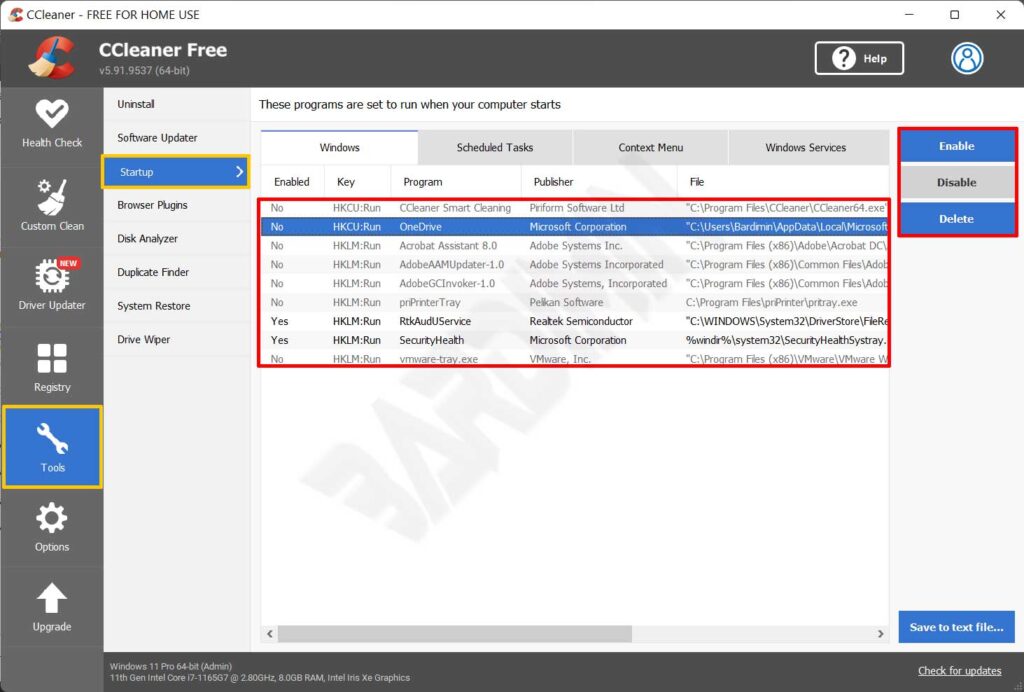
- Abra o CCleaner, vá para Ferramentas → Inicialização.
- Você verá várias guias: Windows, Agendador de Tarefas, Menu de Contexto, etc.
- Selecione um aplicativo na guia Windows e clique em Desativar ou Excluir.
- A opção Excluir remove a entrada do registro permanentemente, para que ela não reapareça após uma reinicialização.
4.2 Autoruns da Microsoft Sysinternals (para técnicos)
O Autoruns é gratuito, portátil e extremamente detalhado. Ele mostra mais de 50 locais de inicialização, incluindo extensões de shell, serviços do Windows, drivers e tarefas agendadas. Todo técnico de Windows deveria ter esta ferramenta.
- Baixe o Autoruns do site oficial da Microsoft (extraia e execute como administrador).
- Deixe a verificação terminar (pode levar de 10 a 30 segundos).
- Desmarque uma entrada para desativá-la ou clique com o botão direito → Excluir para removê-la permanentemente.
- Não se esqueça de clicar em Arquivo → Salvar para armazenar um instantâneo da configuração antes de fazer alterações.
Para jogadores, recomendo usar Razer Cortex ou MSI Afterburner, que incluem um recurso “Game Boost”. Esse recurso desativa temporariamente os programas de inicialização enquanto um jogo está sendo executado e os reativa depois. Essa abordagem é mais prática e evita alterações permanentes na configuração.
Impacto da inicialização no desempenho de jogos e produtividade
Um estudo da Microsoft Docs observa que cada processo adicional na inicialização aumenta o tempo de boot linearmente em cerca de 0,5 a 2 segundos por processo em SSDs NVMe e 5 a 10 segundos por processo em discos rígidos (HDD). Portanto, desativar de 5 a 10 aplicativos desnecessários pode economizar de 30 a 60 segundos toda vez que você liga o computador.
Para jogadores, programas em segundo plano como lançadores de jogos (Steam, Ubisoft Connect, Epic Games) consomem de 200 a 500 MB de RAM e de 1% a 5% da CPU mesmo quando inativos. Desativá-los pode dar a você de 5 a 15 FPS adicionais em jogos AAA como Cyberpunk 2077, Starfield ou Hogwarts Legacy, especialmente se você tiver apenas 8 GB de RAM.
Profissionais que trabalham com aplicativos pesados como AutoCAD, Adobe Premiere Pro, SolidWorks ou máquinas virtuais (VMware, VirtualBox) notarão uma estabilidade de multitarefa significativamente melhorada. Uma inicialização limpa reduz o thrashing de disco e as trocas de arquivo de paginação, de modo que a renderização de vídeo ou a compilação de código ocorre de forma mais suave, sem engasgos.
Como editora de vídeo, eu ficava frustrada com as prévias lentas no Premiere Pro. Depois de desativar 12 aplicativos de inicialização (incluindo lançadores de jogos e o atualizador da Adobe), o tempo de boot caiu de 1 minuto e 20 segundos para 35 segundos. A prévia da linha do tempo ficou suave, sem necessidade de re-renderizar.
– Dewi, editora de vídeo profissional
Como nota final, reavalie sua lista de inicialização a cada 3 meses, especialmente após instalar novos softwares ou atualizar drivers. Combine os métodos acima de acordo com seu nível de habilidade. Seguindo este guia, você conseguirá desativar a inicialização do Windows 11 de forma eficaz, melhorar a experiência diária com o computador e obter desempenho ideal em jogos e no trabalho.
