

Aprenda a remover serviços do Windows via CMD e Registro. Guia prático para profissionais de TI e gamers. Melhore o desempenho do sistema com segurança.
Serviços do Windows são programas executados em segundo plano para gerenciar atualizações, rede ou segurança. Com o tempo, serviços obsoletos de aplicativos desinstalados consomem memória e deixam o PC lento. Por isso, saber como excluir um serviço do Windows é uma habilidade valiosa para profissionais de TI, técnicos e jogadores que desejam um sistema enxuto e responsivo.
Este guia apresenta dois métodos confiáveis: usar o Prompt de Comando (CMD) com o comando sc delete e editar o Registro do Windows. Cada etapa é explicada em detalhes, incluindo riscos e precauções. As instruções funcionam no Windows 10, Windows 11, Windows Server e versões anteriores como 8.1 e 7. Seguindo este guia, você removerá serviços inúteis sem comprometer a estabilidade do sistema.
⚠️ Aviso importante: Nunca exclua serviços nativos do Windows como Dhcp, Spooler ou WSearch. Remover o serviço errado pode causar erros no sistema ou falhas em aplicativos. Sempre crie um ponto de restauração antes de prosseguir.
Passo 1: Identifique o nome exato do serviço
Antes de excluir, você precisa encontrar o nome interno do serviço (Service name), não o nome exibido. O Windows fornece o Gerenciador de Serviços para essa tarefa.
Veja como abrir o Gerenciador de Serviços:
- Pressione Win + R para abrir Executar.
- Digite
services.msce pressione Enter. - A janela Serviços exibirá todos os serviços instalados.
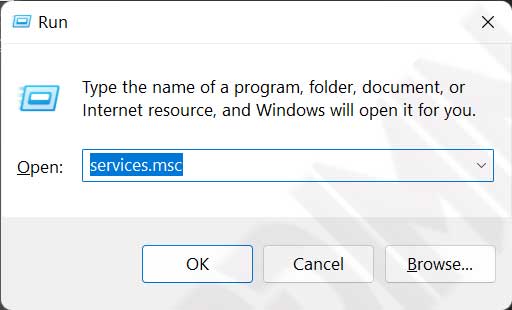
Com a janela aberta, localize o serviço que deseja remover. Para técnicos e gamers, os alvos comuns incluem:
- AdobeARMservice – Serviço de atualização do Adobe Acrobat que consome memória.
- Bonjour Service – Da Apple, desnecessário se você não tiver dispositivos Apple.
- SkypeUpdate – Resquício de versões antigas do Skype.
- GameInput Service – Pode ser removido se os jogos que o usam não estiverem mais presentes.
Para obter o nome interno:
- Clique com o botão direito no serviço alvo e escolha Propriedades.
- Na aba Geral, localize o campo Nome do serviço.
- Anote o nome exato (diferença entre maiúsculas e minúsculas).
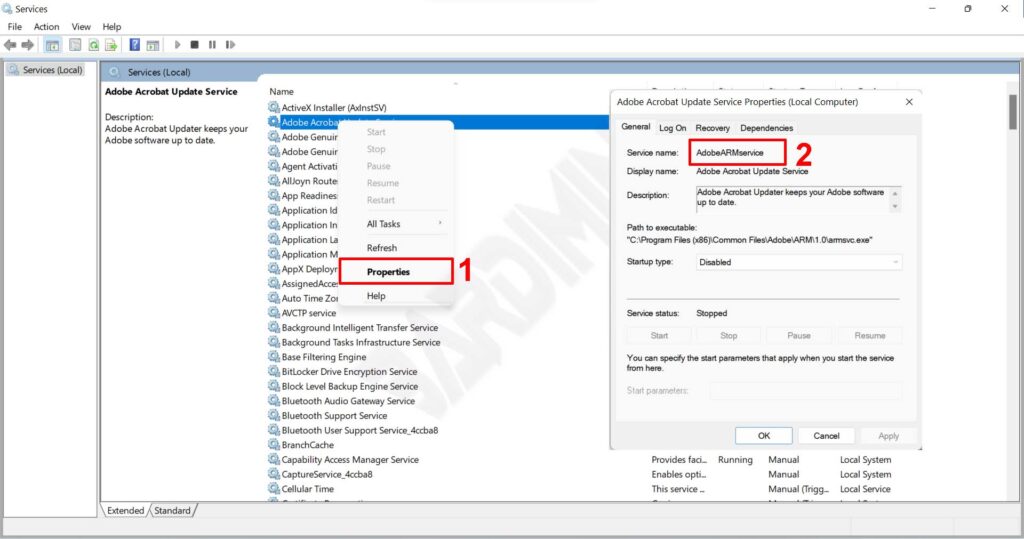
Certifique-se de digitar o nome do serviço sem espaços extras. Um único caractere errado fará o comando falhar.
Método 1: Remover serviço do Windows via Prompt de Comando (CMD)
Este método é o mais rápido e recomendado para profissionais. O comando sc delete remove diretamente a entrada do serviço do banco de dados do Windows.
Passos detalhados:
- Abra o CMD como Administrador:
- Clique em Iniciar, digite
cmd. - Clique com o botão direito em “Prompt de Comando” e selecione Executar como administrador.
- Clique em Iniciar, digite
- Na janela do CMD, digite o seguinte comando:
sc delete <NomeDoServico>
Exemplo:sc delete AdobeARMservice - Pressione Enter. Se bem-sucedido, você verá [SC] DeleteService SUCCESS.
- Reinicie o computador para limpar o cache do serviço.
C:\Windows\system32>sc delete AdobeARMservice
[SC] DeleteService SUCCESS

Este comando não exige confirmação adicional. Portanto, verifique o nome do serviço duas vezes antes de pressionar Enter. Se o serviço estiver em execução, o Windows o marca para remoção após a próxima reinicialização.
Para gamers: Remova serviços anti-trapaça como EasyAntiCheat ou BattlEye apenas se o jogo associado estiver desinstalado. Excluir esses serviços pode impedir que os jogos iniciem.
Método 2: Remover serviço através do Registro do Windows
O Registro é o banco de dados de configuração do Windows. Este método manual é útil quando o CMD não está disponível ou você precisa de controle mais profundo.
Passos:
- Abra o Editor do Registro:
- Pressione Win + R, digite
regedite depois Enter. - Confirme a solicitação do UAC se ela aparecer.
- Pressione Win + R, digite
- Navegue até:
HKEY_LOCAL_MACHINE\SYSTEM\CurrentControlSet\Services - Encontre a subchave com o nome exato do serviço (ex.: AdobeARMservice).
- Clique com o botão direito nessa subchave e selecione Excluir.
- Confirme a exclusão clicando em Sim.
- Reinicie o computador.
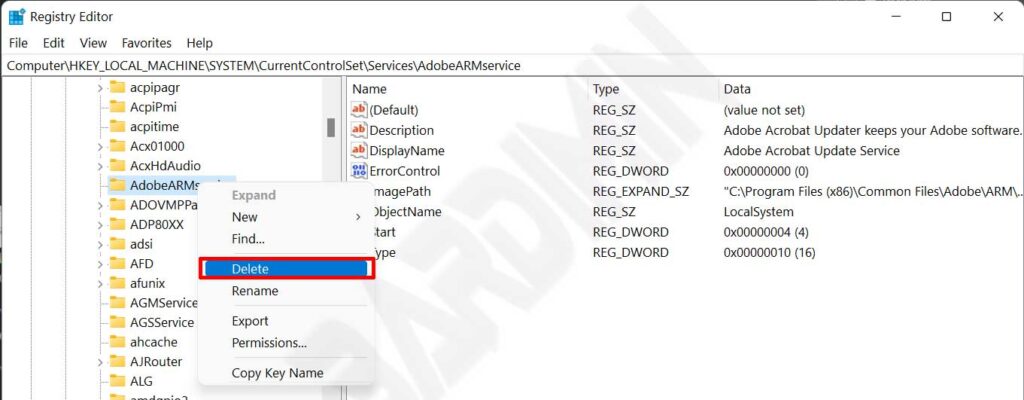
A vantagem deste método é que você pode ver todos os atributos do serviço, como ImagePath que aponta para o arquivo .exe. No entanto, o risco é maior. Sempre crie um ponto de restauração do sistema antes de editar o registro.
Método alternativo: Usar PowerShell para remover um serviço
O PowerShell oferece uma abordagem mais flexível. No Windows 10/11 com PowerShell 5.1 ou superior, use este comando:
Get-WmiObject -Class Win32_Service -Filter "Name='AdobeARMservice'" | Invoke-WmiMethod -Name Delete
Execute o PowerShell como Administrador, depois cole o comando acima. Substitua AdobeARMservice pelo nome do seu serviço alvo. Este método é tão eficaz quanto sc delete e fornece uma saída mais estruturada.
Riscos e melhores práticas
Excluir o serviço errado pode ser fatal. Siga estas diretrizes para minimizar riscos:
- Nunca remova serviços integrados da Microsoft como RpcSs, W32Time ou SecurityHealthService.
- Use Autoruns da Sysinternals para visualizar e desabilitar temporariamente serviços antes da exclusão.
- Se o serviço pertencer a um aplicativo, desinstale esse aplicativo primeiro. O desinstalador geralmente limpa seus próprios serviços automaticamente.
- Após excluir um serviço, execute
sfc /scannowem um CMD elevado para verificar a integridade do sistema.
💡 Dica profissional: Mantenha um registro das alterações realizadas. Use o comando sc query state= all para exportar uma lista de serviços antes da exclusão. Salve-a como referência.
Conclusão
Saber como excluir um serviço do Windows de forma eficaz pode ser feito via CMD com sc delete ou através do Editor do Registro. Para profissionais e técnicos, o método CMD é mais rápido e menos propenso a erros. Gamers devem remover apenas serviços de jogos antigos que não são mais usados. Sempre verifique o nome do serviço através do Gerenciador de Serviços e faça backup do registro antes de agir. Seguindo este guia, seu sistema ficará mais limpo, rápido e estável.
Após a exclusão, não se esqueça de reiniciar o computador. Se você vir um erro “serviço não encontrado”, significa que a remoção foi bem-sucedida. Para mais soluções de problemas, consulte a documentação oficial da Microsoft.
