

O Windows exibe a Tela Azul da Morte ao detectar falhas críticas no sistema. Os arquivos de despejo de memória preservam dados essenciais para análise técnica. Ler arquivos minidump BSoD permite identificar a causa raiz do travamento com precisão.
A Tela Azul indica uma interrupção grave no kernel do Windows. Drivers incompatíveis ou hardware defeituoso geralmente provocam esse incidente. Programas comuns raramente causam essas paradas repentinas. Eles operam em um ambiente de usuário isolado. O sistema gera automaticamente um arquivo de despejo durante o crash. Esse registro mantém registradores e endereços de memória vitais. A investigação desses dados revela a origem exata do erro. Portanto, ler arquivos minidump BSoD representa a etapa inicial do suporte técnico.
Caminhos padrão para despejos: %SystemRoot%\MEMORY.DMP ou %SystemRoot%\Minidump. Ferramentas como Windbg Preview e BlueScreenView processam essas informações com eficiência.
Configuração do sistema para geração automática de despejos
O Windows controla o tamanho e o destino dos arquivos de memória. Usuários devem acessar as propriedades avançadas do sistema. A seção de inicialização e recuperação gerencia essas opções. Selecione a opção de despejo de memória pequena. Essa configuração grava apenas os dados essenciais para diagnóstico. Assim, você economiza espaço no disco rígido. O sistema também preserva a velocidade de boot após falhas. Mantenha a caixa de gravação automática sempre marcada.
Administradores podem ajustar políticas de grupo para ambientes corporativos. A centralização facilita o envio de logs para servidores remotos. Políticas restritas bloqueiam alterações manuais por usuários comuns. Essa prática garante a integridade dos registros de falha. Além disso, scripts de login podem copiar dumps para pastas de rede. A automação elimina perdas de dados durante reinicializações forçadas. Portanto, a padronização otimiza fluxos de trabalho de TI.
Verifique se o serviço de diagnóstico está ativo no gerenciador. Desligamentos inesperados podem corromper arquivos parciais. Reinicie o computador após aplicar novas configurações. Teste a gravação forçando um teste manual de crash controlado. Utilize ferramentas de depuração seguras para simular erros. Confirme a presença do arquivo na pasta designada. Esse procedimento valida toda a cadeia de coleta de dados.
Compreendendo a estrutura técnica dos arquivos minidump
Um arquivo minidump registra uma cópia parcial da memória RAM. Ele permanece muito menor que os despejos completos. Essa compactação facilita o envio e o armazenamento de logs. Contudo, o formato mantém os dados críticos para desenvolvedores. Os cabeçalhos contêm códigos de erro e parametros técnicos. As tabelas listam os módulos carregados no momento do travamento. Assim, analisar um despejo de memória Windows direciona as investigações imediatamente.
Especialistas de TI dominam a arquitetura de processos do sistema. A distinção entre modo núcleo e modo usuário se mostra vital. Jogadores profissionais enfrentam frequentemente essas interrupções inesperadas. Suas configuraçoes avançadas exigem muito do hardware. Uma leitura cuidadosa permite ajustar registros do sistema adequadamente. Dessa forma, a estabilidade geral melhora significativamente durante sessões intensas.
Os quadros de pilha revelam a sequência de chamadas de função. Cada endereço aponta para uma instrução executada recentemente. Depuradores mapeiam esses valores para bibliotecas dinâmicas específicas. A correspondência exata identifica o módulo causador da falha. Arquivos de símbolos traduzem endereços hexadecimais em nomes legíveis. A Microsoft hospeda repositórios públicos atualizados diariamente. Portanto, a sincronização correta garante resultados precisos.
Utilizando o Windbg Preview para depuração avançada
O Windbg Preview representa a ferramenta oficial da Microsoft para análise profunda. A loja de aplicativos distribui esse software gratuitamente. A interface oferece múltiplas visões para inspecionar a memória. Iniciantes podem achar o ambiente complexo no início. Nós detalhamos cada operação para garantir seus resultados.
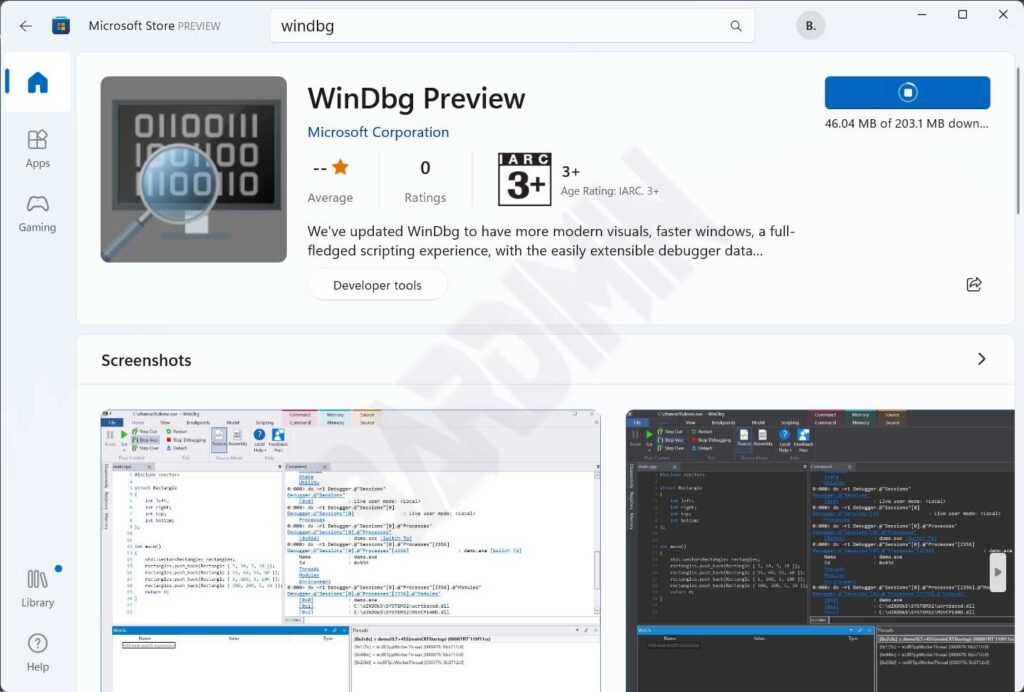
- Baixe o Windbg Preview na Microsoft Store.
- Execute o programa e clique no menu Arquivo no topo.
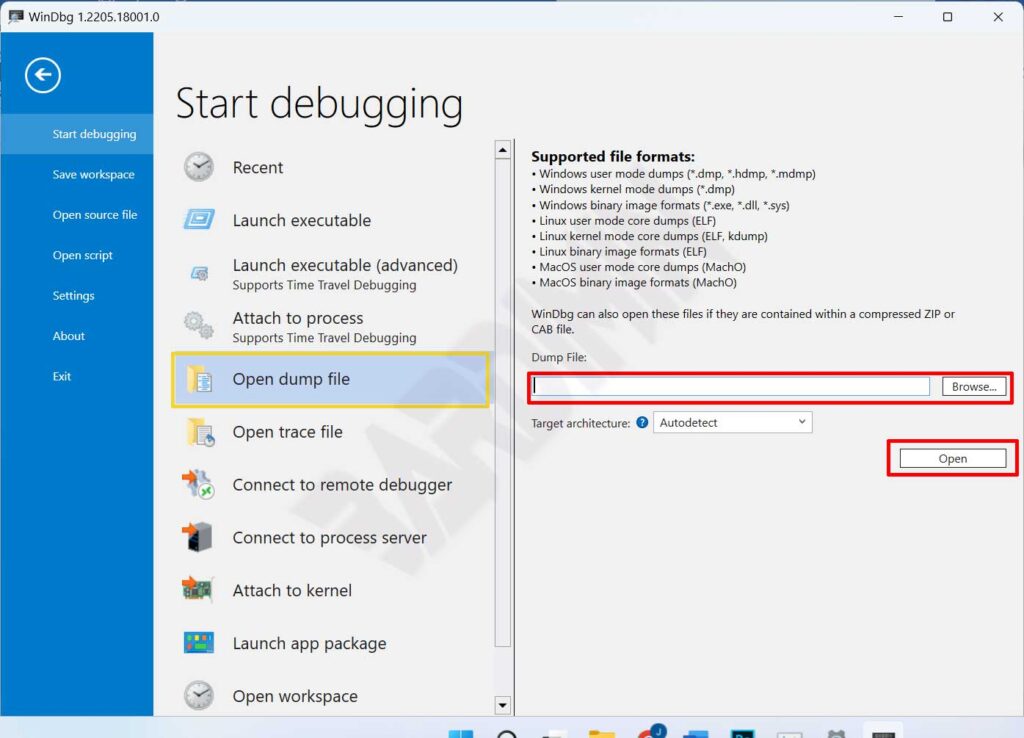
- Selecione “Iniciar depuração > Abrir arquivo de despejo“.
- Acesse a pasta C:\Windows\Minidump. Escolha o registro mais recente e clique em abrir.
- Configure o caminho de símbolos nas opções avançadas. Adicione a URL oficial do servidor público.
- Execute a varredura completa e aguarde o fim do processo. O painel inferior exibirá os dados estruturados.
- Reveja os marcadores BUGCHECK_STR e MODULE_NAME. Essas etiquetas apontam diretamente para o componente defeituoso.
- Consulte o endereço FOLLOWUP_IP para localizar a instrução exata. Esse valor confirma a fonte do conflito com segurança.
Execute o comando “!analyze -v” para obter um rastreamento completo e recomendações oficiais.
Analisando falhas críticas com o BlueScreenView
O BlueScreenView da Nirsoft prioriza a simplicidade operacional. O software verifica automaticamente as pastas do Windows. Ele exibe os históricos de falha em tabelas organizadas. Além disso, o programa destaca os drivers suspeitos com cores. Essa abordagem visual reduz drasticamente o tempo de diagnóstico.
- Obtenha o arquivo compactado no site oficial da Nirsoft.
- Extraia os arquivos para uma pasta de trabalho dedicada.
- Abra o executável “BlueScreenView.exe“. A lista de incidentes aparece instantaneamente.
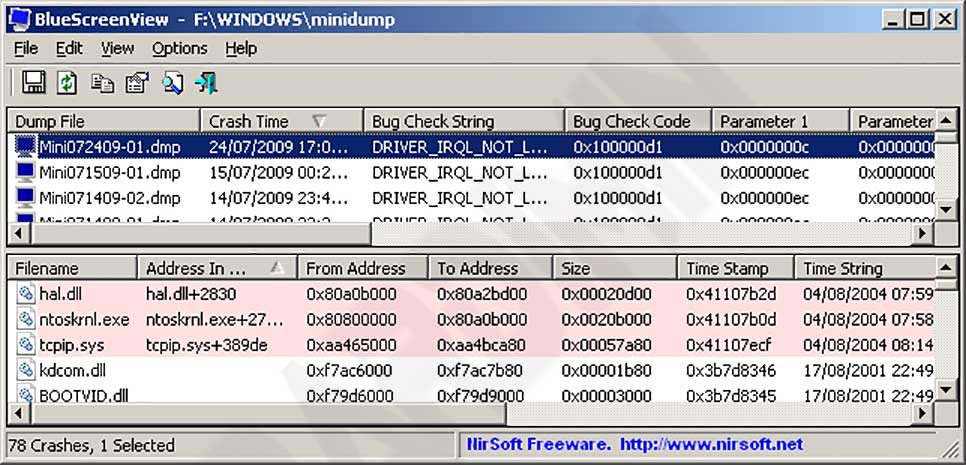
Cada linha mostra o nome do arquivo e o registro de data. A seção inferior detalha a pilha de execução ativa. Drivers responsáveis pela falha aparecem em rosa. Você consegue filtrar entradas e exportar relatórios rapidamente. Essa funcionalidade auxilia muito solicitações de suporte técnico. Adicionalmente, o utilitário organiza registros antigos automaticamente.
Clique com o botão direito em qualquer linha para abrir propriedades. O sistema revela caminhos completos dos módulos carregados. Compare versões de arquivo com versões instaladas no sistema. Incompatibilidades frequentemente geram violações de acesso na memória. Substitua drivers antigos por versões certificadas pelo fabricante. Reinstale pacotes usando o modo de segurança do Windows. Essa abordagem isola variáveis conflitantes durante testes.
Dica prática: Atualize drivers de vídeo e chipset constantemente. Versões antigas geram conflitos de memória frequentes. Utilize módulos RAM certificados para evitar corrupções significativas.
Estratégias avançadas para técnicos especializados
O uso ideal de despejos exige metodologia rigorosa. Ative primeiro o servidor de símbolos nas configurações. Os arquivos de tradução convertem endereços hexadecimais em nomes legíveis. Compare seus achados com bancos de dados públicos. Fontes oficiais documentam cada tipo de falha cuidadosamente. Consequentemente, você cruza informações e valida suas hipóteses de reparo. Depurar uma falha de tela azul frequentemente requer testes de hardware.
Verifique assinaturas digitais de todos os drivers listados no log. Componentes sem certificação podem injetar código malicioso na memória. O sistema operacional bloqueia módulos não assinados por padrão. Desative temporariamente a proteção apenas para testes isolados. Restaure políticas de segurança imediatamente após concluir investigações. Mantenha backups recentes do registro do sistema antes de alterações. Essa precaução evita travamentos permanentes.
Monitore o ciclo de vida de baterias e fontes de alimentação. Flutuações de tensão causam corrupção de dados aleatória. Utilize medidores de energia para registrar variações na rede elétrica. Instabelecidades elétricas danificam controladores de disco e placa mãe. Substitua cabos desgastados e conectores oxidados imediatamente. A integridade física previne erros lógicos no kernel. Portanto, a manutenção preventiva reduz custos operacionais.
Otimizações específicas para configuração de gamers
Jogadores devem monitorar temperaturas e tensões elétricas. Perfis de overclock instáveis provocam interrupções aleatórias. Instale monitores de sistema para rastrear picos térmicos. Diminua a frequência do processador ao ultrapassar limites seguros. A preservação do equipamento garante maior longevidade ao sistema. Além disso, mantenha perfis de energia estáveis durante os testes.
Aplicações gráficas modernas exigem muita largura de banda na VRAM. Drivers de vídeo desatualizados causam vazamentos de memória progressivos. Limpe caches do DirectX e Vulkan periodicamente. Reinstale runtimes da Microsoft Visual C++ para corrigir dependências. Execute diagnósticos de memória dedicados para encontrar setores defeituosos. Ferramentas de teste estressam células de RAM continuamente. Assim, você detecta falhas intermitentes antes do jogo.
Configure limites de quadros por segundo nas opções do jogo. Taxas muito altas sobrecarregam barramentos de dados internos. Ative sincronização vertical ou tecnologias adaptativas de tela. Recursos modernos distribuem carga de processamento de maneira uniforme. O sistema operacional gerencia prioridades de thread com mais eficiência. Consequentemente, a latência diminui e a fluidez aumenta. Jogadores relatam menos quedas de quadro após ajustes finos.
Registre meticulosamente cada intervenção e cada código encontrado. Esses arquivos formam um repositório técnico valioso. Colegas reutilizarão essas informações para casos semelhantes. O acúmulo de conhecimento acelera resoluções futuras. A leitura especializada transforma problemas críticos em oportunidades. Finalmente, essa prática fortalece a confiabilidade das estações Windows. Investir tempo em análise garante sistemas robustos e produtivos.
