

Bloquear o acesso à internet de aplicativos específicos por meio do Firewall do Windows Defender é o método mais eficiente para economizar largura de banda, impedir atualizações automáticas intrusivas e fechar brechas de segurança causadas por conexões em segundo plano indesejadas, tudo sem a necessidade de instalar software de terceiros.
Em ambientes computacionais modernos, praticamente todo software instalado em um sistema Windows tenta se comunicar com servidores externos. Essas atividades abrangem desde sincronização de licenças e download de patches de segurança até coleta de telemetria e carregamento de conteúdo publicitário. Para profissionais de TI que gerenciam máquinas virtuais ou técnicos que realizam diagnóstico de sistemas, a tendência de um aplicativo de “ligar para casa” sem permissão explícita frequentemente se torna uma fonte de frustração. A situação se torna ainda mais crítica para gamers que exigem baixa latência e taxas de ping estáveis, onde cada bit de dados em segundo plano pode causar quedas fatais de desempenho. Compreender como bloquear acesso à internet de aplicativos é uma habilidade fundamental para manter a higiene da rede e o desempenho ideal do sistema.
Por que Bloquear Aplicativos Supera a Desinstalação
Os usuários muitas vezes ficam tentados a simplesmente desinstalar qualquer aplicativo que pareça consumir dados excessivos. Essa ação nem sempre é prudente. Certos aplicativos essenciais podem possuir funcionalidades principais que permanecem necessárias para uso offline, enquanto apenas seus componentes online prejudicam a produtividade. Ao utilizar o Firewall do Windows Defender com Segurança Avançada, você pode manter a instalação do software e, ao mesmo tempo, cortar completamente sua capacidade de interagir com a rede externa. Essa abordagem oferece um controle granular que a desinstalação padrão não pode proporcionar. Você pode ditar com precisão se um arquivo executável (.exe) específico tem permissão para sair do seu dispositivo.
Analogia Técnica: Um firewall atua como um guardião de perímetro. As Regras de Entrada monitoram o tráfego que tenta entrar no seu PC vindo da internet. Por outro lado, as Regras de Saída monitoram o tráfego saindo do seu PC com destino a servidores na internet. Para impedir que um aplicativo envie dados, a intervenção deve ser feita no lado de Saída.
Guia Técnico: Configurar Regras de Saída para Bloquear Acesso à Internet de Aplicativos
O procedimento a seguir foi projetado para criar uma regra de bloqueio permanente e eficaz. Este método é compatível com Windows 10, Windows 11 e edições recentes do Windows Server. Certifique-se de que a conta de usuário que você está usando possua privilégios de Administrador antes de iniciar as etapas de configuração.
Passo 1: Acessar o Console de Gerenciamento Avançado
A interface padrão da Segurança do Windows não exibe opções para gerenciar regras de saída detalhadamente. Você deve usar o console Firewall do Windows Defender com Segurança Avançada. Para abri-lo rapidamente, pressione a combinação de teclas Windows + R no teclado. Quando a caixa de diálogo Executar aparecer, digite o comando wf.msc e pressione Enter. Este comando serve como um atalho direto que evita a navegação em vários níveis pelo Painel de Controle.
Passo 2: Iniciar a Criação de uma Nova Regra
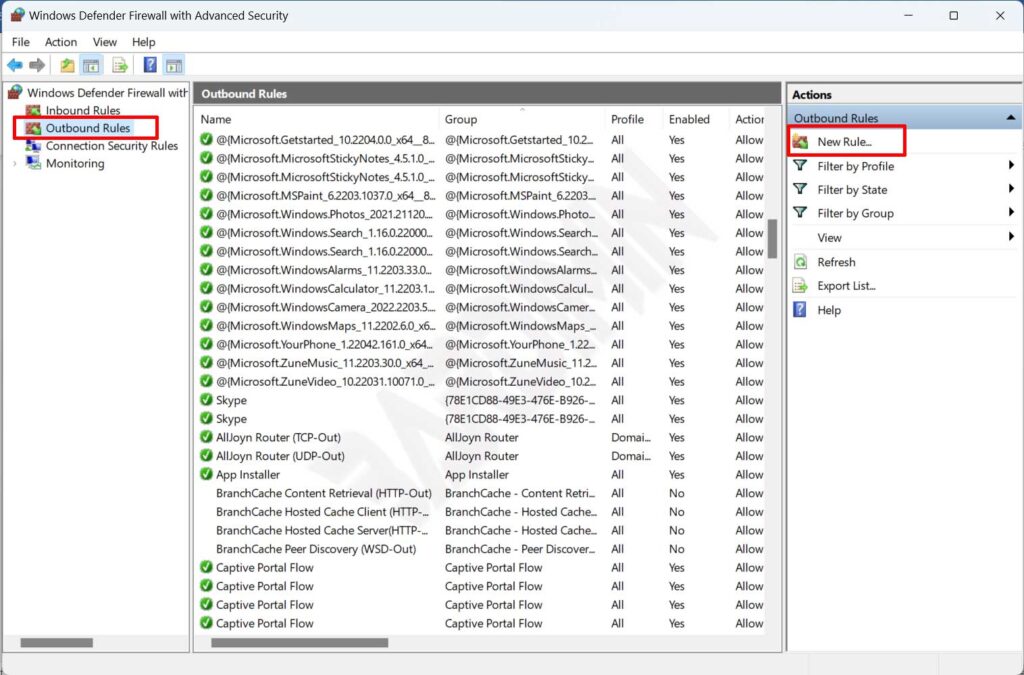
No painel de navegação esquerdo do console, clique no nó Regras de Saída. Este nó contém a lista completa de políticas que regem os dados de saída. Observe o painel Ações no lado direito da janela. Clique na opção Nova Regra… para acionar o Assistente de configuração.
Passo 3: Selecionar o Tipo de Regra Programa
O assistente perguntará sobre o tipo de regra desejado. Selecione a opção Programa, pois pretendemos controlar a execução de um arquivo .exe específico. Esta opção oferece a maior precisão em comparação com o bloqueio de portas ou serviços do Windows. Em seguida, clique em Avançar.
Passo 4: Especificar o Caminho do Arquivo Executável
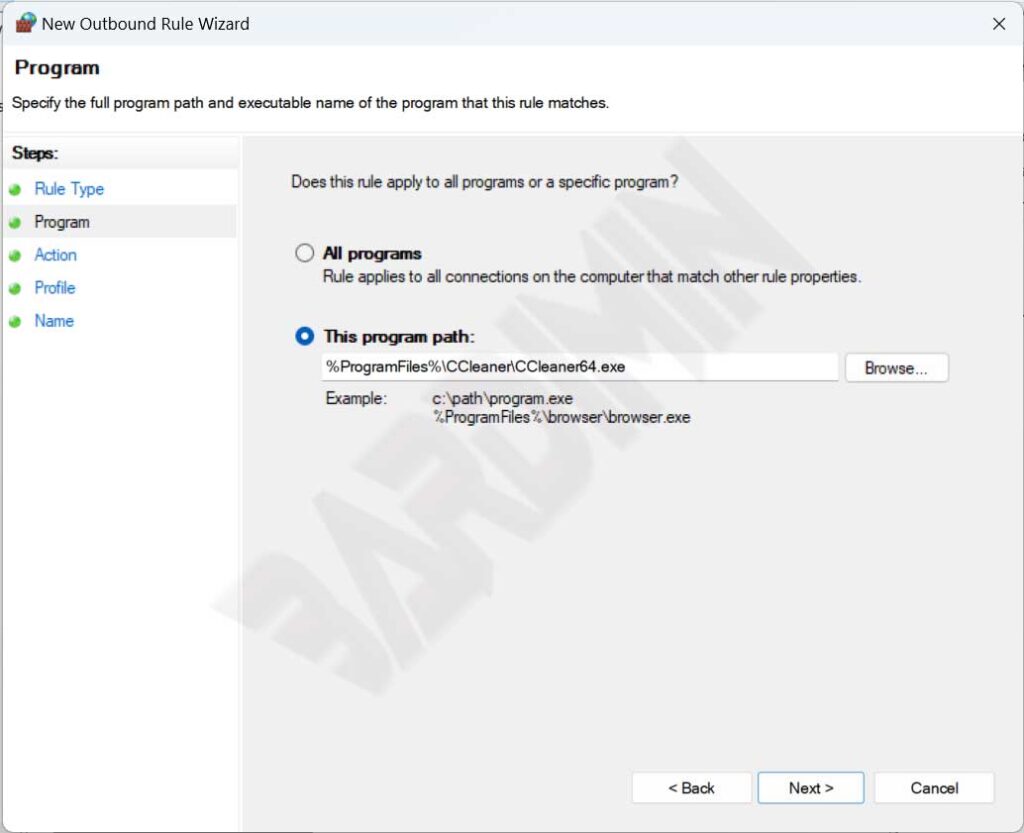
Na tela Programa, escolha a opção Este caminho do programa:. Clique no botão Procurar… e navegue até o diretório de instalação do aplicativo alvo. Selecione seu arquivo executável principal (por exemplo, photoshop.exe ou cliente_jogo.exe). Certifique-se de selecionar o arquivo correto, pois o Firewall do Windows bloqueará todas as conexões de saída originadas desse processo. Após preencher o caminho, clique em Avançar.
Passo 5: Escolher a Ação de Bloqueio
Na etapa Ação, são apresentadas três opções fundamentais. Selecione Bloquear a conexão. Escolher esta opção emite uma instrução firme à pilha de rede do Windows para descartar todos os pacotes de dados que o processo tentar enviar. Ignore as outras duas opções (Permitir e Permitir se for seguro). Clique em Avançar.
Passo 6: Configurar os Perfis de Rede
A seção Perfil determina em quais tipos de rede esta regra será aplicada. Existem três categorias: Domínio (redes corporativas/empresariais), Privada (redes domésticas confiáveis) e Pública (redes de hotspot ou cafés). Para máxima eficácia e garantir bloquear acesso à internet de aplicativos em todas as condições, marque os três perfis. Consequentemente, o aplicativo não poderá contornar a regra simplesmente porque você mudou de rede Wi-Fi. Clique em Avançar.
Passo 7: Nomear e Descrever a Regra
A etapa final consiste em atribuir uma identidade. No campo Nome, insira um título descritivo que seja facilmente reconhecível no futuro. Evite nomes genéricos como “Regra 1”. Utilize um formato como BLOQUEAR - Adobe Creative Cloud - Saída ou BLOQUEAR - Jogo XYZ - Telemetria. O campo Descrição é opcional, mas altamente recomendado para fins de auditoria. Documente o motivo da criação da regra e a data de modificação. Por fim, clique no botão Concluir.
Indicador de Sucesso: Um ícone de círculo vermelho com sinal de proibição aparecerá ao lado do nome da regra recém-criada na lista de Regras de Saída. Esta regra fica ativa imediatamente e entra em vigor em tempo real, sem necessidade de reiniciar o sistema.
Verificação Visual da Regra Ativa
Verificação e Solução de Problemas das Regras de Firewall
Após aplicar a regra, a verificação é uma necessidade absoluta nos procedimentos técnicos padrão. Abra o aplicativo que você bloqueou e tente usar suas funcionalidades online. Se o aplicativo não conseguir carregar conteúdo da web, não conseguir verificar atualizações ou exibir uma mensagem de erro de rede, sua configuração foi bem-sucedida. Contudo, o que fazer se o aplicativo ainda conseguir acessar a internet? Abaixo estão algumas causas comuns e suas soluções.
Causas Comuns de Falha no Bloqueio
- Caminho de Execução Incorreto: Aplicativos modernos geralmente são executados por meio de launchers ou serviços separados. Por exemplo, bloquear
jogo.exepode ser insuficiente se os downloads de dados forem tratados porassistente_download.exe. Utilize o Monitor de Recursos para identificar o processo real que consome recursos de rede. - Protocolo Alternativo (IPv6 vs IPv4): Certifique-se de que sua regra se aplique a ambos os protocolos. Por padrão, o Assistente cobre ambos. No entanto, se você editar regras manualmente, verifique as configurações na guia Protocolos e Portas.
- Regras de Permissão que se Sobrepõem: O Firewall do Windows Defender processa regras com base na prioridade. Uma regra de Permitir mais específica pode substituir uma regra de Bloquear. Verifique se há outras regras que possam estar permitindo o acesso para o mesmo arquivo.
Cenários de Uso para Gamers e Profissionais
A implementação deste método para bloquear acesso à internet de aplicativos é crucial em dois domínios específicos. Primeiro, para gamers que jogam títulos antigos. Não é incomum que os servidores mestres de jogos lançados nos anos 2000 estejam permanentemente offline, mas o cliente do jogo continue tentando fazer ping nesses endereços. Tentativas repetidas de ping sem sucesso podem fazer com que o aplicativo congele momentaneamente ou sofra travamentos. Bloquear o arquivo .exe do jogo no Firewall ignora a busca por servidores obsoletos, permitindo que o menu principal carregue significativamente mais rápido. Segundo, para profissionais criativos que utilizam software Adobe ou Autodesk. Ao criar uma regra de bloqueio, você pode evitar notificações de atualização que interrompem o fluxo de trabalho ou conservar a largura de banda durante apresentações importantes realizadas via tethering móvel.
Gerenciamento Avançado de Regras
Para manter um sistema organizado, cultive o hábito de desabilitar regras em vez de excluí-las. Basta clicar com o botão direito na regra listada em Regras de Saída e selecionar Desabilitar Regra. Isso permite que você reative o bloqueio posteriormente sem precisar repetir o processo de procura de arquivos do zero. Esse recurso é particularmente útil quando o acesso temporário à internet é necessário para ativação de licença ou sincronisação urgente de dados. Além disso, você pode exportar um conjunto de regras por meio da opção Exportar Política para implantação em outros computadores no mesmo ambiente de trabalho. Isso garante consistência nas políticas de segurança em toda a frota de dispositivos que você gerencia.
Conclusão
Dominar a configuração de Regras de Saída no Firewall do Windows Defender oferece controle total sobre o comportamento do software em sua máquina. Este método serve não apenas como uma ferramenta para economizar largura de banda, mas também como uma camada adicional de segurança que bloqueia telemetria oculta e possíveis vazamentos de dados. O processo é simples, exigindo apenas precisão na seleção do arquivo executável correto. Ao aplicar as instruções passo a passo descritas acima, você pode criar um ambiente computacional mais eficiente, livre de interrupções indesejadas de atualização e melhor otimizado para atividades de alto desempenho, como jogos ou edição de vídeo.
