

Masalah saat startup komputer bisa menjadi penghalang besar bagi produktivitas sehari-hari.
Gangguan pada startup komputer dapat menghambat pekerjaan dan aktivitas sehari-hari. Panduan ini memberikan solusi lengkap untuk mengatasi berbagai masalah, seperti power issues, blue screen, hingga CD/DVD drive yang macet, dengan langkah-langkah troubleshooting yang mudah diikuti.
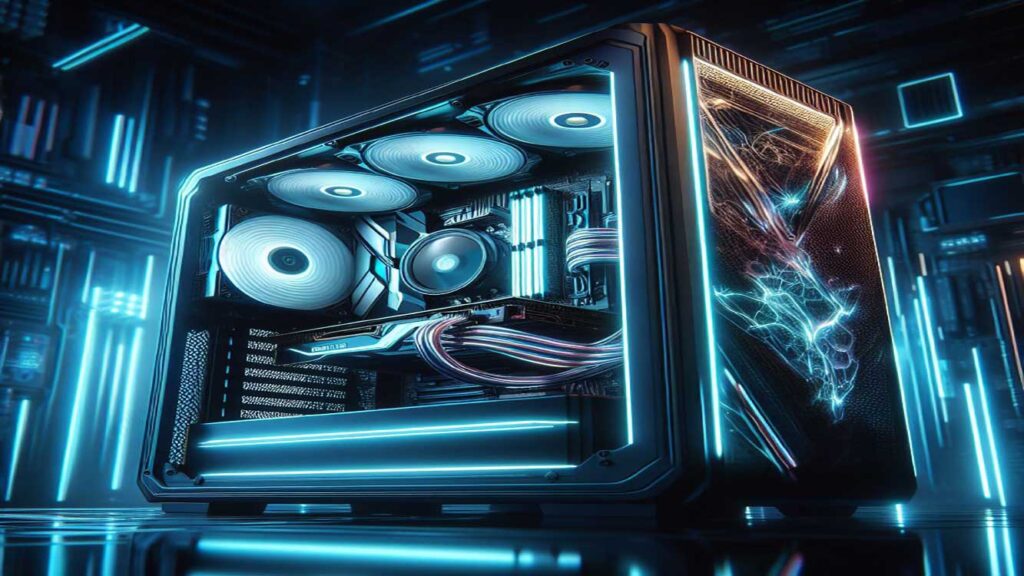
Penyebab Komputer Tidak Menyala
1. Periksa Koneksi Listrik dan Daya
Cek semua sambungan kabel daya pada komputer dan soket listrik. Pastikan kabel daya terpasang dengan benar ke sumber listrik dan tidak ada kerusakan pada kabel tersebut.
Untuk memastikan soket listrik berfungsi, coba sambungkan alat lain, seperti lampu atau charger ponsel, ke soket yang sama. Jika alat lain tidak menyala, kemungkinan ada masalah dengan soket listrik.
2. Cek RAM atau Komponen yang Longgar
Matikan komputer dan cabut kabel daya. Buka casing komputer untuk mengakses RAM. Lepaskan RAM dengan hati-hati dari slotnya dan pasang kembali dengan memastikan kunci pengaman pada slot terdengar “klik”. Ini sering kali dapat mengatasi masalah jika RAM tidak terpasang dengan baik.
Jika setelah memeriksa sambungan dan RAM komputer masih tidak menyala, periksa power supply. Tanda-tanda kerusakan termasuk suara berdengung atau bau terbakar dari unit power supply.
3. Tanda Bahaya pada Power Supply
Jika Anda mencium bau terbakar atau mendengar suara berdengung saat mencoba menyalakan komputer, segera matikan komputer dan cabut kabel daya. Jangan mencoba menyalakan komputer lagi sebelum memeriksanya lebih lanjut, karena ini bisa menandakan adanya kerusakan serius pada power supply yang dapat membahayakan komponen lainnya.
Ketika Sistem Operasi Tidak Mau Menyala
Pesan Kesalahan Umum di Windows dan Mac
Di Windows, pesan seperti “Missing Operating System” sering muncul jika sistem tidak dapat menemukan drive tempat sistem operasi terinstal.
Pengguna Mac mungkin melihat ikon globe berkedip atau tanda tanya, yang menunjukkan masalah yang sama.
Solusi cepat:
- Lepaskan semua perangkat eksternal, seperti flash drive, hard drive eksternal, atau printer.
- Restart komputer dan lihat apakah sistem bisa menyala kembali.
Kode Beep: Cara Membaca dan Memahaminya
Kode beep adalah sinyal suara yang dihasilkan komputer saat startup mengalami masalah, seperti RAM yang rusak atau kesulitan membaca perangkat keras lainnya.
Setiap pola beep memiliki makna tertentu: jumlah dan durasi beep (pendek atau panjang) memberikan petunjuk.
Catat pola beep, lalu cari informasi dari manual motherboard atau konsultasikan dengan teknisi yang berpengalaman.
Langkah Reset Memori BIOS
Memori BIOS pada motherboard kadang perlu direset untuk mengembalikan urutan booting yang benar.
Langkah-langkah:
- Matikan komputer sepenuhnya dan cabut semua kabel daya.
- Buka casing komputer dan cari baterai kecil berbentuk bulat, biasanya CR2023.
- Lepaskan baterai selama 20 menit, lalu pasang kembali ke tempatnya.
- Tutup casing dan sambungkan kembali daya, kemudian coba restart komputer.
Solusi untuk Blue Screen dan Bola Berputar di Mac
1. Masuk ke Safe Mode
Safe Mode adalah cara yang baik untuk mengatasi masalah ketika komputer tidak bisa booting dengan normal. Dalam mode ini, hanya program dan driver yang penting yang akan dimuat, sehingga Anda bisa melakukan pemecahan masalah dengan lebih mudah.
Prosedur untuk Windows
- Restart komputer Anda.
- Segera tekan tombol F8 berulang kali sebelum logo Windows muncul.
- Pilih Safe Mode dari menu yang muncul.
Prosedur untuk Mac
- Restart komputer Mac Anda.
- Segera tekan dan tahan Shift Key sampai logo Apple muncul.
Setelah berhasil masuk ke Safe Mode, Anda bisa melanjutkan dengan langkah-langkah berikut untuk mengembalikan sistem ke pengaturan sebelumnya.
2. Langkah untuk Mengembalikan Sistem ke Pengaturan Sebelumnya
Windows:
- Setelah masuk ke Safe Mode, buka Control Panel.
- Pilih System and Security, lalu pilih System.
- Klik pada System Protection, lalu pilih System Restore.
- Ikuti instruksi untuk memilih titik pemulihan sebelum masalah terjadi dan lakukan pemulihan.
Mac:
- Jika Anda berhasil masuk ke Safe Mode, buka installer dari perangkat lunak yang baru saja diinstal.
- Cari opsi untuk Uninstall dan jalankan proses penghapusan aplikasi tersebut.
3. Cara Menghapus Software Baru yang Menyebabkan Masalah
Jika Anda mengalami blue screen atau spinning ball setelah menginstal software baru, langkah terbaik adalah menghapusnya.
Menggunakan Fitur Uninstall di Windows:
- Masuk ke Safe Mode seperti yang telah dijelaskan.
- Buka Control Panel, lalu pilih Programs and Features.
- Cari software yang baru diinstal, klik kanan, dan pilih Uninstall.
Menggunakan Fitur Uninstall di Mac:
- Masuk ke Safe Mode.
- Buka folder Applications, cari aplikasi yang ingin dihapus.
- Seret aplikasi ke Trash atau gunakan opsi uninstall jika ada.
Komputer Lambat Saat Startup? Nonaktifkan Program yang Tidak Diperlukan
1. Mengelola Task Manager di Windows
Salah satu alasan komputer lambat saat dinyalakan adalah banyaknya program yang otomatis berjalan. Untuk mempercepatnya, Anda bisa menonaktifkan program yang tidak perlu.
Cari dan Nonaktifkan Program yang Mengganggu:
- Tekan Ctrl + Shift + Esc untuk membuka Task Manager.
- Pilih tab Startup untuk melihat semua program yang berjalan saat startup.
- Periksa setiap program dan ketahui fungsinya. Jika ada yang tidak diperlukan, klik kanan dan pilih Disable.
- Setelah menonaktifkan program yang tidak penting, restart komputer untuk melihat hasilnya.
2. Mengatur Login Items di Mac
Pengguna Mac juga bisa mengalami startup lambat karena banyak aplikasi yang berjalan saat login. Menghapus aplikasi dari daftar login bisa membantu mempercepat proses ini.
Cara Menghapus Aplikasi dari Daftar Login:
- Buka System Preferences dari menu Apple.
- Pilih Users & Groups, lalu pilih akun Anda.
- Klik tab Login Items untuk melihat aplikasi yang diluncurkan saat login.
- Pilih aplikasi yang ingin dihapus dan klik tombol minus (-) di bawah daftar.
- Setelah selesai, tutup jendela dan restart komputer.
Mengatasi CD/DVD Drive yang Terkunci
Menghadapi CD/DVD drive yang terkunci bisa sangat menjengkelkan, terutama saat Anda memerlukan disk tersebut. Berikut adalah beberapa cara praktis untuk mengeluarkan disk yang terjebak.
1. Metode Manual untuk Mengeluarkan Disk
Menggunakan Klip Kertas untuk Drive Tray-Loading
Jika komputer Anda memiliki drive tray-loading, Anda bisa menggunakan klip kertas untuk mengeluarkan disk yang terjebak.
Langkah-langkah:
- Ambil klip kertas dan luruskan salah satu ujungnya.
- Temukan lubang kecil di bawah tray drive.
- Masukkan ujung klip kertas ke dalam lubang tersebut dan dorong perlahan hingga tray terbuka.
Teknik Gravitasi untuk Drive Slot-Loading
Untuk komputer dengan drive slot-loading, Anda bisa memanfaatkan gravitasi untuk membantu mengeluarkan disk.
Langkah-langkah:
- Putar komputer sehingga slot drive menghadap ke bawah.
- Tekan tombol eject dan biarkan gravitasi membantu menurunkan disk dari slot.
2. Menggunakan Kartu Kredit untuk Disk yang Tersangkut
Jika cara di atas tidak berhasil, Anda bisa menggunakan kartu kredit sebagai alat bantu.
- Ambil dua kartu kredit atau kartu plastik yang cukup fleksibel.
- Masukkan satu kartu di bawah disk dan satu lagi di atas disk, sehingga kedua kartu tersebut saling berhadapan.
- Dengan lembut, tekan kedua kartu tersebut bersamaan dan tarik keluar disk. Pastikan tidak menggunakan terlalu banyak kekuatan agar tidak merusak drive.
