

Fitur Windows 11 yang bermasalah dapat diperbaiki melalui upgrade in-place menggunakan file ISO resmi, mempertahankan data pribadi serta aplikasi terinstal tanpa perlu instalasi ulang total.
Sistem operasi Windows 11 mungkin mengalami degradasi performa seiring waktu. Beberapa fitur berhenti berfungsi optimal. Error sistem muncul tanpa penyebab jelas. Anda memerlukan solusi perbaikan yang efektif. Metode upgrade in-place dengan file ISO menawarkan jawaban tepat. Proses ini memperbaiki file sistem rusak. Data pengguna tetap aman. Aplikasi terinstal tidak terhapus. Pengaturan sistem dipertahankan. Solusi ini ideal untuk profesional, teknisi, dan gamer yang membutuhkan sistem stabil.
Mengapa Memilih Metode Upgrade In-Place dengan ISO
Metode upgrade in-place berbeda dari instalasi bersih. Proses ini menimpa file sistem Windows secara selektif. File pribadi dan aplikasi tetap utuh. Anda menghindari kehilangan data berharga. Waktu pemulihan lebih singkat. Konfigurasi khusus tidak perlu diatur ulang. Metode ini cocok untuk perbaikan error sistem. Kerusakan registry dapat teratasi. Driver bermasalah diperbarui otomatis. Komponen sistem korup diganti versi fresh.
Catatan Penting: Selalu buat backup data kritis sebelum memulai proses perbaikan. Meskipun metode ini aman, risiko teknis selalu mungkin terjadi.
Menyiapkan File ISO Windows 11 Resmi
Langkah pertama adalah mengunduh file ISO resmi. Kunjungi portal unduhan Microsoft. Akses halaman Windows 11 ISO download resmi. Pilih opsi “Download Windows 11 Disk Image”. Tentukan edisi Windows sesuai kebutuhan. Klik tombol unduh. Pilih bahasa sistem. Konfirmasi pilihan Anda. Unduh file ISO 64-bit. Ukuran file mencapai beberapa gigabita. Pastikan koneksi internet stabil. Ruang penyimpanan mencukupi.
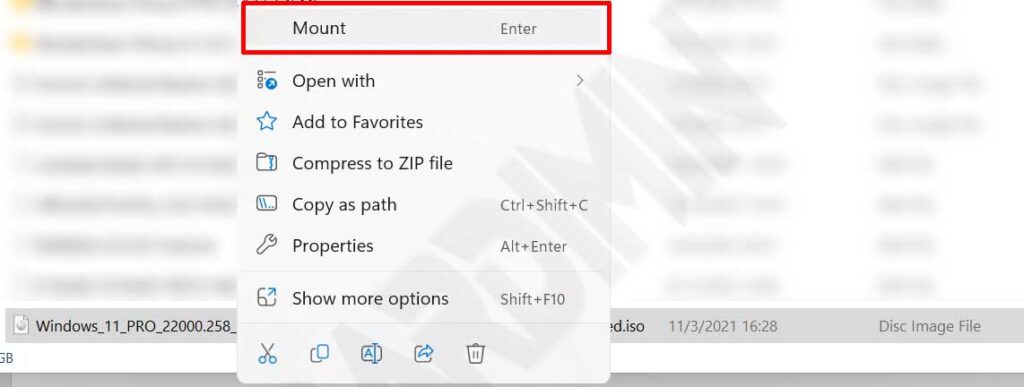
Setelah unduhan selesai, locate file ISO. Klik kanan pada file tersebut. Pilih menu “Mount” dari konteks menu. Sistem akan membuat virtual DVD drive. Drive baru muncul di File Explorer. Nama drive biasanya “DVD Drive”. Anda kini mengakses konten instalasi. File setup.exe siap dijalankan. Proses mounting tidak mengubah file asli. Anda dapat unmount kapan saja.
Proses Upgrade In-Place untuk Perbaikan Windows 11
Langkah 1: Menjalankan Installer
Buka File Explorer. Navigasi ke virtual drive hasil mount. Temukan file “Setup.exe”. Klik ganda untuk menjalankan installer. Jendela User Account Control muncul. Klik “Yes” untuk memberikan izin administratif. Installer Windows 11 kini berjalan. Klik tombol “Next” pada layar awal. Sistem akan memeriksa update online. Pastikan koneksi internet aktif. Proses ini memastikan versi terbaru digunakan.
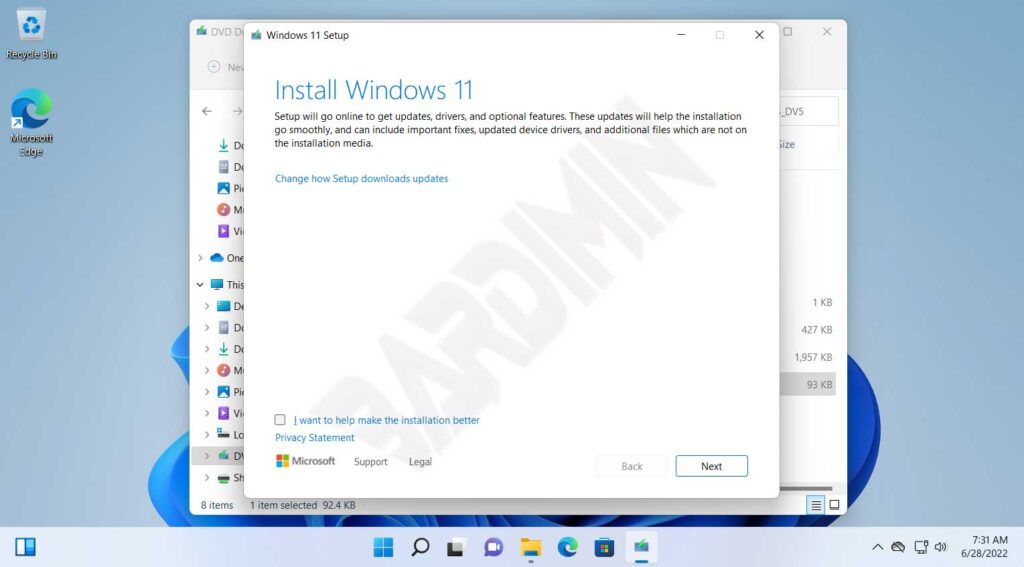
Langkah 2: Menyetujui Lisensi dan Pemeriksaan Sistem
Terima perjanjian lisensi Microsoft. Centang kotak persetujuan. Klik “Accept” untuk melanjutkan. Installer melakukan pemeriksaan kompatibilitas. Proses ini memakan waktu beberapa menit. Hasil pemeriksaan ditampilkan jelas. Jika ada masalah kompatibilitas, sistem memberi peringatan. Anda dapat membatalkan atau melanjutkan. Untuk perbaikan Windows 11, lanjutkan proses.
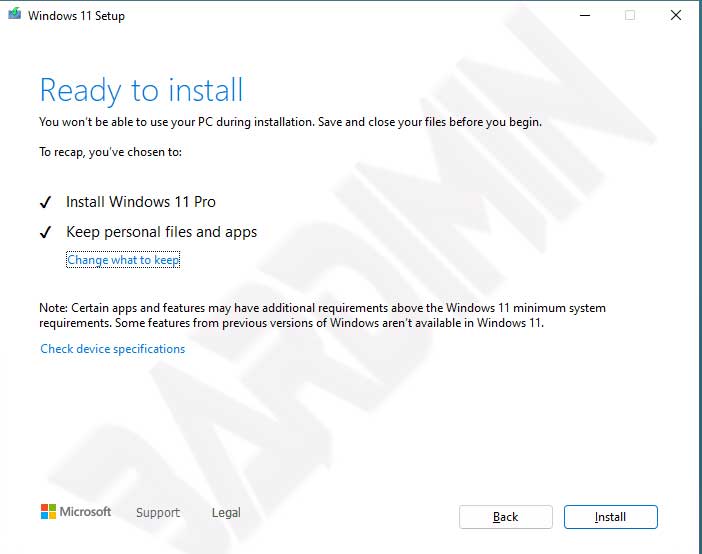
Pastikan opsi “Keep personal files and apps” tetap terpilih. Pengaturan ini krusial untuk mempertahankan data Anda selama proses perbaikan Windows 11 dengan ISO.
Langkah 3: Konfigurasi Opsi Penyimpanan Data
Layar “Ready to install” akan tampil. Periksa opsi “Keep personal files and apps”. Opsi ini harus aktif. Jika tidak, klik “Change what to keep”. Pilih opsi yang sesuai. Klik “Next” untuk konfirmasi. Tombol “Install” kini aktif. Klik untuk memulai proses perbaikan. Sistem akan memulai instalasi komponen. Progress bar menampilkan kemajuan proses.
Memantau Proses dan Penyelesaian Upgrade
Proses instalasi berjalan otomatis. Sistem akan restart beberapa kali. Jangan matikan daya PC selama proses. Pastikan sumber listrik stabil. Gunakan UPS jika tersedia. Laptop sebaiknya terhubung adaptor. Proses dapat memakan waktu 30-90 menit. Durasi tergantung spesifikasi hardware. Komponen sistem diperbarui satu per satu. File korup diganti versi valid. Registry diperbaiki secara otomatis.
- Pantau progress bar pada layar instalasi.
- Biarkan sistem restart tanpa intervensi.
- Ikuti petunjuk layar jika muncul prompt.
- Tunggu hingga proses mencapai 100 persen.
- Sistem akan boot ke desktop Windows 11.
Setelah proses selesai, desktop Windows 11 muncul. Periksa fungsionalitas sistem. Fitur yang sebelumnya error kini berfungsi. Buka aplikasi yang bermasalah sebelumnya. Verifikasi kinerja aplikasi. Cek pengaturan sistem yang krusial. Update driver jika diperlukan. Jalankan Windows Update untuk patch terbaru. Sistem kini dalam kondisi optimal.
Troubleshooting: Jika proses upgrade gagal, periksa ruang penyimpanan. Pastikan minimal 20GB tersedia. Nonaktifkan antivirus sementara. Tutup aplikasi background. Coba jalankan installer sebagai administrator. Unduh ulang file ISO jika korup.
Verifikasi Hasil dan Optimasi Pasca-Perbaikan
Lakukan verifikasi menyeluruh pasca-upgrade. Buka System Information. Periksa versi build Windows 11. Pastikan versi sesuai ekspektasi. Jalankan perintah “sfc /scannow” di Command Prompt. Perintah ini memverifikasi integritas file sistem. Hasil scan menampilkan status kesehatan sistem. Gunakan “DISM /Online /Cleanup-Image /RestoreHealth” untuk perbaikan lanjutan.
Periksa Device Manager untuk status driver. Update driver yang memiliki tanda peringatan. Jalankan Windows Update untuk patch keamanan terbaru. Optimasi startup aplikasi. Nonaktifkan program tidak perlu dari Task Manager. Atur power plan sesuai kebutuhan penggunaan. Untuk gamer, pastikan pengaturan GPU optimal. Aktifkan Game Mode untuk performa maksimal.
Metode upgrade in-place dengan file ISO merupakan solusi profesional untuk perbaikan Windows 11. Proses ini menggabungkan keamanan data dengan efektivitas perbaikan sistem.
Dokumentasikan perubahan sistem yang dilakukan. Catat versi build sebelum dan sesudah upgrade. Simpan log instalasi untuk referensi masa depan. Buat restore point baru setelah sistem stabil. Langkah ini memudahkan pemulihan jika masalah muncul kembali. Profesional IT dapat mengotomatisasi proses ini untuk deployment skala besar.
Kesimpulan dan Rekomendasi Praktis
Perbaikan Windows 11 menggunakan file ISO menawarkan solusi efektif. Metode upgrade in-place mempertahankan data pengguna. File sistem korup diperbaiki tanpa instalasi ulang total. Proses ini cocok untuk berbagai skenario troubleshooting. Teknisi dapat menghemat waktu pemulihan sistem. Gamer mendapatkan lingkungan gaming stabil kembali. Profesional menjaga produktivitas tanpa gangguan teknis.
Gunakan selalu file ISO resmi dari Microsoft. Hindari sumber unduhan tidak terpercaya. Verifikasi checksum file sebelum mounting. Pastikan hardware memenuhi persyaratan sistem. Lakukan backup data sebagai langkah pencegahan. Ikuti panduan langkah demi langkah dengan teliti. Dengan pendekatan tepat, perbaikan Windows 11 menjadi proses yang dapat diprediksi dan andal.
