

Apakah update Windows tertentu terus terinstal ulang walau sudah di-uninstall? Artikel ini menjelaskan cara memblokir update Windows spesifik secara permanen menggunakan tool “Show or Hide Updates”. Solusi ini cocok untuk profesional dan teknisi yang memerlukan kestabilan sistem.
Menguninstal pembaruan Windows yang bermasalah, seperti KB5005565 yang pernah mengganggu printer sharing, seringkali hanya solusi sementara. Sistem akan mengunduh dan menginstalnya kembali secara otomatis, mengembalikan masalah yang sama. Situasi ini tentu menjengkelkan, terutama untuk pengguna yang membutuhkan kestabilan sistem untuk bekerja atau gaming.
Untuk mengatasi hal ini, Microsoft pernah merilis alat bernama “Show or Hide Updates”. Fungsinya adalah untuk menyembunyikan atau memblokir update Windows maupun driver tertentu, sehingga tidak akan ditawarkan atau diinstal ulang oleh Windows Update.
Meskipun Microsoft telah menghapus tool ini dari situs resminya untuk mendorong pengguna selalu memperbarui sistem, alat ini tetap valid dan berguna. Terutama ketika suatu update terbukti menyebabkan bug, konflik perangkat keras, atau gangguan kinerja yang spesifik. Berikut adalah langkah-langkah praktis untuk menggunakannya.
Langkah-Langkah Memblokir Update Windows Tertentu
- Lakukan uninstall terhadap update Windows yang bermasalah terlebih dahulu. Pastikan sistem sudah bersih dari update tersebut sebelum diblokir.
- Download tool Show or Hide Updates (wushowhide.diagcab) dari sumber yang tepercaya. Anda dapat mendapatkannya dari arsip Microsoft.
- Ekstrak file yang diunduh (jika berupa ZIP) dan jalankan file
wushowhide.diagcab. Klik Next untuk memulai.
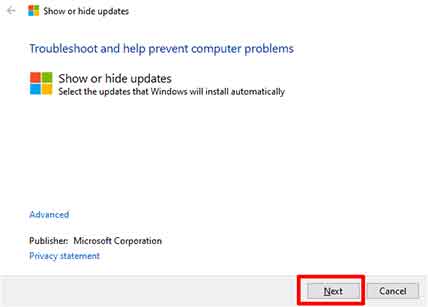
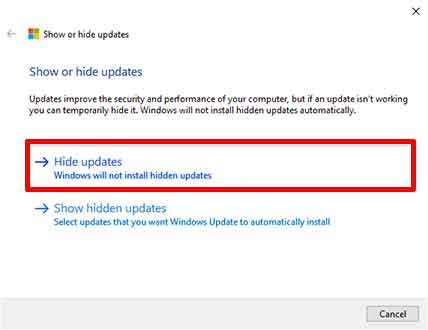
- Pada jendela berikutnya, pilih opsi “Hide updates” untuk menyembunyikan pembaruan.
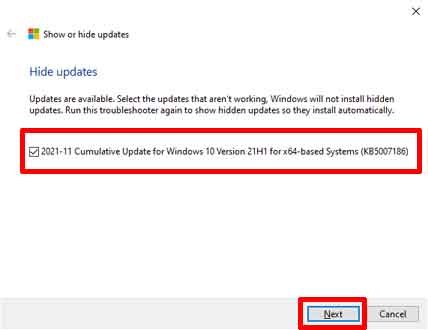
- Tool akan memindai dan menampilkan daftar update yang tersedia. Centang update spesifik yang ingin Anda blokir (misalnya, KB5005565). Klik Next untuk melanjutkan.Penting: Pastikan Anda hanya memblokir update yang benar-benar menyebabkan masalah. Memblokir update keamanan kritis dapat membuat sistem rentan.
- Tunggu proses hingga selesai. Konfirmasi akan muncul bahwa update telah berhasil disembunyikan.
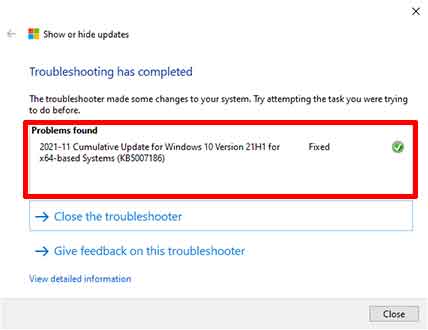
Dengan langkah-langkah di atas, Anda telah berhasil memblokir update Windows yang tidak diinginkan. Update tersebut tidak akan lagi diunduh dan diinstal secara otomatis oleh sistem. Namun, metode ini tetap berjalan di atas mekanisme resmi Windows Update.
Mengembalikan Update yang Telah Diblokir
Jika di kemudian hari Anda ingin mengizinkan update tersebut kembali, ulangi proses dari langkah 3. Namun, pada langkah ke-4, pilih opsi “Show hidden updates”. Selanjutnya, centang update yang ingin dikembalikan dan ikuti instruksi hingga selesai. Setelah itu, update akan kembali muncul dan dapat diinstal melalui Windows Update.
Mengontrol pembaruan sistem adalah langkah penting dalam manajemen IT. Tool Show or Hide Updates memberikan Anda fleksibilitas untuk menjaga kestabilan sistem, sambil tetap dapat memilih update yang benar-benar dibutuhkan. Selalu pertimbangkan risikonya dengan bijak dan prioritaskan update keamanan yang kritis.
