

Telemetri adalah proses pengumpulan data yang dilakukan oleh Microsoft pada sistem operasi Windows 10 dan 11. Data yang dikumpulkan mencakup informasi tentang perangkat keras, aplikasi yang terpasang, dan keandalan driver.
Tujuan pengumpulan data ini adalah untuk meningkatkan fungsi versi Windows yang akan datang dan memperbaiki masalah yang dihadapi pengguna berdasarkan data nyata. Contohnya, jika banyak laporan tentang aplikasi yang sering crash, Microsoft dapat dengan cepat menemukan dan menyelesaikan masalah tersebut berkat informasi dari telemetri.
Dalam artikel ini, Bardimin akan membahas jenis data yang dikumpulkan, manfaat bagi pengguna, dan cara mengatur pengumpulan data ini. Dengan memahami hal-hal ini, pengguna dapat membuat keputusan yang lebih baik mengenai penggunaan telemetri, baik untuk kebutuhan pribadi maupun organisasi.
Apa Itu Telemetri?
Telemetri dalam sistem operasi seperti Windows 10 dan 11 adalah proses pengumpulan data oleh Microsoft untuk menganalisis dan meningkatkan kinerja sistem. Dengan telemetri, Microsoft dapat mengumpulkan informasi tentang interaksi pengguna dengan perangkat mereka dan mendeteksi masalah yang mungkin muncul. Data yang dikumpulkan digunakan untuk memperbaiki fungsi, meningkatkan keamanan, dan memenuhi kebutuhan pengguna dengan lebih baik.
Jenis Data yang Dikumpulkan oleh Windows
Windows mengumpulkan berbagai jenis data melalui telemetri, antara lain:
- Perangkat Keras: Informasi mengenai spesifikasi perangkat keras, seperti jenis CPU, RAM, dan penyimpanan.
- Aplikasi: Data tentang aplikasi yang terpasang, termasuk seberapa sering digunakan dan masalah yang dihadapi pengguna saat menggunakan aplikasi tersebut.
- Informasi Keandalan: Data mengenai keandalan driver dan aplikasi, termasuk laporan kesalahan atau crash. Ini membantu Microsoft mengidentifikasi pola masalah yang sering terjadi dan memprioritaskan perbaikan di versi mendatang.
Dengan pengumpulan data ini, Microsoft berupaya memberikan pengalaman pengguna yang lebih baik dan responsif terhadap kebutuhan pengguna di seluruh dunia.
Mengapa Microsoft Mengumpulkan Data?
Microsoft mengumpulkan data telemetri untuk meningkatkan pengalaman pengguna dan menjaga sistem operasi tetap relevan serta andal dalam berbagai situasi. Berikut adalah beberapa alasan utama pengumpulan data ini:
1. Meningkatkan Fungsionalitas Versi Selanjutnya
Data telemetri membantu Microsoft memahami cara pengguna menggunakan fitur Windows sehari-hari. Informasi ini digunakan untuk:
- Mengetahui fitur yang sering dipakai agar bisa ditingkatkan.
- Menghapus atau mengganti fitur yang jarang digunakan.
- Mengembangkan inovasi baru yang lebih sesuai dengan kebutuhan pengguna.
2. Memprioritaskan Perbaikan Berdasarkan Data Nyata
Dengan telemetri, Microsoft dapat mengumpulkan data dari jutaan perangkat di seluruh dunia. Ini memungkinkan perusahaan untuk:
- Mengidentifikasi pola masalah umum di berbagai perangkat.
- Menentukan perbaikan yang paling mendesak berdasarkan seberapa sering masalah terjadi dan dampaknya.
- Mengalokasikan sumber daya teknis dengan lebih efisien untuk menyelesaikan masalah yang paling penting.
Salah satu contoh nyata dari manfaat telemetri adalah dalam mengatasi masalah crash aplikasi seperti Explorer.exe. Sebelum telemetri ada, Microsoft hanya mengandalkan laporan manual dari pengguna atau panggilan layanan dukungan untuk mengetahui adanya masalah.
Dengan adanya telemetri, jika terjadi 10 juta crash setiap hari dengan pola debugging call stack yang sama, Microsoft bisa langsung mengenali masalah tersebut tanpa menunggu laporan manual. Perusahaan kemudian dapat merilis pembaruan untuk memperbaiki masalah tersebut lebih cepat, memberikan manfaat langsung kepada semua pengguna.
Manfaat Telemetri untuk Pengguna
Telemetri memiliki banyak keuntungan penting bagi pengguna Windows 10 dan 11, yang membantu meningkatkan pengalaman mereka secara keseluruhan. Berikut adalah penjelasan tentang cara kerja telemetri dan pengaruhnya terhadap pengguna.
Meningkatkan Stabilitas Sistem
Dengan mengumpulkan informasi tentang cara sistem bekerja di berbagai perangkat, Microsoft dapat menemukan dan memperbaiki masalah yang menyebabkan ketidakstabilan.
Contohnya, jika ada laporan bahwa aplikasi tertentu sering crash, data telemetri membantu Microsoft menganalisis kesalahan dan melakukan perbaikan yang diperlukan. Ini berkontribusi pada stabilitas sistem yang lebih baik, sehingga pengguna dapat merasakan pengalaman yang lebih lancar dan tanpa gangguan.
Tanggapan Cepat terhadap Masalah Pengguna
Telemetri memungkinkan Microsoft untuk segera merespons masalah yang dihadapi pengguna. Ketika data menunjukkan adanya masalah besar, seperti crash pada aplikasi Explorer.exe, Microsoft dapat segera mengerahkan sumber daya untuk menyelidiki dan memperbaiki masalah tersebut. Dengan demikian, pengguna tidak perlu menunggu lama untuk mendapatkan solusi, karena Microsoft sudah memiliki informasi yang cukup untuk bertindak.
Penjelasan tentang Tingkat Pengumpulan Data
Windows menerapkan berbagai tingkat pengumpulan data telemetri, mulai dari data dasar yang fokus pada keamanan hingga data yang lebih mendalam tentang pola penggunaan aplikasi.
- Tingkat Dasar: Mengumpulkan informasi minimal yang diperlukan untuk menjaga keamanan dan kinerja sistem.
- Tingkat Menengah: Memberikan informasi tambahan tentang penggunaan aplikasi dan perangkat keras.
- Tingkat Tinggi: Mengumpulkan data lengkap tentang interaksi pengguna dengan aplikasi dan sistem, termasuk pola penggunaan yang lebih rinci.
Risiko dan Kekhawatiran Terkait Telemetri
Meskipun telemetri memiliki banyak keuntungan, ada risiko dan kekhawatiran yang harus diperhatikan, terutama dalam hal privasi dan keamanan data. Berikut adalah beberapa risiko yang sering menjadi perhatian bagi pengguna individu dan perusahaan:
1. Risiko Privasi bagi Pengguna
Pengumpulan data telemetri menimbulkan kekhawatiran tentang seberapa banyak informasi pribadi pengguna bisa terungkap.
Data seperti pola penggunaan aplikasi atau informasi perangkat keras bisa mengandung detail sensitif jika tidak dilindungi dengan baik. Walaupun data yang dikumpulkan bersifat anonim, beberapa pengguna khawatir informasi ini bisa dihubungkan kembali dengan identitas mereka.
Jika data telemetri tidak dikelola dengan baik, ada risiko data tersebut bisa disalahgunakan atau diakses oleh pihak yang tidak berwenang.
2. Data yang Mungkin Dibagikan kepada Pihak Ketiga
Microsoft menyatakan bahwa data telemetri digunakan untuk meningkatkan produk dan layanan mereka. Namun, ada kemungkinan data ini dibagikan kepada pihak ketiga dalam beberapa situasi.
Data mungkin dibagikan kepada mitra Microsoft (seperti produsen perangkat keras atau perangkat lunak) untuk meningkatkan kompatibilitas dan kinerja perangkat. Data dapat digunakan oleh pihak ketiga untuk analisis mendalam mengenai performa perangkat atau aplikasi tertentu.
Jika data tidak dilindungi dengan baik, informasi bisa bocor kepada pihak ketiga tanpa persetujuan pengguna.
3. Pilihan untuk Menonaktifkan Telemetri bagi Pengguna Enterprise
Microsoft memberikan lebih banyak pilihan kepada pengguna Enterprise dibandingkan pengguna rumahan dalam mengelola telemetri. Namun, keputusan untuk menonaktifkan telemetri perlu dipikirkan dengan baik:
Pengguna perusahaan dapat mengatur tingkat telemetri dari Keamanan (data minimal) hingga Penuh (data lengkap). Pengaturan ini bisa dikelola melalui Kebijakan Grup atau MDM (Manajemen Perangkat Seluler).
4. Apakah Telemetri Bisa Dinonaktifkan Sepenuhnya?
Secara teknis, beberapa data keamanan dasar tetap dikumpulkan, meskipun telemetri diatur ke tingkat terendah.
Untuk perusahaan dengan lisensi tertentu, telemetri bisa dimatikan sepenuhnya, tetapi ini dapat mengurangi kemampuan Microsoft untuk memberikan pembaruan berdasarkan data.
Menonaktifkan telemetri mungkin mengurangi risiko privasi, tetapi juga bisa menghambat pembaruan sistem yang penting.
Mengelola Pengaturan Telemetri di Windows
Mengatur telemetri di Windows 10 dan 11 sangat penting untuk menjaga privasi pengguna dan memanfaatkan keuntungan dari pengumpulan data. Berikut adalah cara untuk mengakses pengaturan telemetri dan opsi yang tersedia untuk pengguna enterprise.
Cara Mengakses Pengaturan Telemetri
Melalui Menu Pengaturan di Windows:
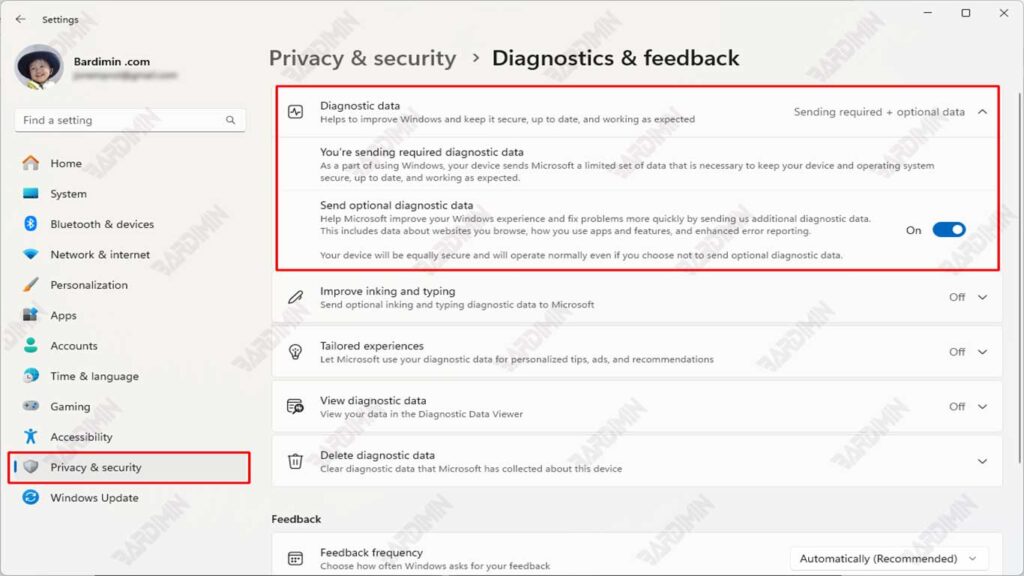
- Buka Settings dengan menekan Windows + I.
- Pilih Privacy & security.
- Di bagian Diagnostics & feedback, Anda akan menemukan pilihan untuk mengelola pengaturan telemetri.
- Anda dapat memilih tingkat data yang ingin dikumpulkan oleh Microsoft, dari data dasar hingga data yang lebih rinci.
Kebijakan Grup untuk Pengguna Enterprise:
- Pengguna enterprise dapat mengakses pengaturan telemetri melalui Group Policy Editor.
- Tekan Windows + R, ketik gpedit.msc, lalu tekan Enter.
- Arahkan ke Computer Configuration > Administrative Templates > Windows Components > Data Collection and Preview Builds.
- Klik kebijakan Allow Telemetry, lalu pilih salah satu dari opsi berikut:
- 0 – Security: Mengumpulkan data minimum (hanya tersedia untuk edisi enterprise).
- 1 – Basic: Data keamanan dan data perangkat minimal.
- 2 – Enhanced: Data tambahan untuk diagnosa perangkat dan aplikasi.
- 3 – Full: Semua data diagnostik termasuk pola penggunaan aplikasi.
