

Windows Server Update Services memungkinkan pengelolaan pembaruan Microsoft terpusat, menghemat bandwidth, mempercepat distribusi, dan meningkatkan kontrol keamanan pada jaringan organisasi.
Manajemen pembaruan sistem menjadi tantangan serius pada infrastruktur IT modern. Windows Server Update Services hadir sebagai solusi terintegrasi. Solusi ini mendistribusikan pembaruan produk Microsoft secara efisien. Teknisi yang mengelola ratusan endpoint sangat membutuhkan solusi ini.
Pembaruan sistem operasi sering berukuran besar. Satu paket update dapat mencapai beberapa gigabyte. Mengunduh secara individual dari internet menjadi tidak efisien. WSUS mengatasi masalah ini dengan arsitektur server-klien terpusat.
Fakta kunci: WSUS tetap didukung penuh hingga akhir siklus hidup Windows Server 2025. Namun, Microsoft telah mengumumkan deprekasi fitur ini mulai September 2024.
Prasyarat Instalasi Windows Server Update Services
Persiapan infrastruktur menjadi langkah fundamental sebelum instalasi. Pastikan server memenuhi spesifikasi minimum berikut. Prosesor minimal 4 core dengan kecepatan 2 GHz direkomendasikan. Memori RAM minimal 8 GB untuk lingkungan produksi kecil.
Penyimpanan SSD dengan kapasitas minimal 200 GB diperlukan untuk cache update. Koneksi jaringan juga memerlukan perhatian khusus. Server WSUS memerlukan akses outbound ke domain Microsoft Update. Port 80 dan 443 harus terbuka pada firewall korporat.
Pertimbangkan topologi jaringan organisasi Anda. Gunakan arsitektur hub-and-spoke untuk lingkungan dengan beberapa situs. Server upstream terhubung ke Microsoft Update. Server downstream menerima update dari server upstream. Pendekatan ini mengurangi beban bandwidth internet secara signifikan.
Prosedur Instalasi WSUS pada Windows Server
- Buka Server Manager dari dashboard administratif.
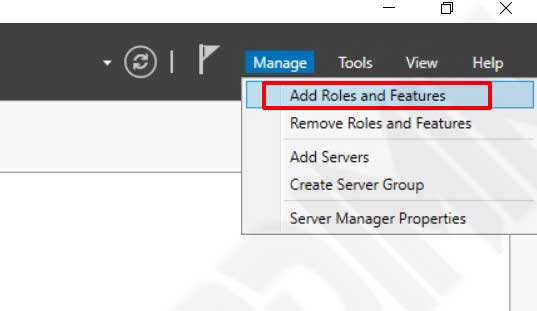
- Klik menu Manage, lalu pilih Add Roles and Features.
- Pada wizard, klik Next hingga mencapai halaman Server Roles.
- Centang opsi Windows Server Update Services, lalu klik Add Features.
- Pada halaman Role Services, biarkan pengaturan default dan lanjutkan.
- Tentukan direktori penyimpanan konten update, pastikan ruang disk mencukupi.
- Klik Install dan tunggu proses instalasi selesai.
Setelah instalasi role selesai, jalankan tugas pasca-instalasi. Klik Launch Post-Installation tasks pada jendela ringkasan. Proses ini menginisialisasi database WSUS. Struktur folder konten juga disiapkan pada tahap ini. Tunggu hingga indikator progress mencapai 100 persen.
Konfigurasi Awal Windows Server Update Services
Konfigurasi wizard memandu administrator melalui pengaturan fundamental. Buka konsol WSUS melalui Tools > Windows Server Update Services. Wizard akan muncul otomatis pada pertama kali akses.
- Pada halaman Before you begin, review informasi dan klik Next.
- Pilih partisipasi program peningkatan Microsoft sesuai kebijakan organisasi.
- Pada Choose Upstream Server, pilih sinkronisasi langsung dengan Microsoft Update.
- Konfigurasi proxy server jika jaringan memerlukan autentikasi khusus.
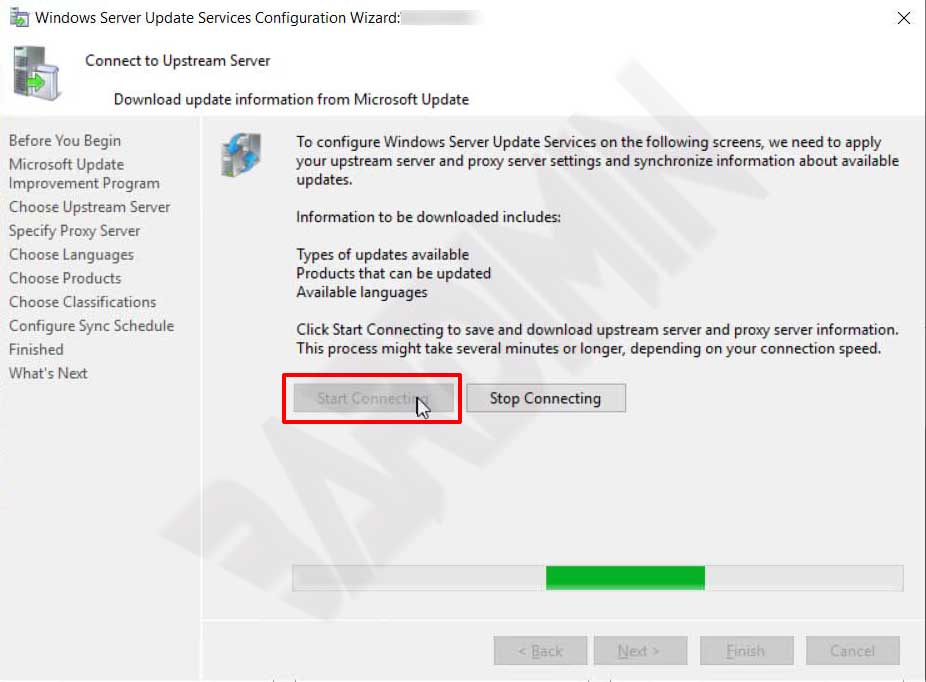
- Klik Start Connecting untuk memvalidasi konektivitas ke upstream server.
Pemilihan bahasa update memerlukan pertimbangan matang. Unduh hanya bahasa yang digunakan klien dalam jaringan. Pengaturan ini menghemat ruang penyimpanan hingga 70 persen. Namun, pastikan tidak mengesampingkan kebutuhan klien dengan locale spesifik.
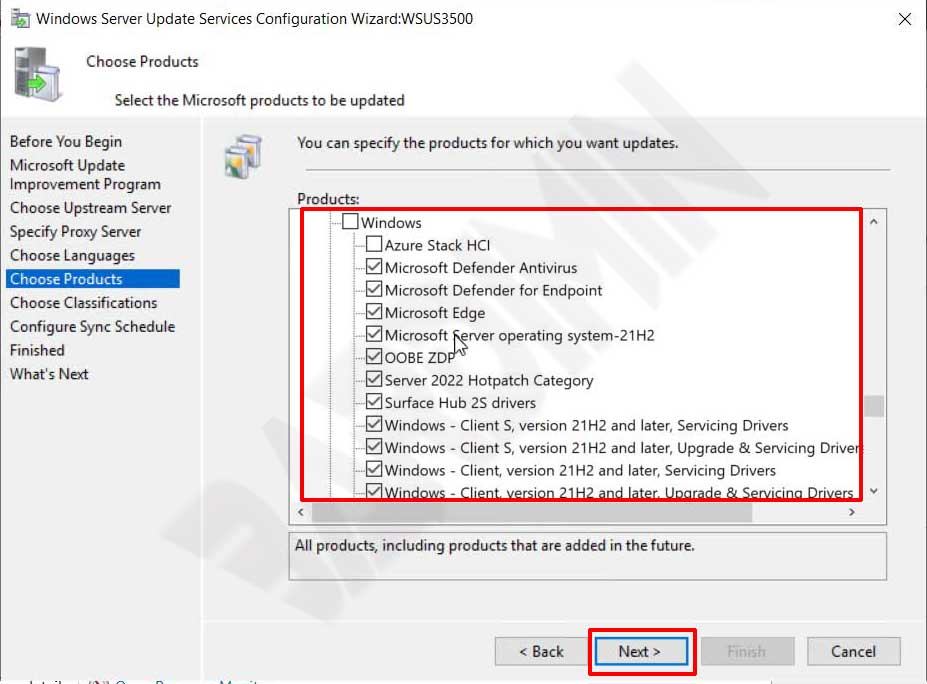
Seleksi produk dan klasifikasi update menjadi faktor penentu efisiensi. Pilih hanya produk yang aktif digunakan. Klasifikasi seperti Critical Updates dan Security Updates harus diprioritaskan. Hindari mengunduh driver atau feature packs yang tidak relevan.
Best practice: Jadwalkan sinkronisasi otomatis pada jam off-peak. Konfigurasi empat kali sinkronisasi harian memastikan update kritis tersedia dengan latency minimal.
Keamanan Koneksi TLS untuk Infrastruktur WSUS
Enkripsi trafik update menjadi kebutuhan keamanan modern. WSUS mendukung protokol TLS untuk melindungi metadata dan payload update. Implementasi TLS mencegah manipulasi update oleh aktor jahat dalam jaringan.
Langkah pertama adalah memperoleh sertifikat SSL yang valid. Gunakan sertifikat dari otoritas internal atau penyedia tepercaya. Pastikan sertifikat mencakup nama server FQDN dan SAN yang sesuai. Instal sertifikat pada store Trusted Root CA komputer lokal.
Konfigurasi IIS untuk mengaktifkan HTTPS pada virtual directory tertentu. Virtual root seperti SimpleAuthWebService memerlukan enkripsi. Jalankan perintah wsusutil configuressl untuk finalisasi konfigurasi.
Konfigurasi Klien via Group Policy
Integrasi WSUS dengan klien memerlukan konfigurasi Group Policy yang tepat. Buka Group Policy Management Console. Buat GPO khusus untuk pengaturan update. Link GPO ke OU yang berisi komputer target.
Windows 10 dan Versi Sebelumnya
Navigasi ke path: Computer Configuration > Administrative Templates > Windows Components > Windows Update. Aktifkan policy Specify intranet Microsoft update service location. Masukkan URL server WSUS dengan format https://nama-server:8531.

Windows 11
Path policy pada Windows 11 memiliki tambahan node. Arahkan ke: Computer Configuration > Administrative Templates > Windows Components > Windows Update > Manage updates offered from Windows Server Update Service. Konfigurasi nilai URL sama seperti pada versi sebelumnya.

Konfigurasi policy Configure Automatic Updates menentukan perilaku instalasi. Opsi Auto download and schedule the install direkomendasikan. Jadwalkan instalasi pada jam kerja minimal untuk mengurangi gangguan produktivitas.

Verifikasi konektivitas klien setelah policy diterapkan. Jalankan perintah gpupdate /force pada client untuk mempercepat propagasi setting. Restart klien dan periksa event log Windows Update. Klien akan muncul di konsol WSUS dalam waktu 20 menit.
Pemeliharaan dan Optimasi Performa WSUS
Performa WSUS dapat menurun seiring waktu tanpa pemeliharaan rutin. Decline update yang sudah superseded untuk mengurangi ukuran database. Jalankan wizard Server Cleanup secara bulanan. Hapus file konten yang tidak terpakai.
Konfigurasi memory limit pada WSUSPool IIS mencegah recycling tidak terduga. Set nilai Private Memory Limit dan Virtual Memory Limit ke 0. Tingkatkan Queue Length menjadi 2000 untuk menangani beban klien tinggi.
Aktivasi kompresi Xpress pada IIS menghemat bandwidth hingga 60 persen untuk metadata. Gunakan skrip DynamicCompression.vbs untuk mengaktifkan fitur ini. Namun, pertimbangkan trade-off antara penghematan bandwidth dan peningkatan utilisasi CPU.
Catatan penting: Eksklusi direktori konten WSUS dari pemindaian antivirus mencegah konflik file lock. Tambahkan path C:\WSUSContent ke daftar pengecualian solusi keamanan endpoint.
Monitoring proaktif menjadi kunci keberlanjutan operasional. Gunakan PowerShell untuk mengotomatisasi laporan status sinkronisasi. Script dapat mengirimkan notifikasi email ketika update kritis gagal diunduh. Dokumentasi Microsoft menyediakan referensi API lengkap untuk integrasi automasi.
Dengan konfigurasi tepat, Windows Server Update Services memberikan kontrol granular atas siklus patch organisasi. Solusi ini tetap relevan untuk lingkungan hybrid. Implementasi best practice memastikan keamanan, efisiensi, dan kepatuhan regulasi terpenuhi secara berkelanjutan.
