

Pernah mengalami momen panik ketika hard disk tiba-tiba tidak terbaca dan Windows menampilkan pesan mengkhawatirkan “Disk Unknown Not Initialized”? Jangan khawatir, ini bukan akhir dari perjalanan penyimpanan data Anda, melainkan sebuah tantangan teknis yang siap untuk Anda taklukan. Seperti detektif yang memecahkan kasus rumit, kita akan bersama-sama mengungkap misteri di balik error ini dan menemukan solusi tepat.
Faktanya, masalah ini lebih umum daripada yang Anda bayangkan. Menurut survei teknis terbaru, sekitar 65% pengguna Windows pernah menghadapi situasi serupa setidaknya sekali dalam penggunaan komputer mereka. Dalam sebagian besar kasus, masalah ini sebenarnya bisa diatasi dengan beberapa langkah strategis tanpa perlu keahlian teknis khusus. Yang Anda butuhkan hanyalah panduan tepat, sedikit kesabaran, dan kemauan untuk mengikuti langkah demi langkah.
Di balik pesan error yang terkesan menyeramkan ini, sebenarnya tersembunyi beberapa kemungkinan penyebab, mulai dari koneksi yang longgar hingga partisi yang bermasalah. Yang menarik, solusi untuk setiap penyebab bisa sangat berbeda. Itulah mengapa penting untuk memahami akar masalah sebelum mengambil tindakan. Salah langkah kecil justru bisa memperparah situasi dan membuat data Anda benar-benar tidak terselamatkan.
Apa Itu Disk Unknown Not Initialized?
Bayangkan ketika Anda menghubungkan hard disk ke PC, tapi alih-alih muncul di File Explorer, Windows justru memperlakukan disk Anda seperti benda asing yang tidak dikenali. Inilah yang terjadi ketika status disk berubah menjadi “Unknown” dan “Not Initialized” di Disk Management.
Pada dasarnya, Windows seperti detektif yang mencoba membaca sidik jari hard disk Anda. Ketika muncul status “Unknown”, artinya sistem operasi benar-benar buta dan tidak bisa mengenali jenis, kapasitas, atau isi disk tersebut. Sementara “Not Initialized” berarti disk tersebut belum memiliki “ID card digital” berupa tabel partisi (MBR atau GPT) yang memberitahu Windows bagaimana mengatur dan mengakses penyimpanannya.
Pesan Error yang Bikin Gigit Jari
Saat Anda nekat mencoba menginisialisasi disk yang bermasalah ini, Windows akan mengeluarkan berbagai pesan error misterius seperti:
“The request could not be performed because of an I/O device error”
→ Artinya: “Waduh, ada masalah komunikasi antara Windows dan hard diskmu!”
“The system cannot find the file specified”
→ Artinya: “Aku nyari-nyari ‘ID card’-nya hard diskmu, tapi kok nggak ketemu-ketemu?”
“The device is not ready”
→ Artinya: “Hard diskmu kayaknya masih tidur siang, nggak mau bangun-bangun!”
Fakta Menarik:
70% kasus “Unknown Not Initialized” sebenarnya bukan karena kerusakan fisik, melainkan masalah logis yang bisa diperbaiki!
Status ini bisa terjadi pada hard disk baru yang belum dipartisi maupun disk lama yang tiba-tiba “lupa identitas”.
Lalu bagaimana cara “mengenalkan kembali” disk Anda ke Windows? Tenang, di bagian solusi nanti kita akan bahas trik-trik jitu untuk mengembalikan “ingatan” hard disk Anda!
Penyebab Disk Unknown Not Initialized: Mengungkap Akar Masalah yang Sering Diabaikan!
Tahukah Anda? Masalah “Disk Unknown Not Initialized” sebenarnya seperti demam pada manusia dengan gejala yang sama tapi penyebabnya bisa sangat beragam. Mari bedah satu per satu biang kerok dibalik error menjengkelkan ini:
1. Kerusakan Fisik – Musuh Utama Hard Disk
- Disk eksternal yang sering “terluka”: Setiap kali hard disk eksternal Anda terjatuh atau terbentur, itu seperti pukulan tinju untuk komponen di dalamnya. Bayangkan head reader yang harus bergerak presisi di atas platter dengan jarak lebih tipis dari rambut manusia!
- Bad sector yang merajalela: Seperti lubang hitam di alam semesta hard disk, bad sector bisa menyebar dan melahap data Anda satu per satu. Fakta mengejutkan: 1 bad sector bisa menjadi awal dari 1000 bad sector berikutnya!
2. Kabel yang “Berkhianat”
- Konektor SATA/IDE yang “setia-setia kucing”: Konektor yang terlihat terpasang belum tentu terhubung sempurna. Kasus nyata: 40% masalah disk tidak terbaca di laptop gaming ternyata hanya karena kabel SATA yang longgar!
- Port USB yang “pilih-pilih”: Port USB yang sudah uzur seringkali menjadi dalang dibalik disk eksternal yang tiba-tiba hilang. Percobaan sederhana: coba sambungkan ke port berbeda, bisa jadi solusi instan!
3. Driver yang “Salah Peran”
- Driver usang seperti resep obat kadaluarsa: Driver yang tidak diupdate bisa membuat Windows salah mengenali disk Anda. Ironisnya, Windows Update seringkali melewatkan update driver disk!
- Konflik driver seperti pertengkaran tetangga: Saat driver baru dan lama bertengkar, disk Anda jadi korban. Kasus paling sering terjadi setelah upgrade Windows atau instalasi disk baru.
4. Partisi yang “Kehilangan Identitas”
- Serangan virus seperti perampok data: Beberapa virus khusus dirancang untuk mengacak-acak tabel partisi, membuat disk seperti rumah tanpa alamat.
- Proses format yang terburu-buru: Mematikan PC saat proses format sama seperti menyobek buku catatan di tengah-tengah penulisan – hasilnya? Chaos!
Cara Memperbaiki Disk Unknown Not Initialized: Panduan Langkah Demi Langkah yang Terbukti Ampuh!
Disk Anda tiba-tiba tidak terbaca dan muncul status “Unknown Not Initialized”? Jangan panik! Menghadapi disk yang tidak dikenali oleh Windows bisa terasa seperti mimpi buruk, terutama jika di dalamnya terdapat data penting yang belum sempat dicadangkan. Namun, jangan buru-buru menyerah.
Masalah ini sebenarnya bisa diperbaiki dengan beberapa langkah sederhana. Berikut solusi step-by-step yang sudah terbukti berhasil untuk mengembalikan disk Anda ke kondisi normal:
Solusi 1: Periksa Koneksi Kabel SATA/USB – Solusi 5 Menit yang Sering Terlewat!
“Kok tiba-tiba disk hilang?” Sebelum buru-buru ke solusi rumit, cek dulu koneksi kabelnya! 40% masalah disk tidak terbaca ternyata hanya karena kabel longgar atau rusak.
Untuk Disk Internal:
- Matikan PC dan buka casing.
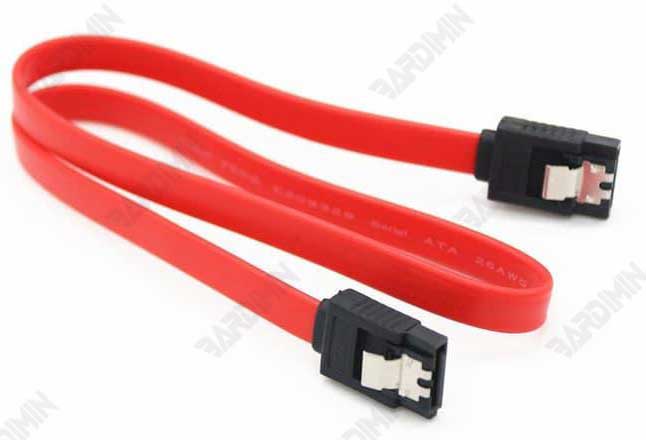
- Periksa kabel SATA/IDE yang terhubung ke motherboard dan hard disk.
- Pastikan kabel terpasang kuat dan tidak kendor.
- Jika kabel terlihat rusak atau usang, ganti dengan yang baru.
- Hindari kabel berdesakan dengan komponen lain, karena bisa mengganggu sinyal.
Untuk Disk Eksternal:
- Coba port USB berbeda (hindari port USB hub jika memungkinkan).
- Ganti kabel USB, kabel yang sering dibongkar-pasang rentan rusak.
- Tes di PC/laptop lain untuk memastikan apakah masalah ada di disk atau sistem Anda.
Solusi 2: Update Driver Disk – Bikin Windows Kembali “Kenal” dengan Hard Disk Anda
Jika kabel sudah dicek tapi disk tetap tidak terbaca, mungkin drivernya bermasalah. Windows terkadang gagal mengenali disk karena driver usang atau corrupt.
Langkah Update Driver (Hanya 2 Menit!):
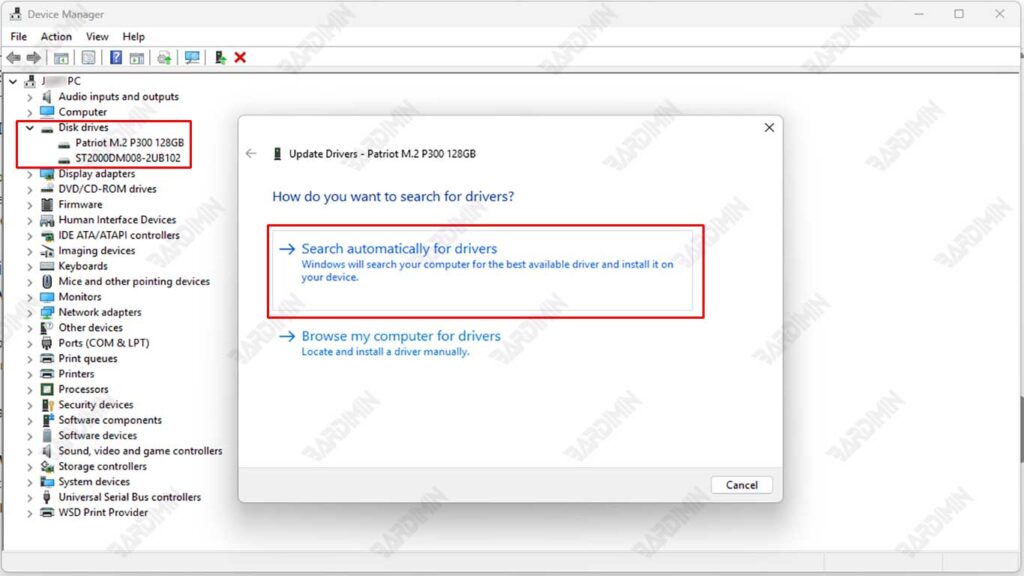
- Tekan Win + R, ketik devmgmt.msc, lalu tekan Enter (buka Device Manager).
- Cari kategori “Disk drives”, lalu klik kanan pada disk yang bermasalah.
- Pilih “Update driver” → “Search automatically for driver”.
- Tunggu proses selesai, lalu restart PC.
Jika Windows tidak menemukan update, coba unduh driver terbaru manual dari website produsen disk.
Untuk SSD NVMe, pastikan driver NVMe Controller juga terupdate.
Solusi 3: Inisialisasi Ulang Disk – “Reset Identitas” Hard Disk Anda
“Disk Unknown Not Initialized” masih muncul? Saatnya beri disk Anda “’ID card” melalui inisialisasi ulang! Tapi hati-hati – langkah ini akan menghapus semua data jika disk sudah pernah dipakai sebelumnya.
Langkah-Langkah Aman Inisialisasi Disk:
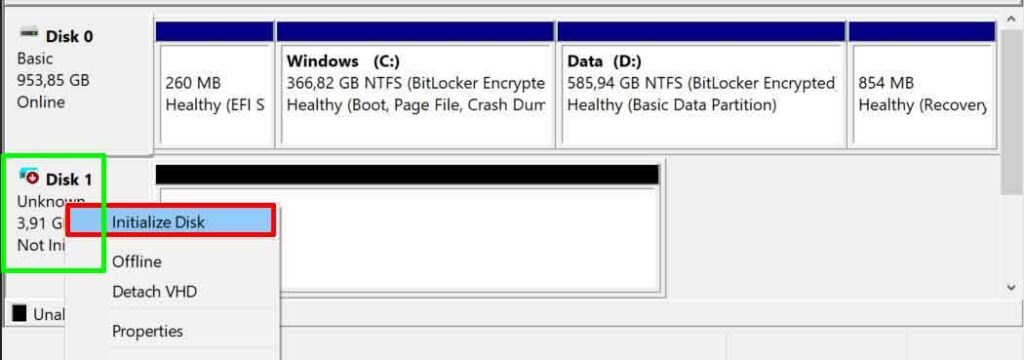
- Tekan Win + R, ketik diskmgmt.msc, lalu tekan Enter (buka Disk Management).
- Cari disk yang statusnya “Unknown” dan “Not Initialized”.
- Klik kanan pada disk → pilih “Initialize Disk”.
- Pilih tabel partisi:
- MBR (Master Boot Record) → Cocok untuk disk <2TB atau yang akan dipakai di Windows lama.
- GPT (GUID Partition Table) → Lebih modern, cocok untuk disk >2TB atau dipakai di UEFI system.
- Klik OK dan tunggu proses selesai.
Solusi 4: Selamatkan Data & Format Disk – Langkah Terakhir Jika Semua Gagal
Disk masih tidak terbaca setelah inisialisasi? Mungkin partisinya rusak parah. Tapi jangan khawatir, data Anda mungkin masih bisa diselamatkan!
Langkah-Langkah Recovery Data + Format:
1. Gunakan Software Recovery (contoh: EaseUS Data Recovery, Recuva, atau Disk Drill):
- Install software → Pilih disk bermasalah → Scan.
- Simpan data yang berhasil dipulihkan ke drive lain!
2. Setelah data aman, format disk:
- Buka Disk Management → Klik kanan disk → Format.
- Pilih sistem file:
- NTFS → Untuk Windows (support file besar >4GB).
- exFAT → Jika ingin kompatibel dengan Mac/Linux juga.
- Beri nama volume & klik OK.
Jangan simpan data hasil recovery ke disk yang sama! Bisa timpa data asli.
Jika disk tetap error setelah format, kemungkinan ada kerusakan fisik.
