

Hardware PC Anda tiba-tiba tidak berfungsi? Sistem mungkin menampilkan kode error Device Manager sebagai sinyal awal kegagalan perangkat. Kenali arti setiap kode dan langkah perbaikannya agar sistem kembali optimal.
Windows menyediakan Device Manager sebagai pusat kendali untuk memantau status seluruh perangkat keras. Ketika komponen seperti VGA, chipset, atau modul memori gagal berfungsi, aplikasi ini langsung menyorot perangkat tersebut dengan ikon peringatan kuning. Informasi yang muncul bukan sekadar notifikasi biasa. Kode error Device Manager adalah kunci pertama untuk mendiagnosis akar masalah sebelum melakukan tindakan perbaikan.
Setiap kode memiliki arti spesifik yang berkaitan dengan driver, alokasi resource, atau kegagalan firmware. Bagi teknisi, profesional TI, hingga gamer yang mengandalkan stabilitas sistem untuk performa tinggi, memahami daftar kode ini sangat krusial. Artikel ini menguraikan penyebab dan solusi teknis untuk setiap kode yang umum muncul di Windows 10 dan Windows 11.
Cara Memeriksa Status Hardware Melalui Device Manager
Sebelum masuk ke daftar kode, Anda perlu mengetahui cara mengakses status perangkat. Prosedur ini berlaku untuk semua edisi Windows modern.
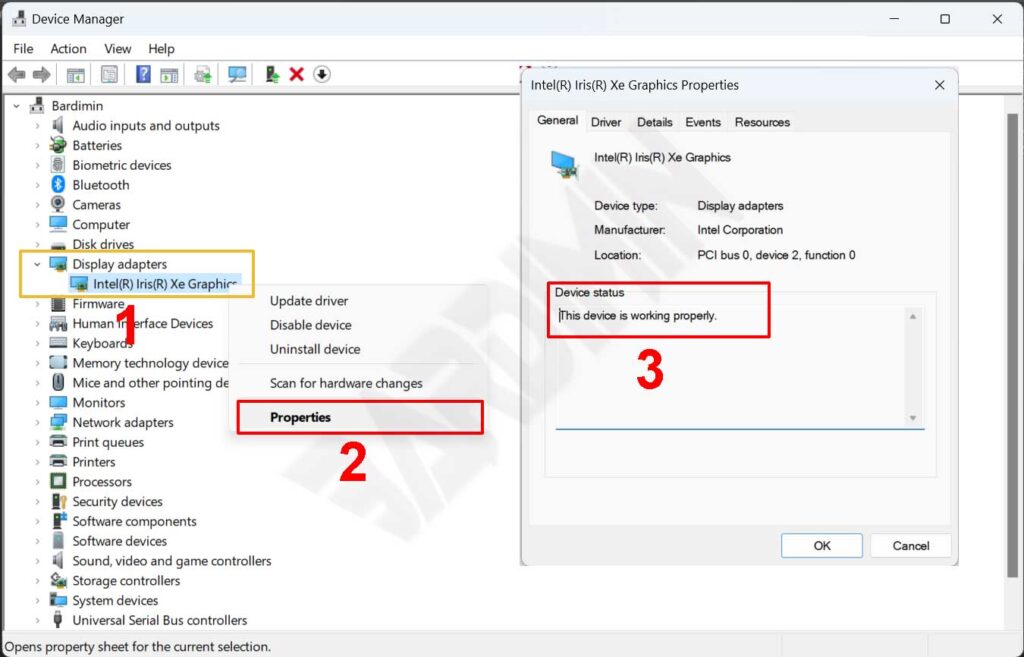
- Buka Device Manager. Tekan tombol Windows + X secara bersamaan, lalu pilih Device Manager dari menu yang muncul. Alternatif lain, ketik “device manager” pada kotak pencarian Start Menu.
- Arahkan kursor ke kategori perangkat yang ingin diperiksa. Klik ikon panah kecil di sampingnya untuk memperluas daftar. Perangkat yang bermasalah akan ditandai dengan ikon segitiga kuning berisi tanda seru.
- Klik kanan pada perangkat tersebut, lalu pilih Properties dari menu konteks.
- Pada tab General, amati kotak Device status. Di sinilah kode error Device Manager akan ditampilkan bersama deskripsi singkat penyebabnya.
Daftar Kode Error Device Manager dan Solusinya
Berikut adalah rincian teknis setiap kode error Device Manager yang sering ditemui. Penanganan yang tepat bergantung pada identifikasi kode secara akurat.
Kode Error 1
Penyebab: Perangkat tidak memiliki driver yang terinstal, atau driver yang ada tidak dikonfigurasi dengan benar. Ini adalah kode paling dasar yang menandakan tidak adanya komunikasi antara sistem operasi dan perangkat keras.
Solusi: Unduh driver terbaru dari situs resmi pabrikan perangkat. Jalankan instalasi driver, kemudian restart sistem. Jika driver sudah terpasang namun kode error Device Manager tetap muncul, gunakan opsi Update Driver melalui menu klik kanan perangkat di Device Manager.
Kode Error 3
Penyebab: Driver perangkat mengalami korupsi, atau sistem kehabisan memori fisik (RAM) maupun memori virtual. Kondisi ini sering terjadi pada sistem dengan kapasitas RAM terbatas yang menjalankan banyak aplikasi berat.
Solusi: Periksa penggunaan RAM melalui Task Manager. Jika penggunaan konsisten di atas 90%, pertimbangkan penambahan modul memori. Untuk perbaikan driver, uninstall perangkat dari Device Manager, kemudian restart PC agar Windows mendeteksi ulang dan menginstal driver secara otomatis.
Kode Error 9
Penyebab: Sistem mendeteksi ID perangkat keras yang tidak valid. Ini mengindikasikan kegagalan enumerasi perangkat oleh Windows, biasanya akibat firmware yang korup atau chip yang rusak secara fisik.
Solusi: Kode error Device Manager ini umumnya tidak dapat diperbaiki hanya dengan pembaruan driver. Hubungi vendor perangkat keras untuk klaim garansi atau penggantian unit jika perangkat masih dalam masa garansi.
Kode Error 10
Penyebab: Perangkat gagal memulai proses startup. Ini adalah kode yang sangat umum dan seringkali dipicu oleh driver yang tidak kompatibel atau nilai FailReasonString yang hilang pada registry perangkat. Pada beberapa kasus, ini juga terjadi setelah pembaruan Windows.
Solusi: Lakukan clean install driver. Pertama, uninstall perangkat melalui Device Manager. Kemudian, unduh versi driver terbaru dari situs web produsen. Instal driver tersebut dan lakukan restart. Jika masalah masih ada, coba rollback driver ke versi sebelumnya.
Kode Error 12
Penyebab: Dua perangkat atau lebih menggunakan resource yang sama, seperti port I/O, IRQ, atau saluran DMA. Konflik resource ini mencegah perangkat beroperasi secara normal.
Solusi: Masuk ke pengaturan BIOS/UEFI sistem Anda. Cari menu yang berkaitan dengan konfigurasi resource atau manajemen perangkat. Ubah alokasi I/O atau IRQ secara manual untuk memberikan jalur eksklusif bagi perangkat yang bentrok.
Kode Error 14
Penyebab: Kode ini biasanya bersifat sementara dan muncul ketika sistem memerlukan restart untuk menyelesaikan proses konfigurasi perangkat.
Solusi: Lakukan restart pada komputer Anda. Jika setelah restart kode error Device Manager ini masih muncul, periksa pembaruan Windows yang tertunda.
Kode Error 16
Penyebab: Windows tidak dapat mengidentifikasi semua resource yang dibutuhkan perangkat. Perangkat mungkin hanya terkonfigurasi sebagian dan memerlukan intervensi manual.
Solusi: Pada tab Resources di Properties perangkat, lakukan konfigurasi resource secara manual. Anda mungkin perlu menonaktifkan fitur Use automatic settings dan memilih konfigurasi resource yang tidak bentrok dengan perangkat lain.
Kode Error 18
Penyebab: Terjadi kegagalan saat menginstal driver. File driver mungkin tidak lengkap atau proses instalasi terinterupsi.
Solusi: Lakukan instalasi ulang driver. Sebaiknya gunakan driver yang disediakan langsung oleh pabrikan, bukan versi yang disediakan Windows Update, untuk menghindari kode error Device Manager ini terulang kembali.
Kode Error 19
Penyebab: Terdapat konfigurasi yang korup pada registry Windows. Ini bisa terjadi jika lebih dari satu layanan ditetapkan untuk perangkat yang sama, atau ada kegagalan membuka kunci layanan (service key).
Solusi: Uninstall driver perangkat dari Device Manager, kemudian instal ulang. Proses ini akan menulis ulang entri registry yang bermasalah. Untuk kasus yang lebih parah, gunakan fitur System Restore untuk mengembalikan sistem ke titik sebelum kode error Device Manager muncul.
Kode Error 21
Penyebab: Windows sedang dalam proses menghapus perangkat dari sistem. Ini adalah kode sementara yang muncul selama proses penghapusan berlangsung.
Solusi: Tunggu beberapa saat, lalu restart komputer Anda. Setelah restart, Windows akan menyelesaikan proses penghapusan dan kode error Device Manager ini akan hilang dengan sendirinya.
Kode Error 22
Penyebab: Perangkat dinonaktifkan (disabled) secara manual oleh pengguna melalui Device Manager.
Solusi: Klik kanan pada perangkat di Device Manager dan pilih Enable device. Perangkat akan kembali berfungsi normal.
Kode Error 24
Penyebab: Perangkat tidak hadir secara fisik, tidak berfungsi, atau driver tidak terinstal dengan benar. Kode error Device Manager ini sering muncul pada perangkat yang dicabut tanpa proses eject yang benar.
Solusi: Hapus perangkat dari Device Manager. Jika perangkat masih terpasang secara fisik, lakukan scan hardware baru melalui menu Action > Scan for hardware changes.
Kode Error 28
Penyebab: Tidak ada driver yang terinstal untuk perangkat. Ini sangat umum terjadi setelah instalasi ulang Windows, di mana driver chipset dan perangkat onboard lainnya belum terpasang.
Solusi: Kunjungi situs web produsen motherboard atau laptop Anda. Unduh dan instal paket driver chipset terlebih dahulu, kemudian diikuti driver untuk komponen lainnya. Kode error Device Manager ini harusnya teratasi setelah semua driver terinstal dengan benar.
Kode Error 29
Penyebab: Firmware perangkat tidak memberikan resource yang diperlukan. Ini biasanya terjadi pada perangkat yang dinonaktifkan di level BIOS.
Solusi: Restart komputer dan masuk ke pengaturan BIOS/UEFI. Cari perangkat yang dinonaktifkan dan aktifkan kembali. Pengaturan ini sering ditemukan di menu Integrated Peripherals atau Onboard Devices.
Kode Error 31
Penyebab: Windows tidak dapat memuat driver yang dibutuhkan. Ini bisa disebabkan oleh driver yang tidak kompatibel dengan versi Windows yang sedang berjalan.
Solusi: Gunakan driver versi terbaru yang secara eksplisit mendukung Windows 10 atau Windows 11. Instal ulang driver melalui wizard Update Driver di Device Manager. Kode error Device Manager tipe ini sering muncul pada perangkat yang menggunakan driver versi lama.
Kode Error 32
Penyebab: Jenis start untuk driver ini diatur ke “Disabled” di registry. Ini berarti Windows secara sengaja tidak memuat driver tersebut saat booting.
Solusi: Lakukan instalasi ulang driver secara manual. Proses ini akan mengembalikan konfigurasi registry ke pengaturan default dan mengubah jenis start menjadi “Automatic”.
Kode Error 33
Penyebab: Translator yang menentukan jenis resource untuk perangkat gagal berfungsi. Ini adalah masalah level rendah yang seringkali berkaitan dengan BIOS.
Solusi: Perbarui BIOS/UEFI ke versi terbaru dari produsen motherboard. Anda juga bisa mencoba mengkonfigurasi ulang atau mengganti perangkat keras yang bermasalah.
Kode Error 34
Penyebab: Windows tidak dapat menentukan pengaturan untuk perangkat. Ini mengharuskan konfigurasi manual pada pengaturan resource perangkat.
Solusi: Konsultasikan dokumentasi perangkat keras dari vendor. Gunakan tab Resources pada Properties perangkat untuk mengkonfigurasi pengaturan I/O, IRQ, dan DMA secara manual.
Kode Error 35
Penyebab: Tabel Multiprocessor System (MPS) pada BIOS tidak memiliki entri untuk perangkat Anda. Ini berkaitan dengan bagaimana BIOS mengalokasikan resource untuk sistem multi-prosesor.
Solusi: Hubungi pabrikan komputer atau motherboard untuk mendapatkan pembaruan BIOS yang memperbaiki tabel MPS. Kode error Device Manager ini jarang terjadi pada sistem modern.
Kode Error 36
Penyebab: Terjadi kegagalan saat menerjemahkan permintaan interupsi (IRQ). Sistem tidak berhasil mengonversi IRQ fisik ke format yang dapat digunakan perangkat.
Solusi: Ubah pengaturan reservasi IRQ di BIOS. Anda mungkin perlu mengalokasikan IRQ tertentu secara manual untuk perangkat yang bermasalah.
Kode Error 37
Penyebab: Driver mengembalikan status kegagalan saat menjalankan rutin DriverEntry-nya. Ini adalah fungsi inisialisasi pertama yang dipanggil saat driver dimuat.
Solusi: Instal ulang driver perangkat. Pastikan Anda menggunakan versi driver yang tepat untuk model perangkat dan versi Windows yang digunakan.
Kode Error 38
Penyebab: Instance driver sebelumnya masih dimuat di memori. Ini menghalangi pemuatan instance baru driver yang sama.
Solusi: Restart komputer Anda. Proses restart akan membersihkan memori dan memuat ulang semua driver dari awal.
Kode Error 39
Penyebab: Driver perangkat mungkin rusak atau hilang. Windows tidak dapat menemukan file driver yang valid untuk menjalankan perangkat.
Solusi: Hapus driver yang rusak melalui Device Manager, lalu instal ulang driver dari sumber resmi. Kode error Device Manager ini umumnya teratasi dengan instalasi driver yang bersih.
Kode Error 40
Penyebab: Informasi pada subkunci layanan di registry tidak valid. Ini bisa disebabkan oleh korupsi registry atau instalasi driver yang gagal.
Solusi: Instal ulang driver perangkat secara manual. Proses ini akan menimpa subkunci registry yang rusak dengan nilai yang benar.
Kode Error 41
Penyebab: Driver untuk perangkat non-Plug and Play telah diinstal, tetapi Windows tidak dapat menemukan perangkat fisiknya.
Solusi: Pastikan perangkat keras terpasang dengan benar dan terdeteksi oleh sistem. Jika perangkat tidak lagi digunakan, uninstall driver-nya melalui Device Manager.
Kode Error 42
Penyebab: Sistem mendeteksi perangkat duplikat. Ini terjadi ketika driver bus membuat dua sub-proses dengan nama identik, atau perangkat dengan nomor seri yang sama ditemukan di lokasi baru sebelum dihapus dari lokasi lama.
Solusi: Restart komputer Anda. Sistem akan secara otomatis membersihkan entri duplikat saat booting ulang. Jika kode error Device Manager ini tetap muncul, hapus semua instance perangkat yang bermasalah, lalu restart.
Kode Error 43
Penyebab: Salah satu driver melaporkan kegagalan perangkat ke sistem operasi. Ini adalah kode error yang sangat umum pada kartu grafis dan adaptor jaringan. Masalah bisa berasal dari driver yang korup, overclocking yang tidak stabil, atau kerusakan fisik perangkat keras.
Solusi: Lakukan clean install driver grafis atau perangkat yang bermasalah. Gunakan tools seperti Display Driver Uninstaller (DDU) untuk membersihkan sisa driver sebelum menginstal versi terbaru. Periksa juga suhu dan stabilitas daya perangkat.
Kode Error 44
Penyebab: Sebuah aplikasi atau layanan telah mematikan perangkat keras ini secara sementara. Ini biasanya disengaja oleh sistem untuk menghemat daya atau menyelesaikan konflik.
Solusi: Restart komputer Anda untuk mengembalikan perangkat ke status normal. Kode error Device Manager ini umumnya bersifat sementara.
Kode Error 45
Penyebab: Perangkat yang sebelumnya terhubung ke komputer sudah tidak tersambung lagi. Ini adalah kode status, bukan kode kesalahan, yang menandakan perangkat dalam kondisi terputus (disconnected).
Solusi: Tidak diperlukan tindakan perbaikan. Sambungkan kembali perangkat ke komputer, dan kode error Device Manager ini akan otomatis hilang saat sistem mendeteksi perangkat.
Kode Error 46
Penyebab: Perangkat tidak tersedia karena sistem operasi sedang dalam proses dimatikan. Kode error Device Manager ini hanya muncul saat Windows sedang shutting down.
Solusi: Tidak diperlukan tindakan. Perangkat akan berfungsi normal saat Anda menyalakan komputer kembali.
Kode Error 47
Penyebab: Anda telah menggunakan aplikasi Safe Removal untuk menyiapkan perangkat agar dicabut, atau menekan tombol pelepas fisik. Perangkat berada dalam status “safe to remove” tetapi belum dicabut.
Solusi: Cabut perangkat dari komputer, lalu pasang kembali. Jika kode error Device Manager ini tidak hilang, restart komputer Anda.
Kode Error 48
Penyebab: Perangkat lunak (driver) untuk perangkat ini telah diblokir oleh Windows karena diketahui menimbulkan masalah stabilitas sistem.
Solusi: Hubungi vendor perangkat keras untuk mendapatkan driver versi terbaru yang telah lolos sertifikasi Windows. Instal driver yang diperbarui tersebut di komputer Anda.
Kode Error 49
Penyebab: Sarang sistem (system hive) pada registry telah melampaui ukuran maksimumnya. Perangkat baru tidak dapat berfungsi hingga ukurannya dikurangi. Ini biasanya disebabkan terlalu banyak perangkat yang terdaftar, termasuk perangkat yang sudah tidak digunakan.
Solusi: Copot pemasangan (uninstall) perangkat keras yang sudah tidak lagi Anda gunakan melalui Device Manager. Ini akan menghapus entri registry yang tidak perlu dan mengurangi ukuran system hive.
Kode Error 50
Penyebab: Windows tidak dapat menerapkan semua properti untuk perangkat ini. Properti perangkat mencakup informasi yang menjelaskan kemampuan dan pengaturan keamanan perangkat.
Solusi: Coba instal ulang driver perangkat secara manual. Jika kode error Device Manager ini tetap muncul, hubungi pabrik perangkat keras untuk mendapatkan driver yang sesuai.
Kode Error 51
Penyebab: Perangkat ini sedang menunggu perangkat lain atau serangkaian perangkat untuk memulai terlebih dahulu. Ini adalah masalah dependensi dalam hierarki perangkat.
Solusi: Periksa perangkat lain yang gagal di hierarki yang sama. Jika Anda dapat menentukan mengapa perangkat terkait lainnya tidak dapat dijalankan, Anda mungkin dapat mengatasi kode error Device Manager ini.
Kode Error 52
Penyebab: Driver tidak memiliki tanda tangan digital yang valid, atau file driver mengalami korupsi. Windows memblokir pemuatan driver yang tidak ditandatangani untuk alasan keamanan.
Solusi: Unduh driver terbaru yang telah ditandatangani secara digital dari situs resmi produsen perangkat keras. Jangan menginstal driver dari sumber tidak dikenal yang dapat memicu kode error Device Manager ini.
Kode Error 53
Penyebab: Perangkat ini dicadangkan untuk digunakan oleh debugger kernel Windows selama sesi booting ini. Ini adalah konfigurasi khusus untuk pengembangan dan debugging.
Solusi: Nonaktifkan debug kernel Windows melalui Command Prompt dengan perintah bcdedit /debug off. Restart komputer agar perangkat dapat memulai secara normal.
Kode Error 54
Penyebab: Ini adalah kode intermiten yang ditetapkan saat metode reset ACPI sedang dijalankan. Jika perangkat tidak pernah memulai ulang karena kegagalan, perangkat akan macet dalam status ini.
Solusi: Restart komputer Anda. Proses boot ulang akan menyelesaikan siklus reset ACPI dan menghapus kode error Device Manager yang bersifat sementara ini.
Diagnostik Lanjutan dengan DxDiag untuk Gamer dan Profesional
Bagi gamer dan teknisi yang memerlukan analisis lebih dalam, DirectX Diagnostic Tool (DxDiag) adalah pelengkap penting. Tool ini tidak hanya melaporkan kode error Device Manager pada perangkat grafis dan audio, tetapi juga menyediakan informasi detail tentang driver DirectX, memori GPU, dan kesalahan sistem yang terekam.
Untuk menjalankan DxDiag, tekan Windows + R, ketik dxdiag, lalu tekan Enter. Pada tab Display dan Sound, Anda dapat melihat status perangkat serta catatan kesalahan di bagian Notes. Jika terdapat masalah, biasanya akan muncul pesan seperti “No problems found” atau sebaliknya, deskripsi error yang lebih teknis.
Pada sistem yang digunakan untuk gaming, kode error Device Manager seringkali berkorelasi dengan crash yang tercatat di DxDiag sebagai LiveKernelEvent atau BlueScreen. Menganalisis kedua sumber data ini secara bersamaan memberikan gambaran utuh tentang stabilitas perangkat keras.
Catatan Penting untuk Profesional TI: Sebelum melakukan tindakan perbaikan apa pun, selalu dokumentasikan kode error Device Manager yang muncul beserta Hardware ID perangkat. Hardware ID dapat ditemukan di tab Details pada Properties perangkat, dengan memilih Hardware Ids dari dropdown. Informasi ini sangat berguna saat mencari driver yang tepat atau berkomunikasi dengan dukungan teknis vendor.
Memahami setiap kode error Device Manager memungkinkan Anda mendiagnosis masalah perangkat keras secara presisi. Pendekatan yang sistematis, dimulai dari identifikasi kode, pencarian driver yang sesuai, hingga konfigurasi resource, akan mengembalikan stabilitas sistem. Untuk referensi lebih lanjut, kunjungi halaman dokumentasi resmi Microsoft dan panduan dari Computer Hope.
