

Ruang penyimpanan Windows 11 yang penuh memperlambat sistem dan mengganggu produktivitas. Gunakan Disk Cleanup untuk menghapus file sementara, cache, dan data tidak penting secara aman sehingga performa PC kembali optimal untuk kerja, gaming, atau tugas teknis.
Kapasitas hard disk modern memang semakin besar. Namun ruang penyimpanan tetap cepat terisi. Data dokumen, foto, video, dan aplikasi menumpuk setiap hari. Sistem Windows juga menyimpan file update, cache browser, dan log diagnostik. Oleh karena itu, membersihkan hard disk Windows 11 menjadi kebutuhan rutin bagi profesional, teknisi, dan gamer.
Utilitas bawaan Windows bernama Disk Cleanup menawarkan solusi praktis. Alat ini memindai drive dan mengidentifikasi file yang aman untuk dihapus. Prosesnya tidak memerlukan perangkat lunak pihak ketiga. Sehingga risiko kompatibilitas atau malware dapat dihindari. Selain itu, hasilnya langsung terasa pada kecepatan sistem.
Mengapa Membersihkan Hard Disk Windows 11 Penting?
Penyimpanan yang hampir penuh menyebabkan beberapa masalah serius. Sistem operasi membutuhkan ruang kosong untuk file paging dan operasi sementara. Tanpa ruang yang cukup, Windows akan melambat secara signifikan. Aplikasi juga membutuhkan ruang untuk cache dan file kerja. Oleh karena itu, menjaga minimal 15-20 persen ruang kosong sangat direkomendasikan.
“Ruang disk yang sehat meningkatkan responsivitas sistem, mempercepat booting, dan mengurangi risiko error saat instalasi update.”
Bagi gamer, ruang penyimpanan yang cukup sangat krusial. Game modern sering berukuran puluhan gigabyte. Proses instalasi membutuhkan ruang tambahan untuk ekstraksi file. Sehingga membersihkan hard disk Windows 11 secara berkala membantu menghindari kegagalan instalasi game.
Teknisi IT juga merasakan manfaatnya. Sistem dengan ruang penyimpanan lega lebih stabil saat menjalankan tugas diagnostik. File log dan dump memori dapat ditulis tanpa hambatan. Sehingga troubleshooting menjadi lebih efisien dan akurat.
Langkah Menggunakan Disk Cleanup di Windows 11
Ikuti prosedur berikut untuk memulai pembersihan. Setiap langkah dirancang agar aman dan reversibel jika diperlukan. Pastikan Anda login sebagai administrator sebelum memulai.
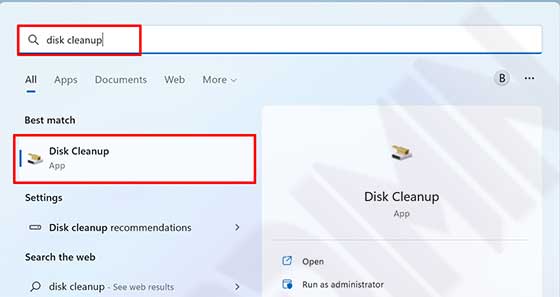
- Buka menu Start dengan menekan tombol Windows. Ketik “disk cleanup” pada kotak pencarian. Pilih aplikasi Disk Cleanup yang muncul.
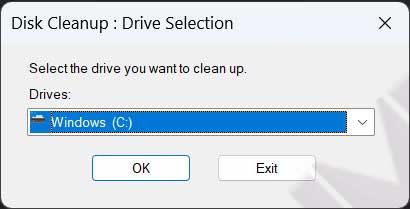
- Pada jendela “Disk Cleanup: Drive Selection”, pilih drive target. Biasanya drive C: merupakan lokasi sistem. Klik tombol “OK” untuk memulai pemindaian.
- Klik tombol “Clean up system files” untuk opsi lanjutan. Pilih drive yang sama pada jendela berikutnya. Sistem akan memindai file sistem yang dapat dihapus dengan aman.
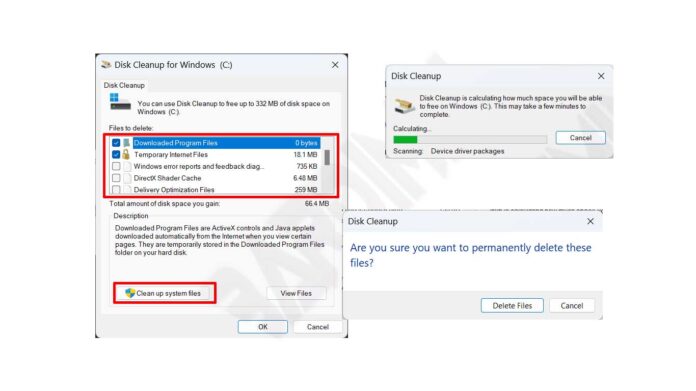
- Centang kategori file yang ingin dihapus. Pilihan umum meliputi Temporary files, Recycle Bin, dan Windows Update Cleanup. Klik “OK” lalu konfirmasi dengan “Delete Files”.
Catatan penting: Folder Windows.old berisi instalasi Windows sebelumnya. Hapus hanya jika Anda yakin tidak perlu kembali ke versi lama. Tindakan ini dapat mengosongkan puluhan gigabyte ruang penyimpanan.
Memahami Kategori File yang Dapat Dihapus
Disk Cleanup menyajikan berbagai kategori file. Memahami masing-masing membantu Anda membuat keputusan tepat. Berikut penjelasan kategori umum:
- Temporary files: File sementara yang dibuat aplikasi saat berjalan. Aman dihapus setelah sistem restart.
- Recycle Bin: File yang telah Anda hapus namun masih tersimpan sementara. Kosongkan jika yakin tidak perlu dipulihkan.
- Windows Update Cleanup: File update lama yang sudah tidak digunakan. Menghapusnya dapat menghemat ruang signifikan.
- Delivery Optimization Files: Cache untuk distribusi update Windows. Dapat dihapus tanpa dampak negatif.
- Thumbnails: Cache gambar preview di File Explorer. Akan dibuat ulang otomatis saat diperlukan.
Untuk referensi resmi tentang manajemen penyimpanan Windows, kunjungi panduan Microsoft mengenai cara membebaskan ruang drive di Windows.
Opsi Tambahan: Storage Sense untuk Otomatisasi
Disk Cleanup bukan satu-satunya alat yang tersedia. Windows 11 menyediakan fitur Storage Sense yang berjalan otomatis. Fitur ini dapat dikonfigurasi untuk menghapus file sementara secara berkala. Sehingga Anda tidak perlu melakukan pembersihan manual setiap saat.
Untuk mengakses Storage Sense, buka Settings > System > Storage. Aktifkan toggle Storage Sense. Klik “Configure Storage Sense” untuk menyesuaikan jadwal dan preferensi. Anda dapat mengatur penghapusan file di Recycle Bin setelah 30 hari. Atau menghapus file Downloads yang tidak diakses lebih dari sebulan. Selengkapnya di dokumentasi Storage Sense Microsoft.
Keunggulan Storage Sense terletak pada kemampuannya bekerja di latar belakang. Fitur ini memantau penggunaan ruang secara real-time. Ketika kapasitas menurun di bawah ambang batas, pembersihan otomatis dijalankan. Sehingga sistem tetap responsif tanpa intervensi manual.
Tips Profesional untuk Optimasi Lebih Lanjut
Teknisi dan profesional IT dapat menerapkan strategi tambahan. Pertama, gunakan perintah “cleanmgr /sageset:1” via Run untuk konfigurasi lanjutan. Perintah ini membuka opsi pembersihan yang lebih detail. Kedua, jadwalkan tugas Disk Cleanup melalui Task Scheduler. Sehingga pembersihan berjalan otomatis tanpa intervensi manual.
Untuk gamer, pertimbangkan memindahkan library game ke drive sekunder. Platform seperti Steam dan Epic Games mendukung lokasi instalasi kustom. Dengan demikian, drive sistem tetap fokus pada file OS dan aplikasi inti. Hasilnya, loading game lebih cepat dan sistem lebih responsif.
“Kombinasi Disk Cleanup, Storage Sense, dan manajemen file proaktif menciptakan lingkungan Windows 11 yang stabil dan berkinerja tinggi.”
Terakhir, selalu backup data penting sebelum melakukan pembersihan besar. Meskipun file yang dihapus Disk Cleanup umumnya aman, kesalahan manusia tetap mungkin terjadi. Dengan backup rutin, Anda dapat bekerja dengan tenang dan fokus pada produktivitas.
Dengan mengikuti panduan ini, membersihkan hard disk Windows 11 menjadi proses yang terstruktur dan efektif. Ruang penyimpanan yang lega meningkatkan kecepatan sistem secara nyata. Baik untuk kerja profesional, troubleshooting teknis, atau sesi gaming marathon. Mulailah hari ini dan rasakan perbedaannya pada PC Anda.
